Замена логической платы MacBook Pro 14" Late 2023 (M3 Pro и M3 Max)
Используйте это руководство для замены логической платы в вашем MacBook Pro 14" late 2023 (M3 Pro и M3 Max).
Обратите внимание, что Touch ID не будет работать после замены логической платы. Оригинальный датчик Touch ID MacBook Pro уникально привязан к логической плате на заводе — и без фирменной процедуры калибровки Apple даже оригинальный заменяемый датчик Touch ID от другого MacBook Pro не будет работать.
Некоторые фотографии в этом руководстве сделаны на другом устройстве и могут содержать небольшие визуальные отличия, но это не повлияет на процедуру ремонта.
Шаг 1



Перед началом ремонта разрядите батарею MacBook ниже 10%. Заряженная батарея может воспламениться при повреждении во время ремонта.
Полностью выключите MacBook, закройте крышку и переверните его. Держите крышку закрытой, пока физически не отключите батарею.
Отключите кабель MagSafe и любые аксессуары, подключенные к MacBook.
Шаг 2


Полностью выключите и отключите питание MacBook Pro перед началом. Закройте экран и переверните весь ноутбук вверх дном.
Используйте отвёртку P5 Pentalobe, чтобы вынуть восемь винтов, крепящих нижнюю крышку:
Четыре винта 9.3 мм
Четыре винта 5 мм
В ходе ремонта следите за каждым винтом и возвращайте его на то же место, откуда он был извлечён, чтобы избежать повреждения устройства.
Шаг 3


Прижмите присоску у переднего края нижней крышки, между отверстиями для винтов.
Подтяните за присоску вверх, чтобы создать небольшой зазор под нижней крышкой.
Шаг 4



Вставьте пластиковую лопатку в образовавшийся зазор.
Проведите лопатку вокруг ближайшего угла, затем наполовину вдоль боковой стороны MacBook Pro.
Это освободит первую из скрытых защёлок, фиксирующих нижнюю крышку. Вы должны почувствовать и услышать щелчок при освобождении защёлки.
Шаг 5



Повторите предыдущий шаг с другой стороны, используя лопатку, чтобы освободить вторую защёлку.
Шаг 6



По заднему краю MacBook нижняя крышка дополнительно фиксируется скользящими защёлками. Для их разъединения может потребоваться значительная сила — подумайте о перчатках, чтобы защитить руки от острых краёв нижней крышки.
Сильно потяните нижнюю крышку от заднего края, по одному углу за раз, чтобы освободить скользящие защёлки.
Держите нижнюю крышку прижатой к корпусу MacBook. Не тяните вверх, пока она полностью не отделится.
Шаг 7



Снимите нижнюю крышку.
Чтобы установить нижнюю крышку обратно:
Положите её и совместите скользящие защёлки с задним краем MacBook. Нажмите вниз на нижнюю крышку и сдвиньте её к заднему краю, чтобы защёлки вошли на место.
Когда одна сторона встанет на место, она может вывести из строя выравнивание другой. Проверяйте обе стороны по мере нажатия.
Когда задние углы нижней крышки будут зафиксированы и заподлицо с рамой, нажмите по центру нижней крышки, чтобы зафиксировать оставшиеся четыре защёлки.
Вы услышите и почувствуете, как каждая защёлка щёлкает на месте.
Шаг 8
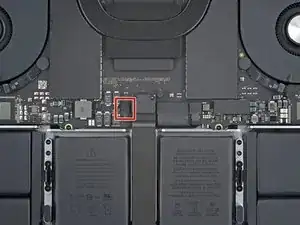
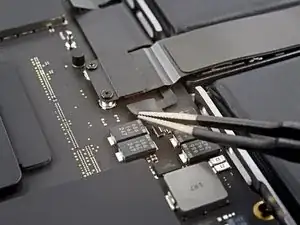
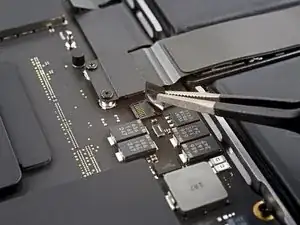
Отклейте любую ленту, покрывающую разъём кабеля данных платы батареи на логической плате.
Шаг 9
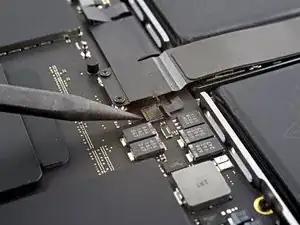
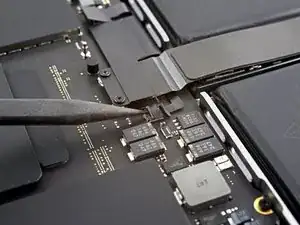
Используйте лопатку, чтобы аккуратно приподнять фиксирующую планку у ZIF-разъёма для кабеля данных платы батареи.
Шаг 10
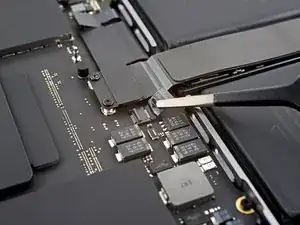
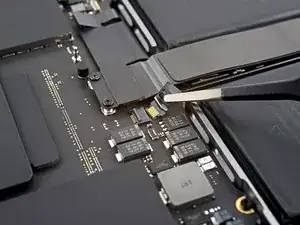
Отключите кабель данных платы батареи, выдвинув его из гнезда на логической плате.
Шаг 11
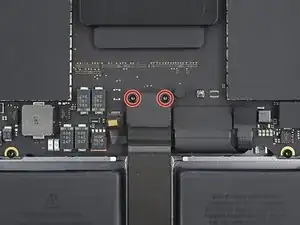
Используйте отвёртку Torx Plus 3IP, чтобы вывернуть два винта длиной 2.1 мм, крепящие кронштейн кабеля трекпада к логической плате.
Шаг 12
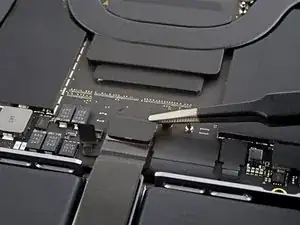
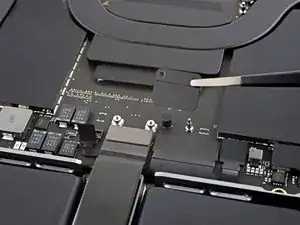
С помощью пинцета или пальцами снимите кронштейн кабеля трекпада.
Шаг 13
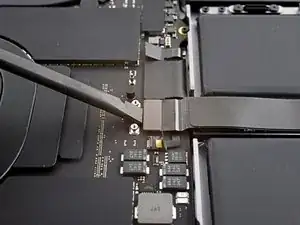
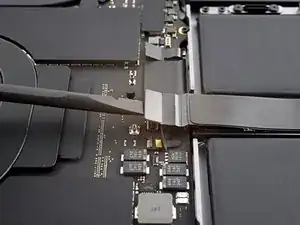
Используйте плоский конец лопатки, чтобы приподнять и отключить пресс‑разъём кабеля трекпада, закреплённый на логической плате.
Чтобы заново подключить пресс‑разъёмы, подобные этому, аккуратно совместите и нажмите одну сторону до щелчка, затем повторите для другой стороны. Не нажимайте посередине. При неправильном выравнивании контакты могут погнуться и получить необратимое повреждение.
Шаг 14
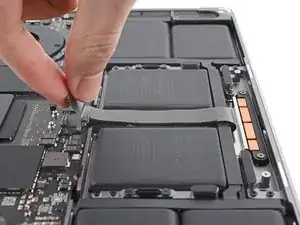
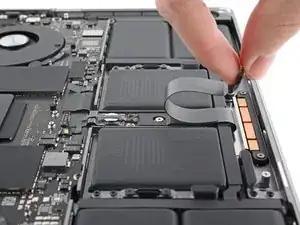
Кабель трекпада слегка приклеен к каркасу.
Отклейте кабель трекпада от корпуса, аккуратно отделяя клей.
Шаг 15
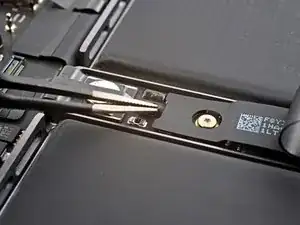
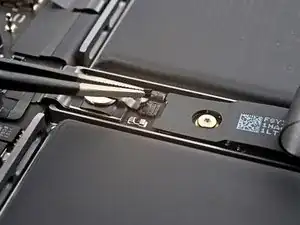
Отогните любую ленту, закрывающую разъём кабеля данных платы аккумулятора под большим плоским винтом.
Шаг 16
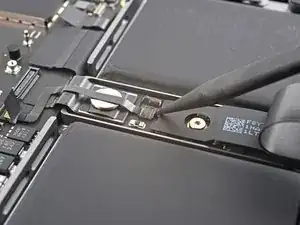
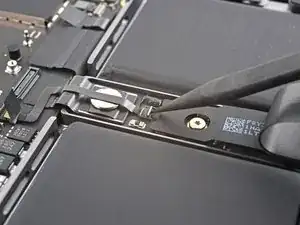
Используйте лопатку, чтобы осторожно приподнять фиксирующий язычок на ZIF-разъёме кабеля данных платы аккумулятора.
Шаг 17
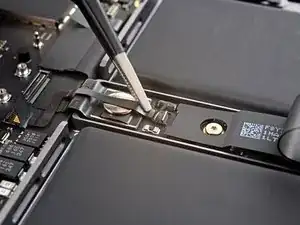
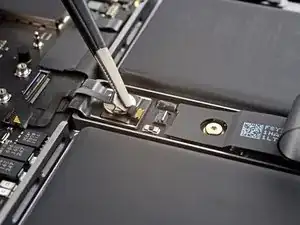
Отсоедините кабель данных платы аккумулятора, выскользнув его из гнезда на плате аккумулятора.
Шаг 18
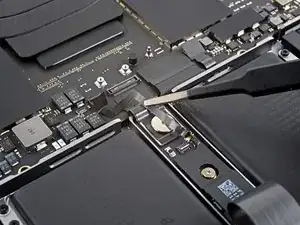
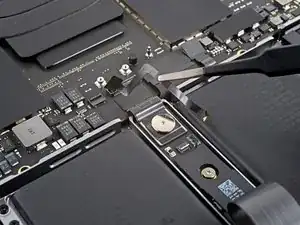
Кабель данных платы аккумулятора слабо приклеен к устройству.
Подденьте тупоконечными пинцетом в местах с клеем, чтобы отделить кабель от корпуса.
Снимите кабель данных платы аккумулятора.
Шаг 19
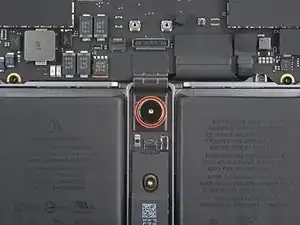
Используйте отвёртку Torx Plus 5IP, чтобы удалить винт с широкой головкой 3.8 мм, фиксирующий разъём питания аккумулятора.
Шаг 20
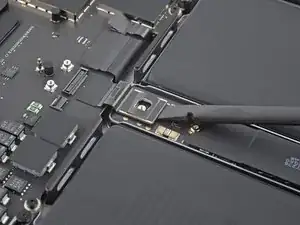
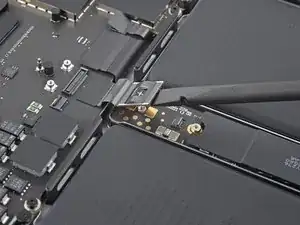
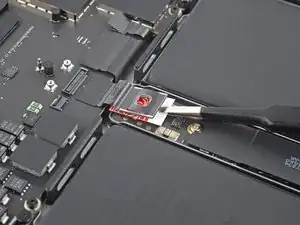
Используйте плоский конец лопатки, чтобы отжать разъём питания аккумулятора от платы аккумулятора и отключить аккумулятор.
Поднимите разъём достаточно высоко, чтобы он случайно не соприкасался во время ремонта, но не более чем на 45 градусов, чтобы не повредить его шарнир.
Для дополнительной безопасности поместите преграду, например кусочек игральной карты, между разъёмом и платой.
Шаг 21
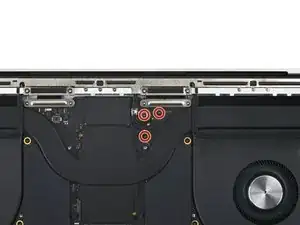
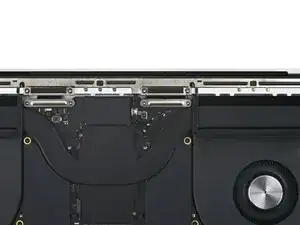
Используйте отвёртку Torx Plus 3IP, чтобы удалить три винта 2.1 мм, фиксирующие кронштейн антенной платы и крышку коаксиального кабеля к рамке.
Шаг 22
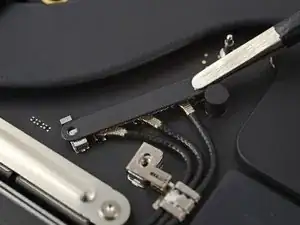
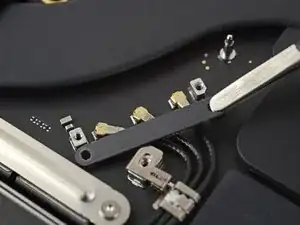
Снимите крышку сверху коаксиальных кабелей антенной планки пинцетом или пальцами.
Шаг 23
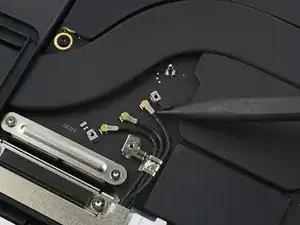
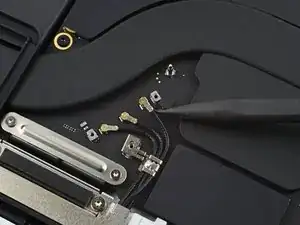
Используйте кончик лопатки, чтобы поддеть и отсоединить коаксиальный кабель антенной планки.
Повторите для двух других кабелей.
При сборке эти разъёмы бывает сложно подключать. Удерживайте каждый разъём над его гнездом и нажмите плоским концом лопатки. Разъём должен защёлкнуться на месте.
Шаг 24
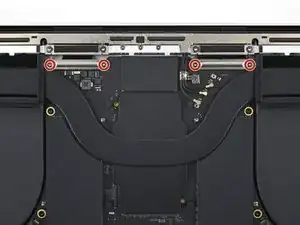
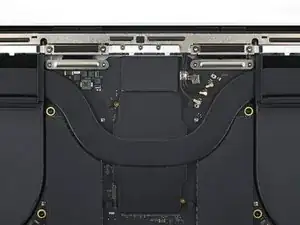
Используйте отвёртку Torx Plus 3IP, чтобы удалить четыре винта 2.1 мм, фиксирующие крышки кабелей дисплея.
Шаг 25
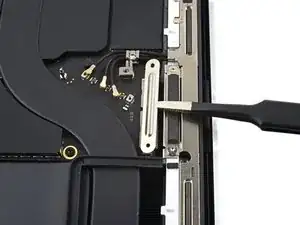
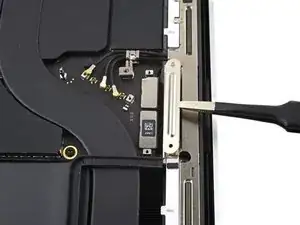
Снимите две крышки кабелей дисплея с платы логики пинцетом или пальцами.
Шаг 26
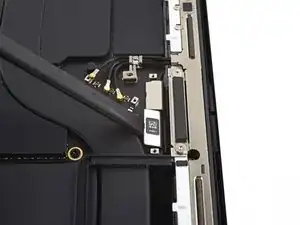
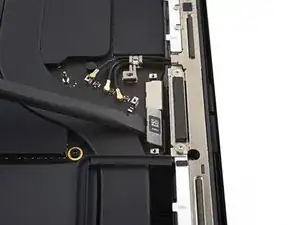
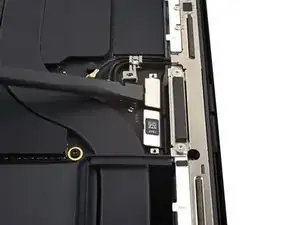
Используйте плоский конец лопатки, чтобы поддеть и отсоединить самый правый защёлкивающийся разъём кабеля дисплея, закреплённый на плате логики.
Шаг 27
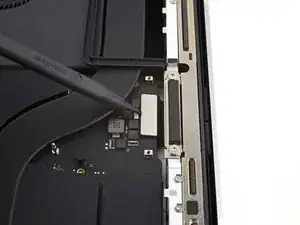
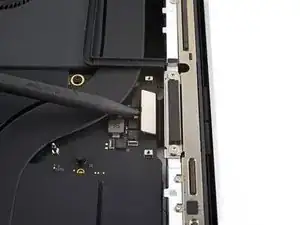
Повторите предыдущую процедуру отсоединения для оставшегося защёлкивающегося разъёма в верхнем левом углу платы логики.
Не поддёргивайте компоненты, установленные на поверхности, рядом с защёлкивающимся разъёмом.
Шаг 28
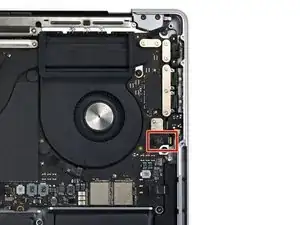
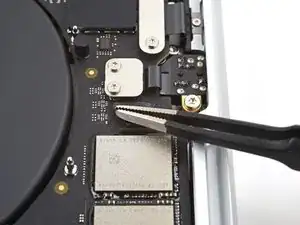
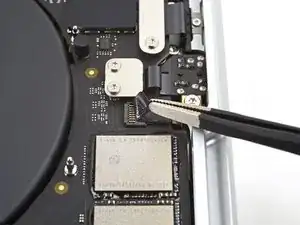
Отогните любую ленту, закрывающую разъём кабеля микрофона.
Шаг 29

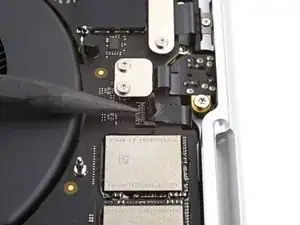
Используйте лопатку, чтобы осторожно приподнять фиксирующий язычок на ZIF-разъёме кабеля микрофона.
Шаг 30
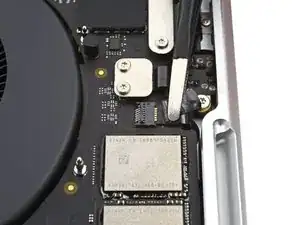
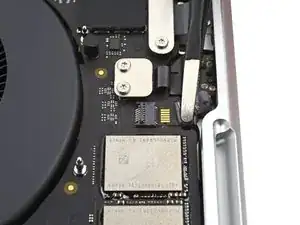
Отсоедините кабель микрофона, выскользнув его из гнезда на плате логики.
Шаг 31
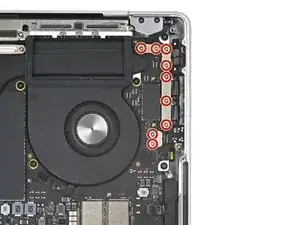
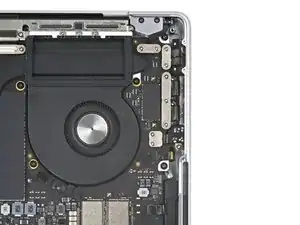
Используйте отвёртку Torx Plus 3IP, чтобы удалить девять винтов 2.1 мм, фиксирующих правые крышки кабелей к рамке:
Шаг 32
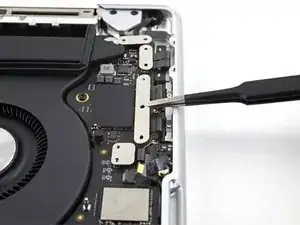
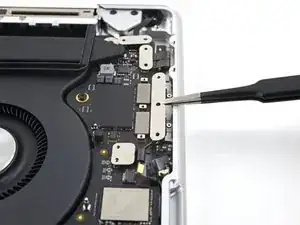
Снимите пять правых крышек кабелей пинцетом или пальцами.
Шаг 33
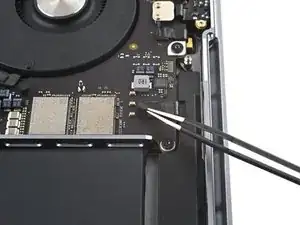
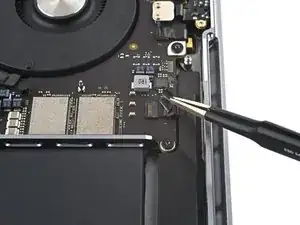
Отогните любую ленту, закрывающую кабель правого динамика.
Шаг 34
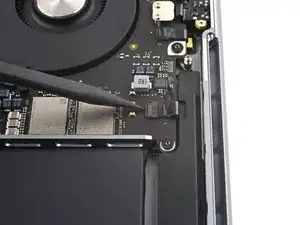
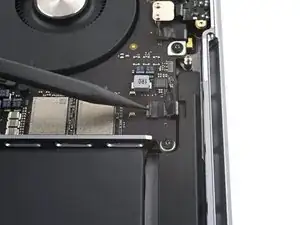
Используйте лопатку, чтобы осторожно приподнять фиксирующий язычок на ZIF-разъёме кабеля правого динамика.
Шаг 35
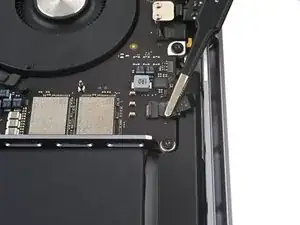
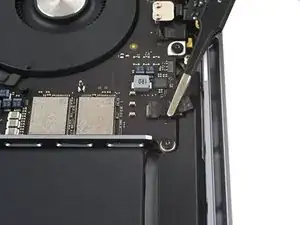
Отсоедините кабель правого динамика, выскользнув его из гнезда на плате логики.
Шаг 36
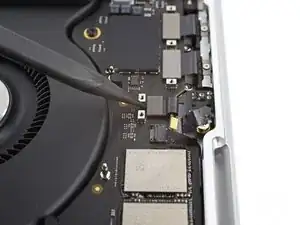
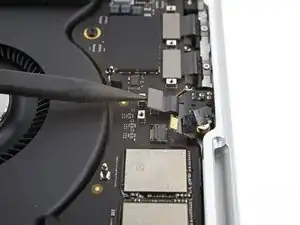
Используйте лопатку, чтобы поддеть и отсоединить защёлкивающийся разъём разъёма наушников.
Шаг 37
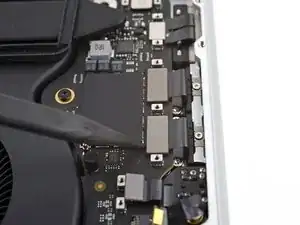
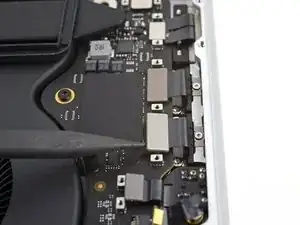
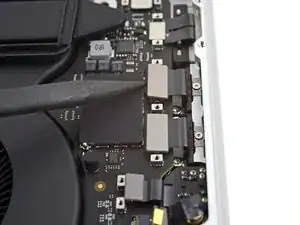
Используйте лопаточку, чтобы приподнять и отключить защёлкивающиеся разъёмы правых USB‑C портов.
Шаг 38
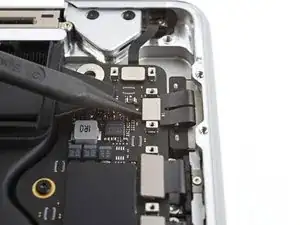
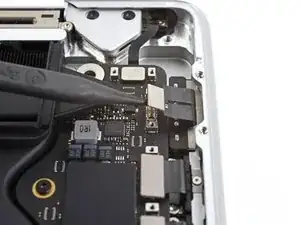
Используйте лопаточку, чтобы приподнять и отключить защёлкивающийся разъём порта MagSafe.
Шаг 39
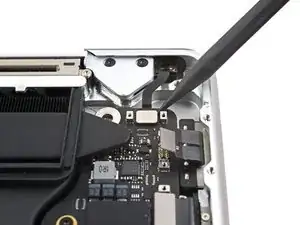
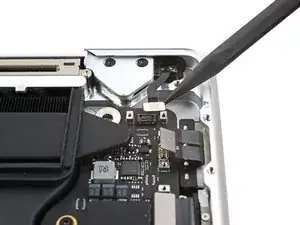
Используйте лопаточку, чтобы приподнять и отключить защёлкивающийся разъём датчика угла крышки.
Шаг 40
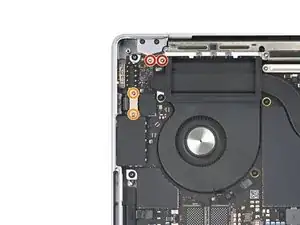
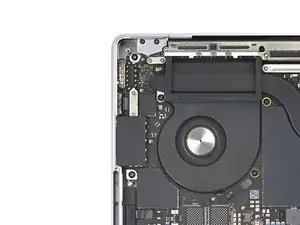
Используйте отвёртку 3IP Torx Plus, чтобы выкрутить четыре винта, крепящие левые крышки кабелей к каркасу:
Два винта 2 мм
Два винта 2.1 мм
Шаг 41
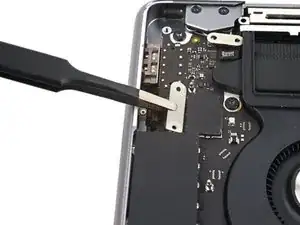
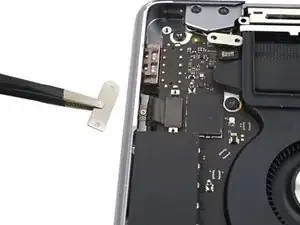
Используйте пинцет или пальцы, чтобы снять две левые крышки кабелей.
Шаг 42
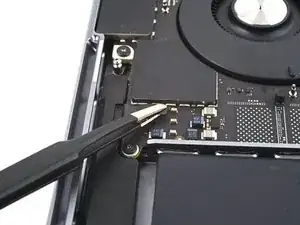
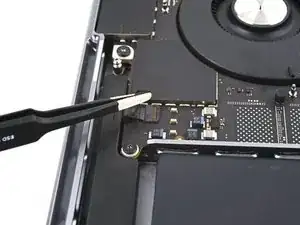
Отклейте любую ленту, закрывающую кабель левого динамика.
Шаг 43
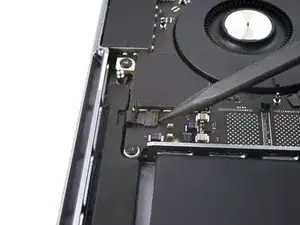
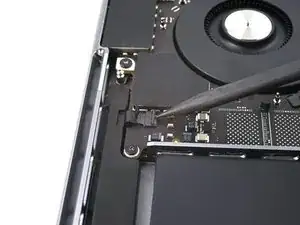
Используйте лопаточку, чтобы аккуратно приподнять фиксирующий язычок ZIF‑разъёма кабеля левого динамика.
Шаг 44
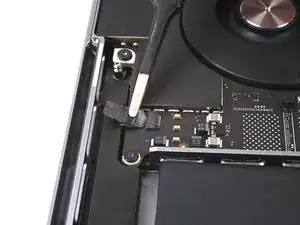
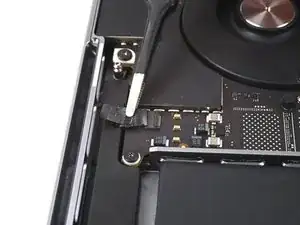
Отключите кабель левого динамика, выдвинув его из гнезда на плате.
Шаг 45
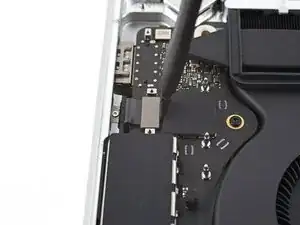
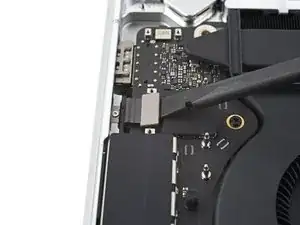
Используйте лопаточку, чтобы приподнять и отключить защёлкивающийся разъём левого USB‑C порта.
Шаг 46
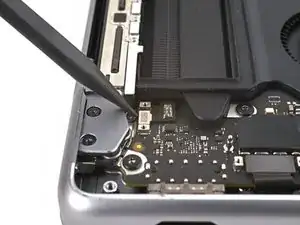
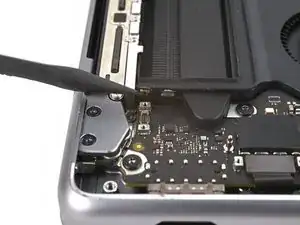
Используйте лопаточку, чтобы приподнять и отключить защёлкивающийся разъём датчика Touch ID в верхней левой части устройства.
Кабель датчика Touch ID приклеен к каркасу. Если клей не отделяется при отключении разъёма, подденьте кабель монтажной медиатором, чтобы отделить его.
Шаг 47
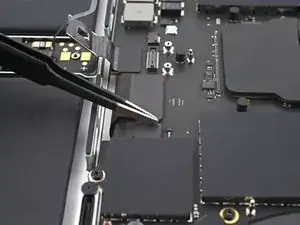
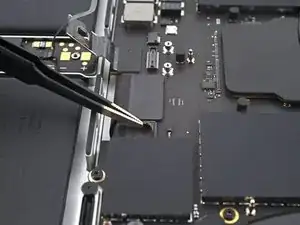
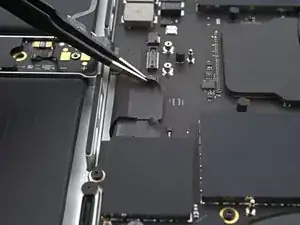
Отклейте любую ленту, закрывающую разъёмы кабелей клавиатуры и подсветки клавиатуры.
Шаг 48
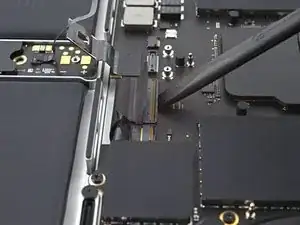
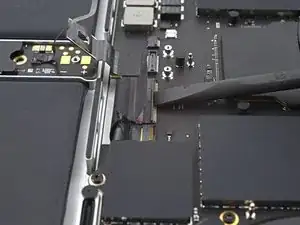
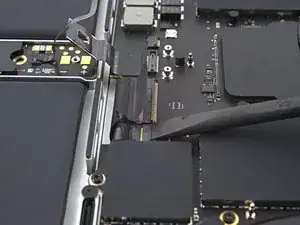
Используйте лопаточку, чтобы аккуратно приподнять фиксирующие язычки ZIF‑разъёмов кабелей клавиатуры.
Шаг 49
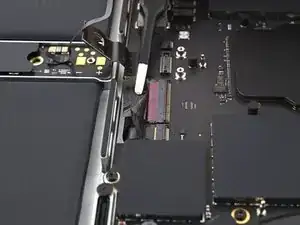
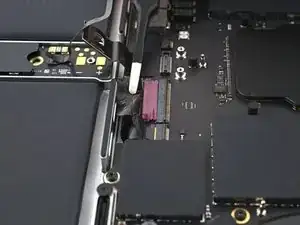
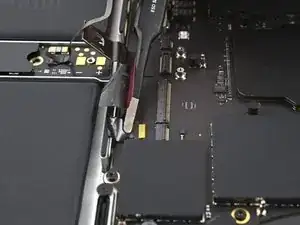
Отключите кабели клавиатуры и подсветки клавиатуры, выдвинув их из гнёзд на плате.
Шаг 50
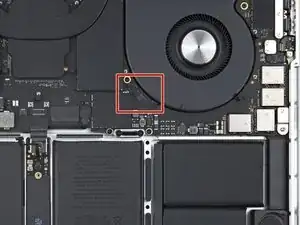
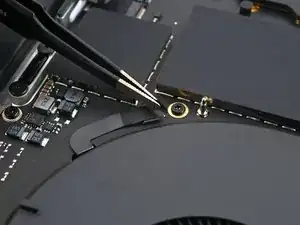
Отклейте любую ленту, закрывающую разъём кабеля правого вентилятора.
Шаг 51
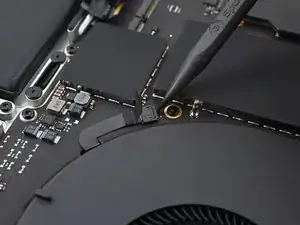
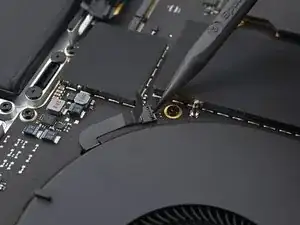
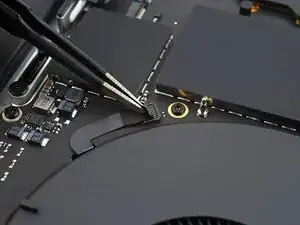
Используйте лопаточку, чтобы аккуратно приподнять фиксирующий язычок ZIF‑разъёма кабеля правого вентилятора.
Шаг 52
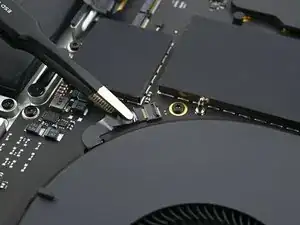
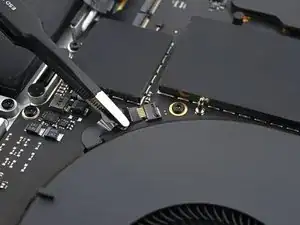
Отключите кабель правого вентилятора, выдвинув его из гнезда на плате.
Шаг 53
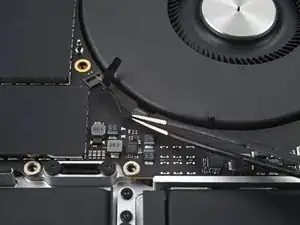
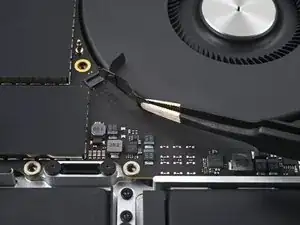
Кабель правого вентилятора слабо приклеен к плате.
Оттяните кабель вентилятора пинцетом от платы, чтобы отделить клей.
Кабели вентиляторов чрезвычайно хрупкие и легко рвутся; при изгибе их инструментами соблюдайте осторожность.
Шаг 54
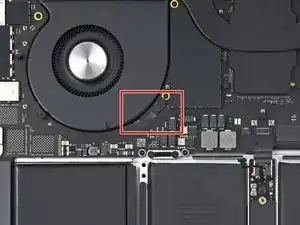
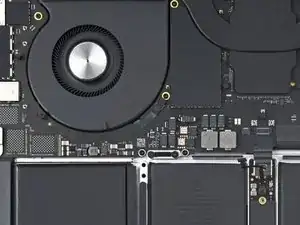
Повторите предыдущую процедуру отключения и позиционирования для левого вентилятора.
Шаг 55
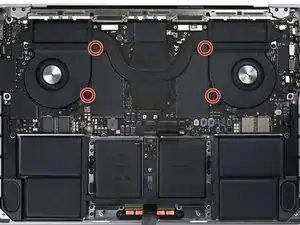
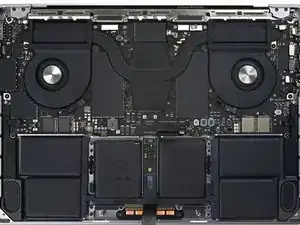
Снимите четыре чёрных крышки винтов с платы.
Шаг 56
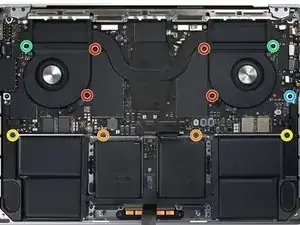
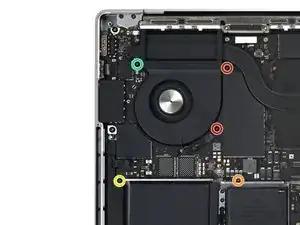
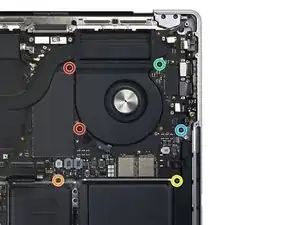
Используйте отвёртку 5IP Torx Plus, чтобы выкрутить 11 винтов, фиксирующих плату:
Четыре винта 3.6 мм
Два винта 4.5 мм
Два винта 5.2 мм
Два винта 3.8 мм
Один винт 3.9 мм
Шаг 57
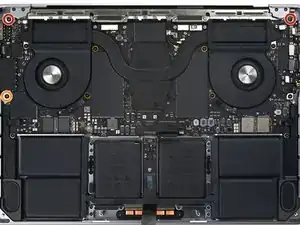
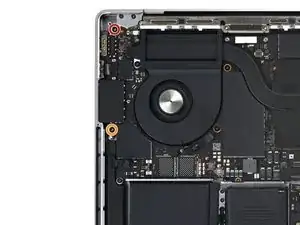
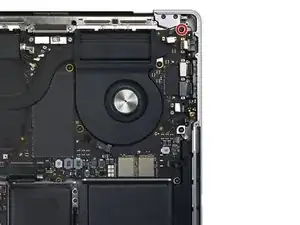
Используйте отвёртку T6 Torx, чтобы выкрутить три винта, фиксирующие плату:
Два винта 4.7 мм
Один винт 5.7 мм
Шаг 58
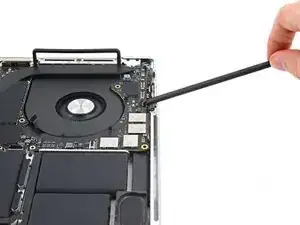
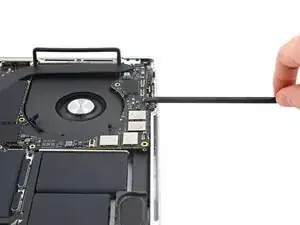
Вставьте лопаточку между правой стороной платы и каркасом.
Подденьте лопаточкой, чтобы освободить плату из зажимов.
Шаг 59
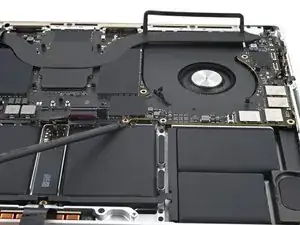
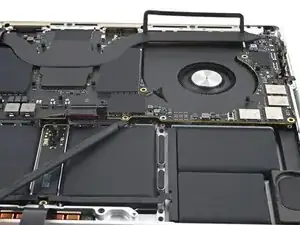
Вставьте лопатку между нижней частью платы и рамой.
Подденьте лопаткой, чтобы освободить плату из защёлок.
Шаг 60
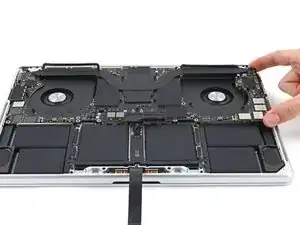
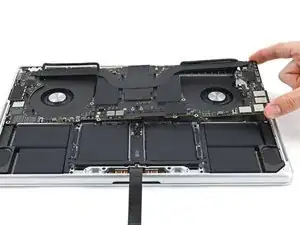
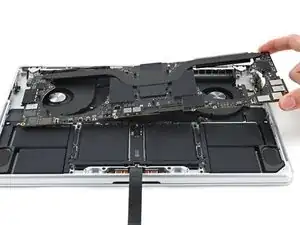
Осторожно приподнимите плату за правую сторону, чтобы освободить её от выравнивающих пинов.
Если кажется, что плата не выходит, проверьте, что все кабели отключены.
Оттяните плату от левой стороны устройства, чтобы отделить порты HDMI и SDXC от их посадочных мест в раме.
Снимите плату.
Шаг 61
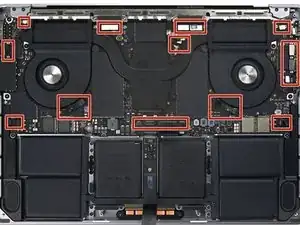
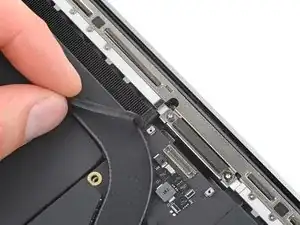
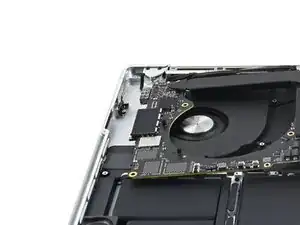
При сборке выполните следующие действия:
Убедитесь, что все 18 разъёмов находятся над платой, прежде чем закреплять её обратно в раме.
Если сложно зафиксировать разъёмы, используйте ленту, чтобы отвести их в сторону.
Держите резиновые распорки в стороне, чтобы ребра могли опуститься в свои посадочные места.
При установке платы сначала вставьте левую сторону, чтобы правильно сориентировать порты HDMI и SDXC.
Сожмите порт HDMI пальцами, чтобы установить его в паз. В противном случае плата не сядет правильно.
Шаг 62
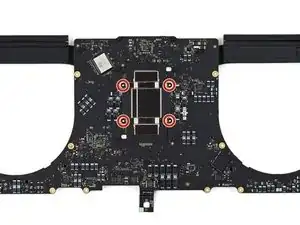
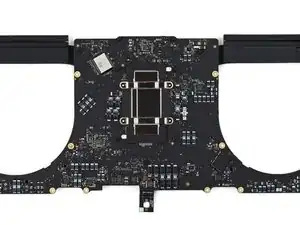
Переверните плату так, чтобы винты радиатора были направлены вверх.
Используйте отвертку Torx Plus 5IP, чтобы выкрутить четыре винта 3,9 мм, фиксирующие радиатор на плате.
Держите винты при выкручивании, так как натяжные скобы могут выбить их.
При сборке слегка затяните эти винты, затем выровняйте скобы и радиатор и полностью затяните их крест-накрест.
Шаг 63
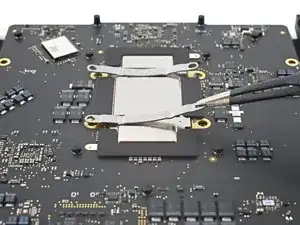
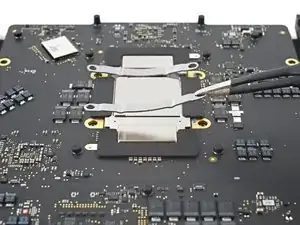
Используйте пинцет или пальцы, чтобы снять крепёжные скобы радиатора.
Шаг 64
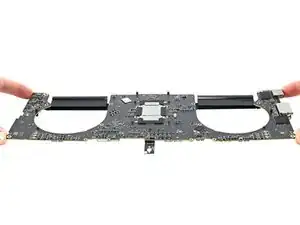
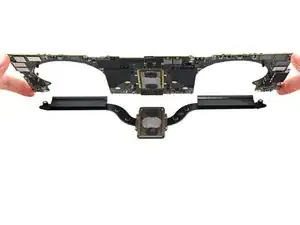
Поднимите плату пальцами вверх и снимите её с радиатора.
Вы можете почувствовать небольшое сопротивление. Это нормально: радиатор слегка сцеплен с платой термопастой.
Снимите радиатор.
Под платой и радиатором находится толстый серый термокомпаунд. При каждом снятии радиатора обращайтесь к нашему руководству по термопасте, чтобы удалить старый термокомпаунд и нанести подходящий состав.
Шаг 65
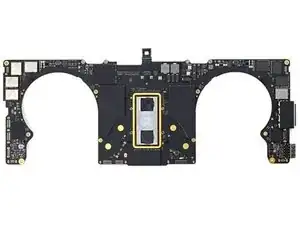
Теперь у вас осталась только плата.
Заключение
Для повторной сборки устройства выполните эти инструкции в обратном порядке.
Сравните новую заменяемую деталь с оригинальной — возможно, потребуется перенести оставшиеся компоненты или удалить клейкую защитную ленту с новой детали перед установкой.
Ремонт прошёл не так, как ожидалось? Попробуйте базовую диагностику или задайте вопрос сообществу MacBook Pro 14" Late 2023 (M3 Pro и M3 Max) Answers для получения помощи.
Перевод руководства с ifixit.com