Замена нижней крышки MacBook Pro 15" с Touch Bar (2019)
Используйте это руководство, чтобы снять нижнюю крышку, также называемую нижним корпусом — для её замены или чтобы получить доступ к другим компонентам MacBook Pro.
Для вашей безопасности разрядите аккумулятор MacBook Pro ниже 25% прежде чем начать эту процедуру. Заряженный литий-ионный аккумулятор может вызвать опасный пожар при случайном проколе.
Шаг 1



Прежде чем приступать к процедуре, отключите функцию Auto Boot на вашем Mac. Auto Boot автоматически включает Mac при открытии крышки и может сработать случайно во время разборки. Воспользуйтесь этим руководством или выполните сокращённые инструкции ниже, чтобы отключить Auto Boot. Эта команда может не работать на всех моделях Mac.
Включите Mac и запустите Terminal.
Скопируйте и вставьте следующую команду (или введите её точно) в Terminal:
sudo nvram AutoBoot=%00
Нажмите [return]. При появлении запроса введите пароль администратора и снова нажмите [return]. Примечание: клавиша return может быть также обозначена ⏎ или "enter".
Теперь вы можете безопасно выключить Mac и открыть нижнюю крышку, чтобы он случайно не включился.
После завершения ремонта и успешной сборки снова включите Auto Boot с помощью следующей команды:
sudo nvram AutoBoot=%03
Шаг 2
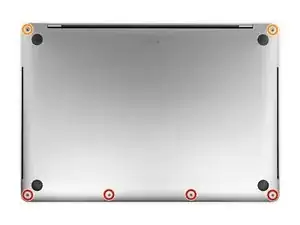
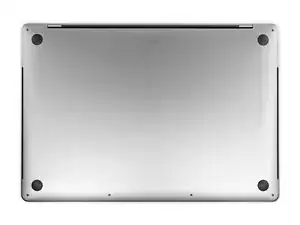
Полностью выключите и отключите питание MacBook Pro перед началом работ. Закройте дисплей и переверните ноутбук вверх дном.
Используйте отвёртку P5 Pentalobe, чтобы выкрутить шесть винтов, крепящих нижнюю крышку, следующих длин:
Четыре винта длиной 4.7 мм
Два винта длиной 6.6 мм
Обратите внимание, что винты установлены под небольшим углом — при повторной установке они должны входить таким же образом.
В ходе ремонта отслеживайте каждый винт и возвращайте его на исходное место, чтобы не повредить устройство.
Шаг 3
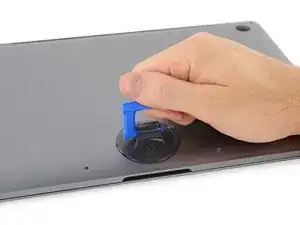
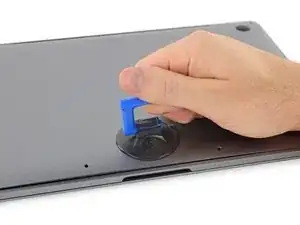
Прижмите присоску рядом с передним краем нижней крышки, между отверстиями для винтов.
Потяните за присоску вверх лишь настолько, чтобы образовалась небольшая щель под нижней крышкой.
Шаг 4
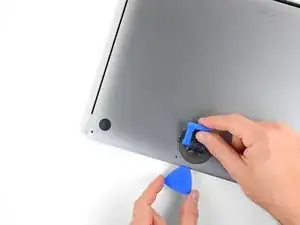
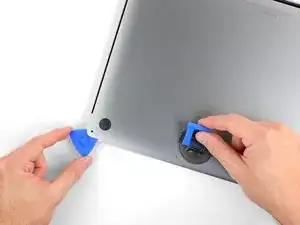
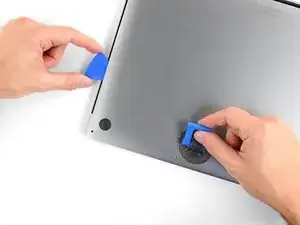
Вставьте угол пластикового медиатора в образовавшуюся щель под нижней крышкой.
Проведите медиатором вокруг ближайшего угла, затем наполовину вдоль боковой стороны MacBook Pro.
Это освободит одну из скрытых защёлок, фиксирующих нижнюю крышку. Вы должны почувствовать и услышать щелчок освобождения защёлки.
Шаг 5
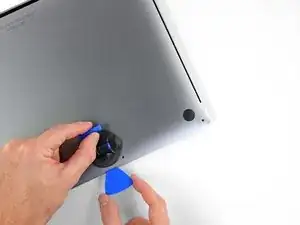
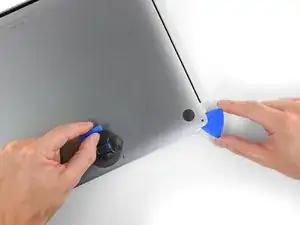
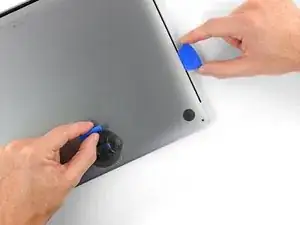
Повторите предыдущий шаг с другой стороны, используя медиатор, чтобы освободить вторую защёлку.
Шаг 6
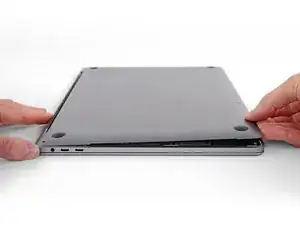
Поднимите передний край нижней крышки (сторону, противоположную петле дисплея) настолько, чтобы просунуть пальцы под крышку и надёжно ухватиться за неё.
В этот момент должны освободиться ещё две скрытые защёлки возле середины крышки, если они ещё не отстегнулись.
Не поднимайте крышку более чем на дюйм и не пытайтесь пока снять её полностью.
Шаг 7
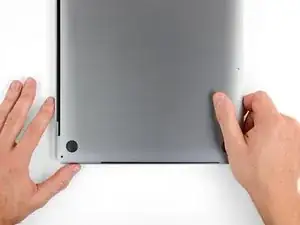
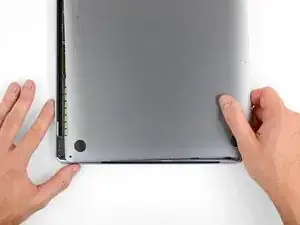
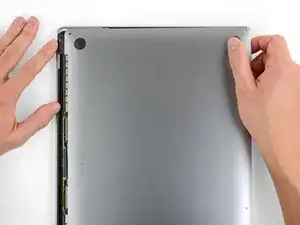
Решительно потяните, сдвинув нижнюю крышку в направлении переднего края MacBook (в сторону от зоны петли), чтобы отсоединить последние защёлки, фиксирующие крышку.
Сначала потяните за один угол, затем за другой.
Тяните в сторону — не вверх.
Для этого может потребоваться значительное усилие.
Шаг 8
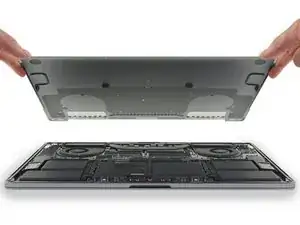
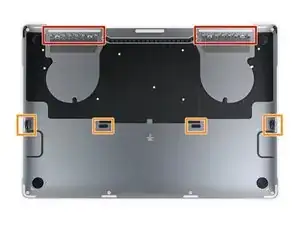
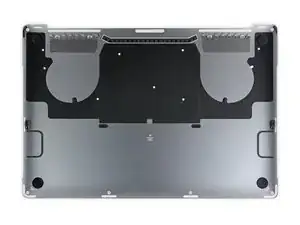
Снимите нижнюю крышку.
Для установки нижней крышки:
Установите её на место и совместите направляющие защёлки возле петли дисплея. Нажмите вниз и сдвиньте крышку к петле. Она должна перестать сдвигаться, когда защёлки встанут на место.
Когда направляющие защёлки полностью зафиксируются и нижняя крышка визуально выровнена, надавите крепко на крышку, чтобы защёлки под ней защёлкнулись. Вы должны почувствовать и услышать, как они защёлкиваются.
Заключение
Для повторной сборки устройства выполните указанные выше шаги в обратном порядке.
Ремонт не удался? Обратитесь в наше сообщество Answers за помощью по устранению неполадок.
Перевод руководства с ifixit.com