Замена тачпада MacBook Pro 15" с Touch Bar 2019
Используйте данное руководство для замены неисправного тачпада или его временного удаления при обслуживании аккумулятора.
Для безопасности разрядите аккумулятор MacBook Pro ниже 25% перед началом процедуры. Заряженный литий-ионный аккумулятор может вызвать пожар при случайном проколе.
Шаг 1



Перед началом работы необходимо отключить функцию Auto Boot на вашем Mac. Auto Boot включает компьютер при открытии крышки и может случайно активироваться во время разборки. Следуйте данному руководству или приведённым ниже сокращённым инструкциям, чтобы отключить Auto Boot. Эта команда может не работать на всех Mac.
Включите Mac и запустите Терминал.
Скопируйте и вставьте следующую команду (или введите её точно) в Терминал:
sudo nvram AutoBoot=%00
Нажмите [return]. Если появится запрос, введите пароль администратора и нажмите [return] ещё раз. Примечание: Клавиша возврата может также обозначаться ⏎ или "enter".
Теперь можно безопасно выключить Mac и открыть нижнюю панель, не опасаясь автоматического включения.
После завершения ремонта и успешной сборки Mac повторно включите Auto Boot с помощью следующей команды:
sudo nvram AutoBoot=%03
Шаг 2
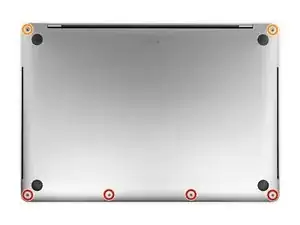
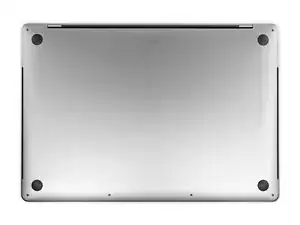
Полностью выключите и отключите MacBook Pro от сети перед началом работы. Закройте экран и переверните ноутбук вверх дном.
Используйте биту P5 Pentalobe, чтобы открутить шесть винтов крепления нижней панели следующих длин:
Четыре винта 4,7 мм
Два винта 6,6 мм
Обратите внимание, что винты выкручиваются под небольшим углом — их необходимо установить точно так же при сборке.
Следите за каждым винтом в ходе ремонта и убедитесь, что каждый возвращается на своё место, чтобы не повредить устройство.
Шаг 3
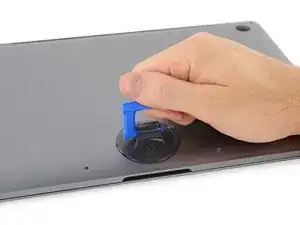
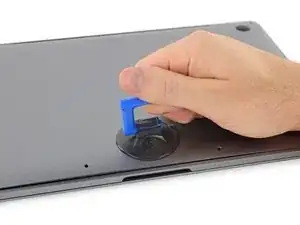
Установите присоску вблизи переднего края нижней панели между отверстиями для винтов.
Потяните за присоску вверх, чтобы образовался небольшой зазор под нижней панелью.
Шаг 4
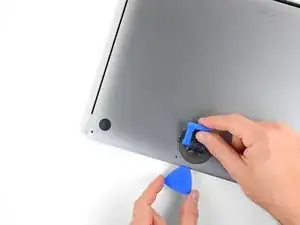
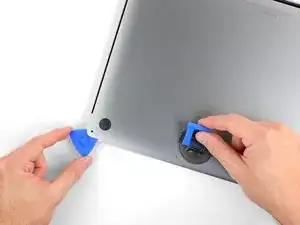
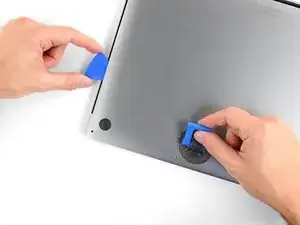
Вставьте уголок инструмента для вскрытия в образовавшийся зазор под нижней панелью.
Проведите инструментом по ближайшему углу, а затем до середины боковой стороны MacBook Pro.
Это освобождает первый из скрытых защёлок, удерживающих нижнюю панель. Вы должны почувствовать и услышать, как защёлка высвобождается.
Шаг 5
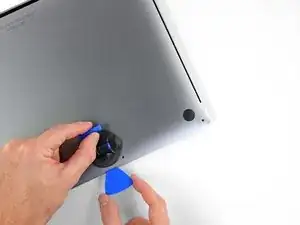
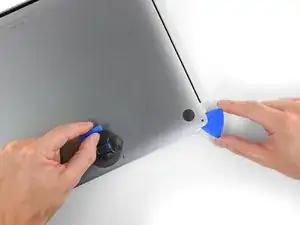
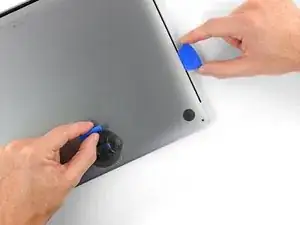
Повторите предыдущий шаг с другой стороны, используя инструмент для вскрытия, чтобы освободить вторую защёлку.
Шаг 6
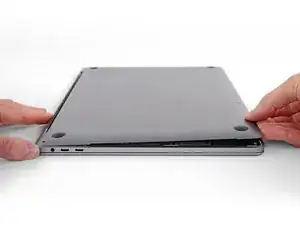
Поднимите передний край нижней панели (сторону, противоположную шарниру экрана) достаточно, чтобы просунуть под неё кончики пальцев и крепко захватить её.
На этом этапе должны высвободиться ещё две скрытые защёлки в центральной части крышки, если они не отсоединились ранее.
Не поднимайте панель больше чем на несколько сантиметров и пока не пытайтесь полностью её снять.
Шаг 7
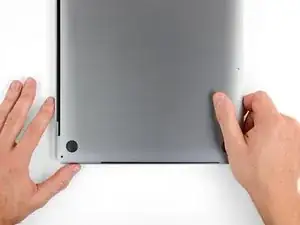
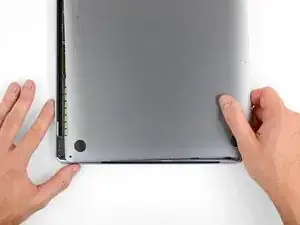
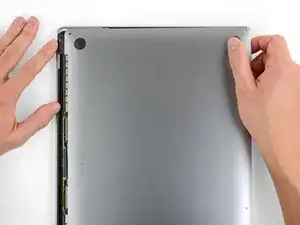
Сильно потяните, чтобы сдвинуть нижнюю панель в сторону переднего края MacBook (в сторону от шарнира), чтобы освободить последние защёлки.
Сначала потяните за один угол, затем за другой.
Тяните в сторону, а не вверх.
Это может потребовать значительных усилий.
Шаг 8
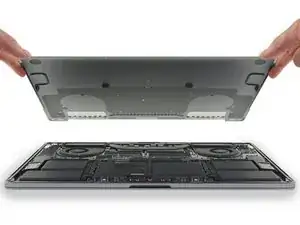
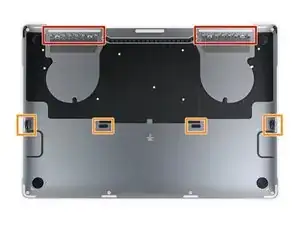
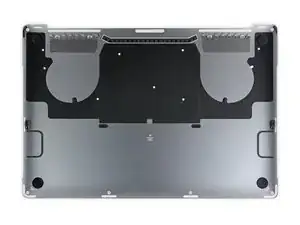
Снимите нижнюю панель.
Для установки нижней панели на место:
Установите её и совместите направляющие защёлки у шарнира экрана. Нажмите вниз и сдвиньте крышку к шарниру. Скольжение должно прекратиться, когда защёлки зафиксируются.
Когда направляющие защёлки полностью зафиксируются и нижняя панель займёт правильное положение, сильно нажмите на неё, чтобы защелкнуть четыре скрытые защёлки снизу. Вы должны почувствовать и услышать, как они фиксируются.
Шаг 9
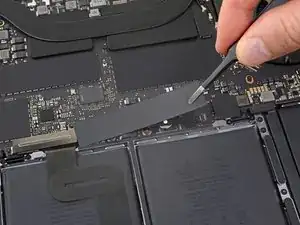
Отклейте и снимите изолирующую наклейку, закрывающую плату аккумулятора на краю логической платы, ближайшем к аккумулятору.
Если накладка не отходит легко, слегка разогрейте её с помощью iOpener, фена или теплового пистолета, чтобы размягчить клей снизу, и повторите попытку.
Если при сборке накладка плохо фиксируется, попробуйте повернуть её на 180 градусов. Она должна быть правильно ориентирована, чтобы клейкие подушечки снизу плотно прилегали к винтам платы.
Шаг 10
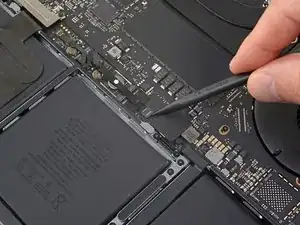
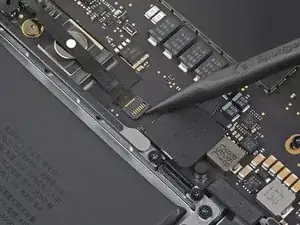
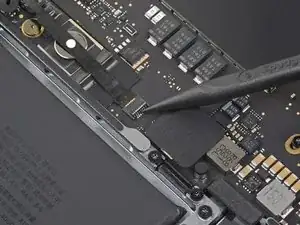
Отогните любую ленту, закрывающую разъём кабеля данных платы аккумулятора.
Используйте лопатку, чтобы аккуратно поднять фиксирующую защёлку на ZIF-разъёме кабеля данных платы аккумулятора.
Шаг 11
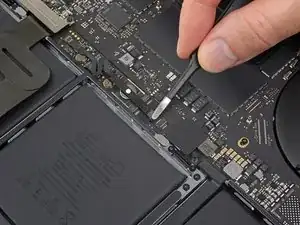
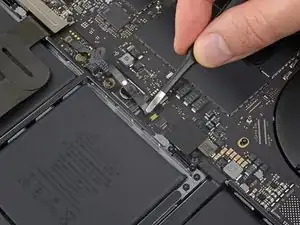
Отключите кабель данных платы аккумулятора, вынув его из разъёма на логической плате.
Сдвигайте параллельно логической плате, в направлении кабеля.
Шаг 12
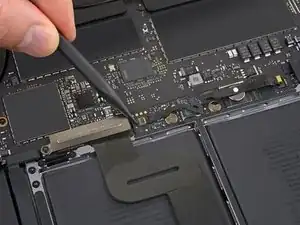
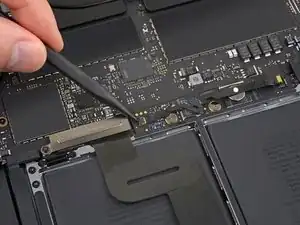
Подденьте и отключите фиксирующую защёлку на разъёме с противоположного конца кабеля данных платы аккумулятора.
Шаг 13
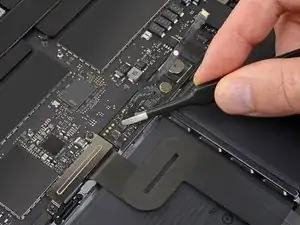
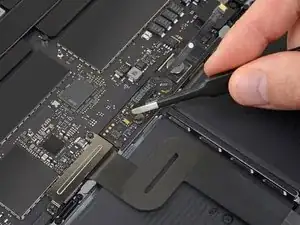
Выдвиньте кабель данных платы аккумулятора из его разъёма на плате аккумулятора и полностью удалите его.
Следите за тем, чтобы не установить кабель задом наперёд или вверх ногами. При правильной установке белая наклейка индикатора жидкости должна быть обращена вверх и находиться прямо над винтом соединителя питания аккумулятора.
Шаг 14
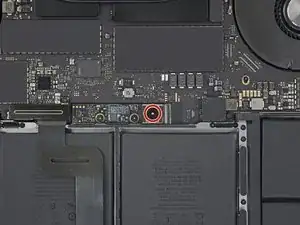

Используйте отвёртку T5 Torx, чтобы открутить плоский винт длиной 3,7 мм, который крепит соединитель питания аккумулятора.
Шаг 15
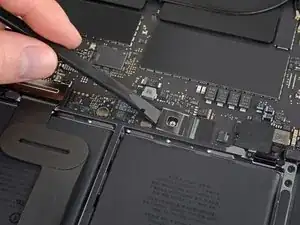
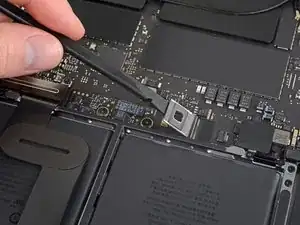
Используйте лопатку, чтобы поднять соединитель питания аккумулятора и отключить аккумулятор.
Поднимите разъём достаточно высоко, чтобы он оставался отделённым от гнезда во время работы. Если он случайно замкнёт, это может повредить Ваш MacBook Pro.
Шаг 16
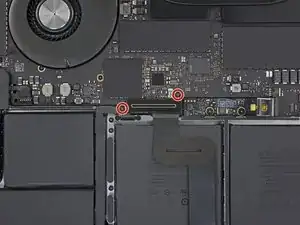
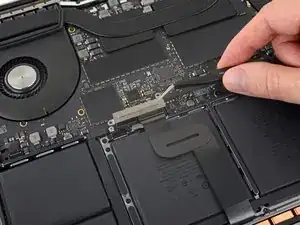
Используйте отвёртку T3 Torx, чтобы открутить два винта длиной 1,9 мм, крепящих скобу крышки разъёмов кабелей клавиатуры и тачпада.
Снимите скобу.
Шаг 17
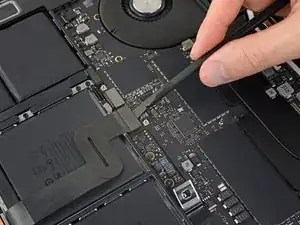
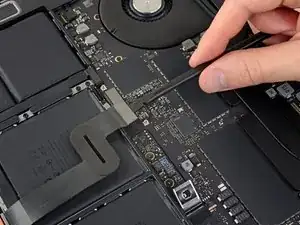
Используйте лопатку, чтобы отсоединить кабель тачпада, поддевая его разъём прямо вверх от логической платы.
Шаг 18
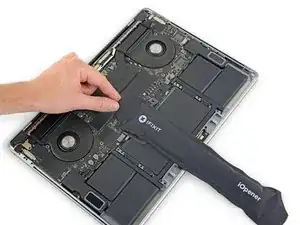
Немного нагрейте ленточный кабель тачпада, чтобы размягчить клей, которым он прикреплён к аккумулятору.
Можно использовать iOpener, фен или тепловую пушку, но будьте осторожны, чтобы не перегреть аккумулятор. Кабель должен стать тёплым, но не слишком горячим при прикосновении.
Шаг 19
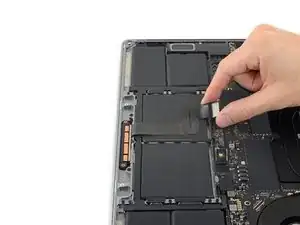
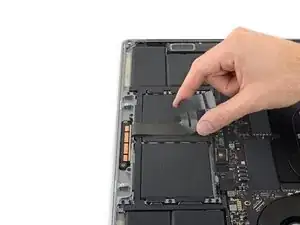
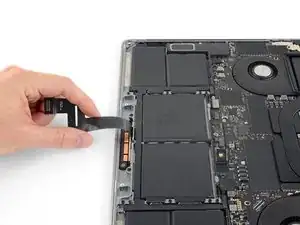
Осторожно отклеивайте кабель тачпада от аккумулятора и отводите его в сторону.
Не перегибайте и не порезайте кабель. Если возникнут трудности, не применяйте усилие — нанесите больше тепла и попробуйте снова.
Шаг 20

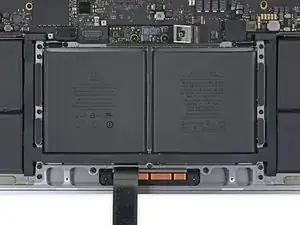
Используйте отвёртку T5 Torx, чтобы открутить 13 винтов, крепящих сборку тачпада:
Девять винтов длиной 5,8 мм
Четыре винта длиной 4,9 мм
Все винты выглядят одинаково — не перепутайте их.
Добавление небольшого количества синего фиксатора резьбы при обратной сборке поможет предотвратить самооткручивание винтов со временем.
Устанавливайте винты сначала неплотно, затем проверьте выравнивание тачпада, прежде чем затягивать их окончательно.
Шаг 21
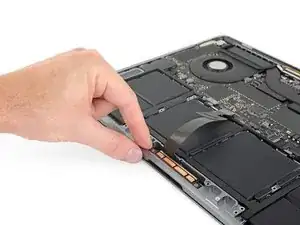
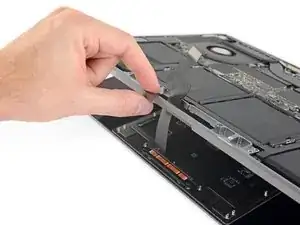
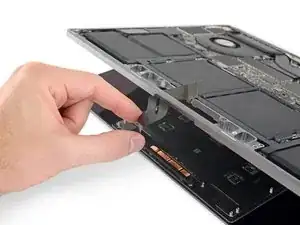
Немного приоткройте экран, но оставьте MacBook перевёрнутым. Сборка тачпада должна отделиться и лечь ровно на экран.
Осторожно протяните ленточный кабель тачпада через его паз в корпусе.
Шаг 22
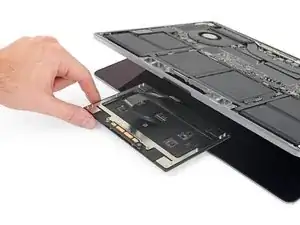
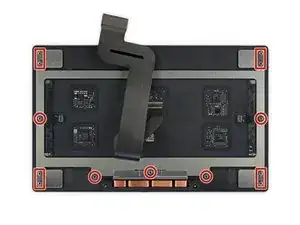
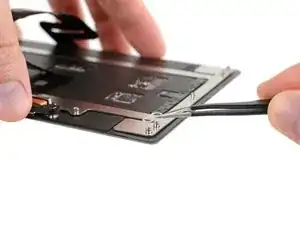
При снятии сборки тачпада будьте очень осторожны, чтобы не потерять девять маленьких металлических шайб, находящихся на винтовых стойках. (Они легко слетают и теряются даже при малейшем воздействии.)
Снимите сборку тачпада.
Шаг 23
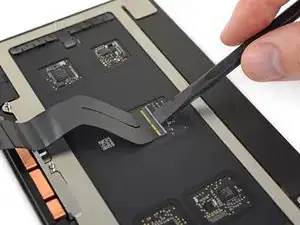
Если в новом тачпаде нет ленточного кабеля, выполните следующие три шага, чтобы снять старый кабель и установить его на новый тачпад.
Используйте лопатку, чтобы поднять фиксирующую защёлку на ZIF-разъёме ленточного кабеля тачпада.
Шаг 24
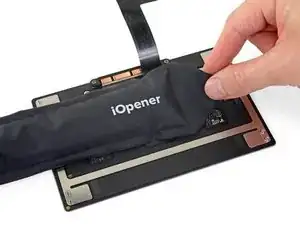
Немного нагрейте iOpener'ом, феном или тепловой пушкой конец ленточного кабеля, чтобы размягчить клей, удерживающий его на тачпаде.
Шаг 25
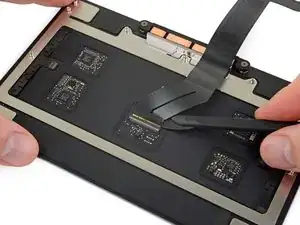
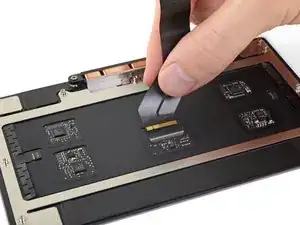
Осторожно вставьте край лопатки-алебарды или открывалки под ленточный кабель и перемещайте инструмент взад-вперёд, отделяя кабель от тачпада.
Применяйте минимальное усилие и, при необходимости, добавьте больше тепла.
Выдвиньте кабель из разъёма и снимите его с тачпада.
Заключение
Сравните новую запасную деталь с оригинальной — возможно, потребуется перенести оставшиеся компоненты или снять клеевые защитные плёнки с новой детали перед установкой.
Чтобы собрать устройство, выполните вышеуказанные шаги в обратном порядке.
Утилизируйте электронные отходы на заводе, сертифицированном по стандарту R2 или e-Stewards.
Если ремонт прошёл не так, как ожидалось, обратитесь в наше сообщество Answers за помощью в устранении неисправностей.
Перевод руководства с ifixit.com