Замена жесткого диска PowerBook G4 Aluminum 12" 1–1.5 ГГц
.
Шаг 1
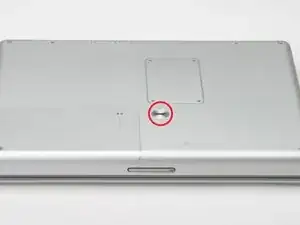
Используйте монету, чтобы повернуть фиксирующий винт батареи на 90 градусов вправо.
Поднимите батарею и извлеките её из компьютера.
Шаг 2
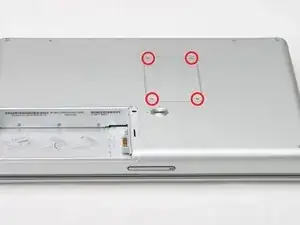
Снимите четыре винта с крестовым шлицем с дверцы отсека памяти.
Сдвиньте дверцу отсека памяти в сторону от отсека.
Шаг 3
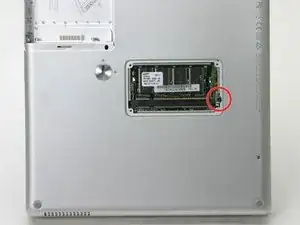
Снимите длинный черный винт с крестовым шлицем рядом с платой памяти.
Снимите маленькую полоску экранирующей фольги (EMI) под черным винтом.
Шаг 4
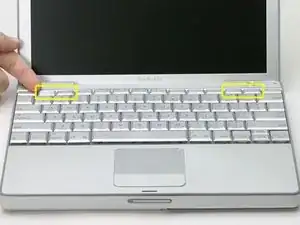
На клавиатуре снимите клавиши F1, F2, F11 и F12.
Это может показаться пугающим — глубоко вдохните перед продолжением. Поместите указательный палец под верхний левый угол клавиши и поднимите вверх, пока не услышите щелчок. Затем перенесите палец к левому краю клавиши и поднимите вверх, чтобы снять клавишу.
Вы освобождаете две защелки слева на клавише от двух маленьких отверстий в пластиковом ножничном механизме.
При установке клавиш ставьте клавишу прямо над посадочным местом и нажимайте вниз, пока клавиша не защелкнется на месте.
Шаг 5
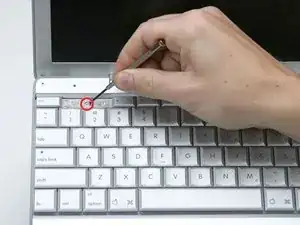
Используйте ноготь или маленькую плоскую отвертку, чтобы поддеть серые наклейки, закрывающие каждый из винтов.
Шаг 6
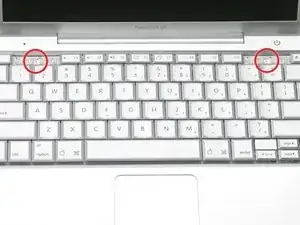
Снимите два коротких винта с крестовым шлицем.
Шаг 7
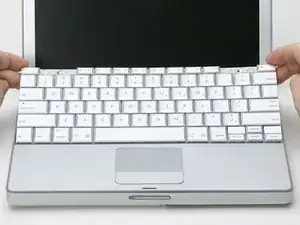
Поднимите клавиатуру за клавиши «esc» и «eject» и аккуратно поднимите вверх, пока клавиатура не станет вертикальной.
Шаг 8

Возьмитесь за шлейф клавиатуры рядом с разъемом и отсоедините его от логической платы.
Шаг 9
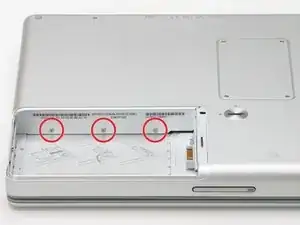
Снимите три винта 2,5 мм с крестовым шлицем внутри отсека для батареи.
Шаг 10
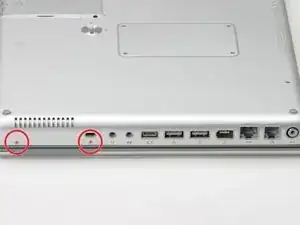
Поверните компьютер на 90 градусов по часовой стрелке и снимите два винта с крестовым шлицем с корпуса.
Внешние винты корпуса примерно 1/4 дюйма в длину.
Шаг 11
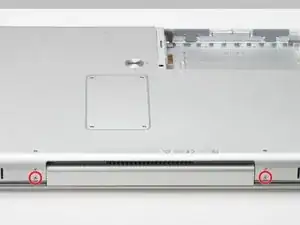
Поверните компьютер ещё на 90 градусов по часовой стрелке и снимите только нижний винт с каждой стороны шарнира.
Шаг 12
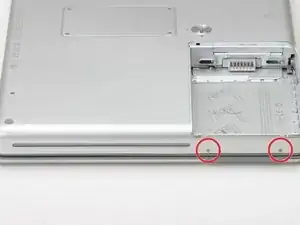
Поверните компьютер ещё на 90 градусов по часовой стрелке и снимите два винта с крестовым шлицем на наружной стенке отсека батареи.
Примечание: при сборке обратно эти два винта имеют длинные шейки.
Шаг 13
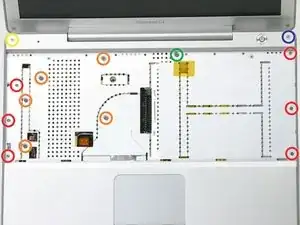
Переверните компьютер и откройте крышку.
Снимите следующие 14 винтов:
Шесть винтов 2,5 мм с крестовым шлицем по обе стороны от области клавиатуры.
Пять винтов 4,5 мм с крестовым шлицем на левой половине области клавиатуры.
Один шестигранный винт 7 мм в верхнем левом углу верхнего корпуса (хорошо подойдёт отвертка T6 Torx).
Один винт с крестовым шлицем 15 мм в верхней средней части области клавиатуры.
Один шестигранный винт 16,5 мм в верхнем правом углу верхнего корпуса (опять же, отвертка T6 Torx подойдёт).
Шаг 14
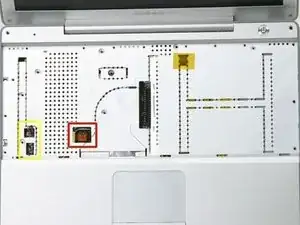
Этот шаг чрезвычайно труден и может привести к повреждению компьютера. Легко выдернуть штекер с красным и черным проводами (питание) из материнской платы. Если это произойдёт, почти невозможно будет восстановить соединение.
Осторожно отодвиньте две полоски фольги слева от области клавиатуры.
Разъёмы на концах кабелей очень плотно закреплены в гнёздах на логической плате. Тянув прямо за кабель, вы либо отделите кабель от его разъёма, либо вырвёте гнездо из платы.
Аккуратно отсоедините кабели микрофона и питания от логической платы. Используя ногти или стоматологическую лопатку, осторожно подденьте разъёмы из гнёзд. Убедитесь, что вы тянете только за разъём, а не за гнездо.
Шаг 15
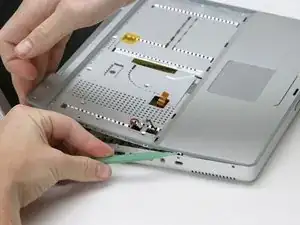
Начиная с одного из верхних углов рядом с экраном, обойдите рамку, отделяя верхний корпус от нижнего корпуса.
Шаг 16
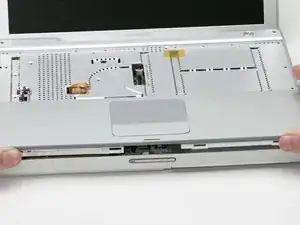
Используя отвертку, аккуратно отожмите два серых пластиковых защёлки внутри отсека батареи, чтобы снять правую часть верхнего корпуса.
Есть ещё две серых пластиковых защёлки, удерживающие левую часть верхнего корпуса. Они не легко снимаются, так как скрыты от взгляда до разборки. Они находятся в той же позиции, что и две в отсеке батареи, но с противоположной стороны трекпада. Попробуйте вставить плоский монтажный инструмент в отверстия защёлок и нажать защёлки внутрь (в сторону экрана), чтобы они освободились и отпустили левую часть верхнего корпуса.
Снимите верхний корпус с компьютера.
Шаг 17
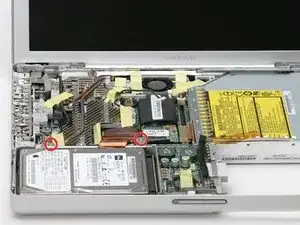
Снимите два винта с крестовым шлицем с кронштейна жесткого диска.
Шаг 18
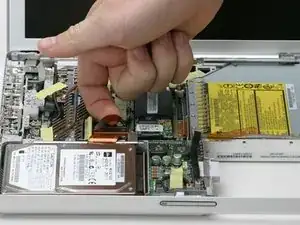
Используйте оранжевую пластиковую петлю, чтобы отсоединить кабель жесткого диска от логической платы.
Шаг 19
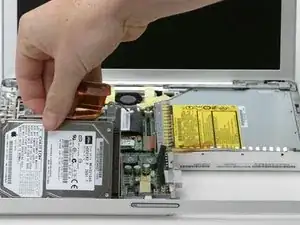
Потяните за оранжевый кабель, чтобы приподнять жесткий диск, затем извлеките его вместе с кронштейном из компьютера.
Шаг 20
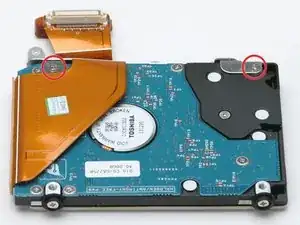
Снимите два винта с крестовым шлицем на нижней стороне жесткого диска.
Шаг 21
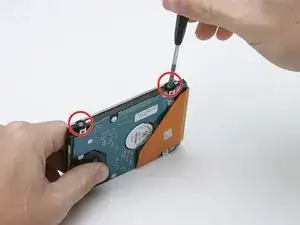
Удалите два винта с крестообразным шлицем и чёрные резиновые буферы с правой стороны кронштейна жесткого диска.
Снимите металлический кронштейн с жесткого диска.
Осторожно отогните оранжевую ленту жесткого диска от нижней части накопителя.
Шаг 22
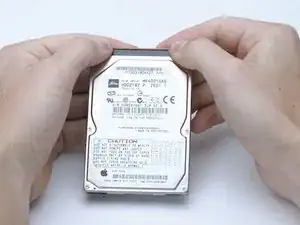
Отсоедините кабель жесткого диска от накопителя, равномерно нажав с обеих сторон и прочно удерживая сам диск.
Это несколько непросто. Попробуйте прижать диск к корпусу тела, одновременно отталкивая кабель от себя, либо слегка покачивать кабель из стороны в сторону при равномерном нажатии, либо сочетать оба способа. Если контакты согнулись, постарайтесь выпрямить их, ориентируясь по кабелю жесткого диска.
Если вы устанавливаете новый жесткий диск, у нас есть руководство по установке OS X, чтобы помочь вам начать работу.
Заключение
Для сборки устройства следуйте этим инструкциям в обратном порядке.
Перевод руководства с ifixit.com