Замена USB-порта для Apple Studio Display M7649
Замена USB-порта для дисплея.
Шаг 1
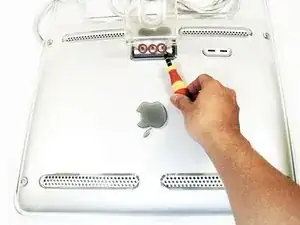
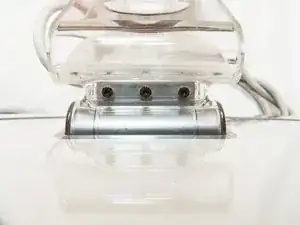
Положите дисплей экраном вниз, в то время как подставка будет от вас.
Удалите три винта с шестигранным головкой размера 2,0 на шарнирной руке и снимите шарнирную руку вместе с пластиковым защитным экраном под ней.
Шаг 2
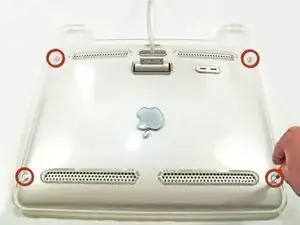
Удалите винты с шестигранной головкой размера 2,5 из каждого угла, которые соединяют панели с дисплеем, и уберите их.
Шаг 3
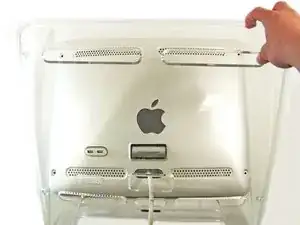
Поверните дисплей так, чтобы его ножки были направлены к вам.
Схватите верхнюю часть прозрачной панели и поднимите её вверх, вытянув кабель ADC через отверстие.
Шаг 4
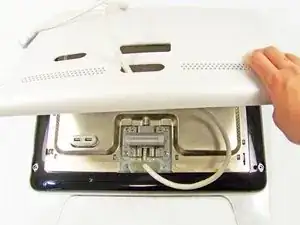
Снимите серую заднюю панель, подняв нижнюю часть и протянув кабель ADC через отверстие.
Шаг 5
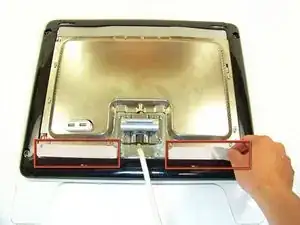
Следующим слоем будет блестящая металлическая панель, на которой могут быть наклейки. Убедитесь, что вы сняли эти наклейки.
Шаг 6
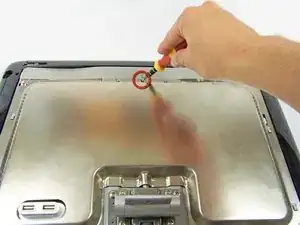
Теперь найдите и снимите один винт с крестообразной головкой, который крепит экран EMI к дисплею.
Шаг 7
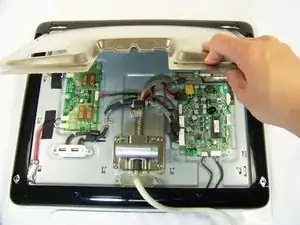
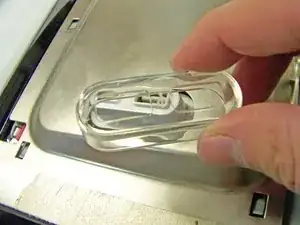
Теперь, когда винт удалён, сдвиньте панель к себе и поднимите её.
Возможно, вам нужно будет снять прозрачную крышку USB-порта, чтобы убрать металлический экран EMI.
Шаг 8
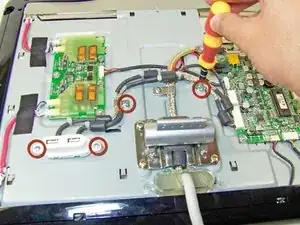
Чтобы удалить USB-порт, снимите четыре винта, крепящих порт и металлические планки.
Возможно, вам нужно будет перерезать пластиковый хомут, который крепит USB-устройство к дисплею.
Шаг 9
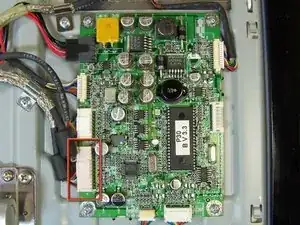
Удалите кабель от системной платы, который соединяет USB-порт.
Шаг 10
 Перевод руководства с ifixit.com
Читайте также
- Замена подставки Apple Studio Display M7649
- Замена задней панели Apple Studio Display M7649
- Замена металлического экрана ЭМИ Apple Studio Display M7649
- Замена инвертора Apple Studio Display M7649
- Замена передних кнопок Apple Studio Display M7649
- Замена кабеля ADC в Apple Studio Display M7649
- Замена материнской платы Apple Studio Display M7649
- Замена USB порта Apple Studio Display M2454
- Замена основного кабеля компьютера Apple Studio Display M2454
- Замена основной платы ЖК-дисплея Apple Studio Display M2454
- Замена ЖК-панели (LCD) Apple Thunderbolt Display
- Ремонт чёрного экрана дисплея Apple Thunderbolt
- Замена EMI-фильтра в Apple Thunderbolt Display
- Замена вентилятора в Apple Thunderbolt Display
- Замена динамика Apple Thunderbolt Display
- Замена кабеля Thunderbolt и MagSafe для дисплея Apple Thunderbolt
- Замена веб-камеры и микрофона Apple Thunderbolt Display
- Замена клавиши Apple Extended Keyboard A1243
- Замена клавиш Apple Extended Keyboard A1243
- Основная очистка клавиатуры A1048