Замена радиатора MacBook Pro 15" Unibody 2.53 GHz середина 2009 г.
Используйте это руководство, чтобы заменить радиатор или заново нанести термопасту на процессоры.
Шаг 1
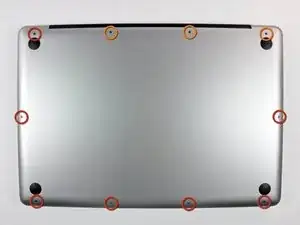
Удалите следующие десять винтов, фиксирующих нижнюю крышку к верхней части корпуса:
Семь винтов Phillips длиной 3 мм.
Три винта Phillips длиной 13,5 мм.
Шаг 2
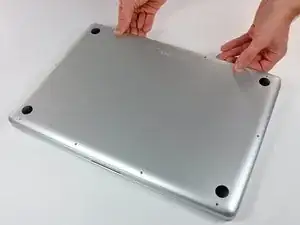
Двумя руками приподнимите нижнюю крышку возле вентиляционного отверстия, чтобы освободить её из двух защёлок, крепящих её к верхней части корпуса.
Снимите нижнюю крышку и отложите в сторону.
Шаг 3
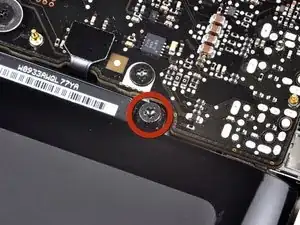
Три пенталобных винта фиксируют аккумулятор к верхней части корпуса. Их можно удалить с помощью специальной отвёртки.
Если у вас нет пенталобной отвёртки, в крайнем случае можно использовать плоскую отвёртку 1,5 мм. Убедитесь, что лезвие плоской отвёртки плотно охватывает две из пяти «точек» головки винта перед тем, как пытаться открутить винт, так как слабая посадка легко сорвёт головку винта.
Если лезвие вашей отвёртки слишком слабо подходит, найдите большую насадку и подпилите её до плотной посадки перед продолжением работы.
Необязательно выполнять шаги 3–7 для извлечения жёсткого диска, однако рекомендуется обесточивать электронику перед работой с ней.
Шаг 4
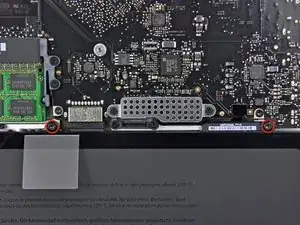
Удалите два открытых пятиконечных пенталобных винта вдоль верхнего края батареи.
Шаг 5
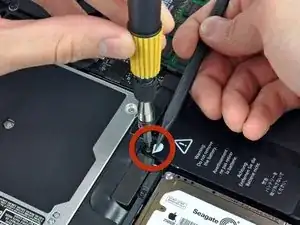
С помощью наконечника лопатки отогните край наклейки «Warning: Do not remove the battery», чтобы получить доступ к скрытому под ней пятиконечному пенталобному винту, и снимите этот винт.
Шаг 6
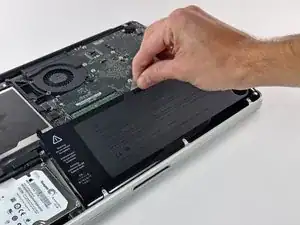
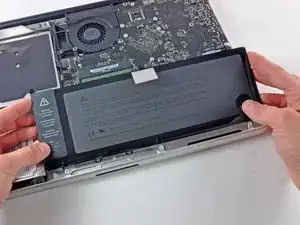
Поднимите аккумулятор за пластиковую ручку и сдвиньте его вдоль длинного края верхней части корпуса.
Пока не пытайтесь полностью извлечь аккумулятор.
Шаг 7
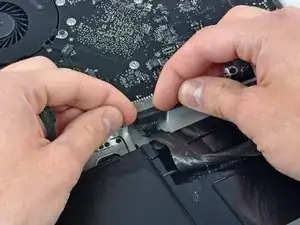
Наклоните аккумулятор назад настолько, чтобы получить доступ к разъёму кабеля аккумулятора.
Оттяните разъём кабеля аккумулятора от его гнезда на логической плате и извлеките аккумулятор из верхней части корпуса.
Если вы устанавливаете новый аккумулятор, его следует откалибровать как можно скорее.
Шаг 8
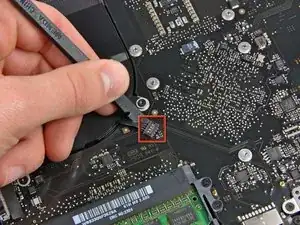
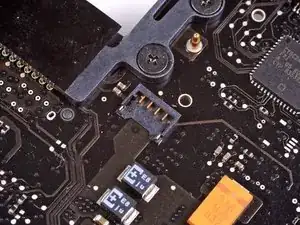
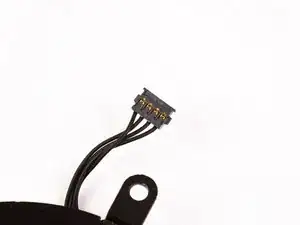
Используйте плоский конец лопатки, чтобы приподнять разъём кабеля вентилятора из его гнезда на логической плате.
Полезно повернуть лопатку вокруг оси из-под проводов кабеля вентилятора, чтобы освободить разъём.
На второй и третьей фотографиях показаны гнездо вентилятора и разъём вентилятора. Будьте осторожны, чтобы не оторвать пластиковое гнездо вентилятора от логической платы, приподнимая разъём вентилятора строго вверх из его гнезда. Расположение элементов на логической плате на второй фотографии может немного отличаться от вашей машины, но гнездо вентилятора одинаково.
Шаг 9
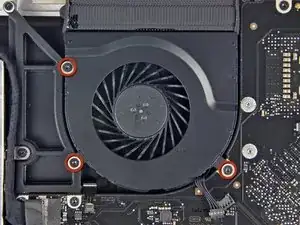
Удалите три одинаковых винта T6 Torx, фиксирующих вентилятор к верхней части корпуса.
Шаг 10
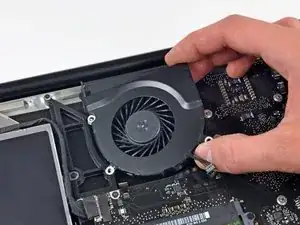
Поднимите вентилятор и извлеките его из верхней части корпуса.
Шаг 11
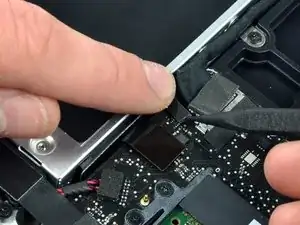
Apple приклеивает небольшую полоску прозрачного пластика с клеем с одной стороны к логической плате за разъёмом кабеля камеры, чтобы удерживать его в гнезде. При отодвигании её будьте осторожны, чтобы не оторвать элементы поверхностного монтажа от логической платы.
Удерживайте один конец фиксирующей ленты пальцем, а другим концом слегка приподнимите её наконечником лопатки и отведите в сторону от разъёма кабеля камеры.
Шаг 12
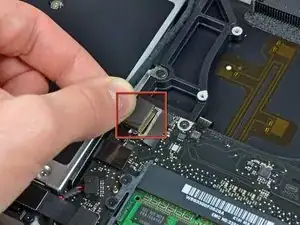
Отключите кабель камеры, вытянув штекер параллельно поверхности платы прямо из гнезда.
Тяните разъём параллельно лицевой стороне логической платы, а не вверх.
Шаг 13
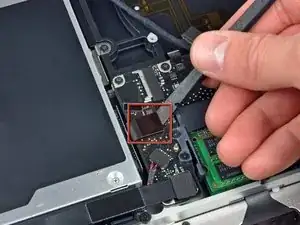
Используйте плоский конец лопатки, чтобы приподнять разъём кабеля оптического привода из его гнезда на логической плате.
Шаг 14
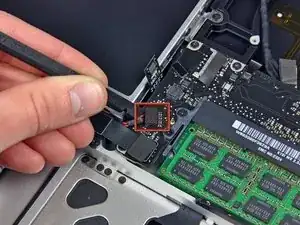
Используя плоский конец лопатки, приподнимите прямо вверх разъём сабвуфера с логической платы.
Шаг 15
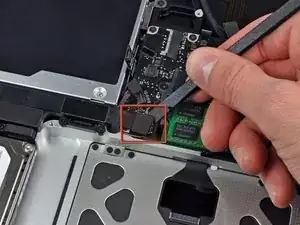
Используйте плоский конец лопатки, чтобы приподнять разъём кабеля жёсткого диска/датчика ИК с логической платы.
Шаг 16
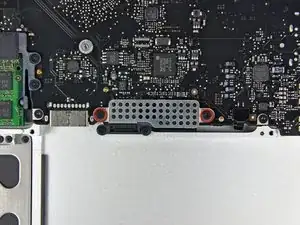
Удалите два винта Phillips длиной 1,5 мм, фиксирующих крышку кабеля к логической плате.
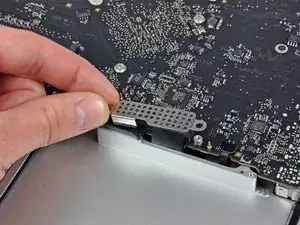
Поднимите крышку кабеля и извлеките её из верхней части корпуса.
Шаг 17
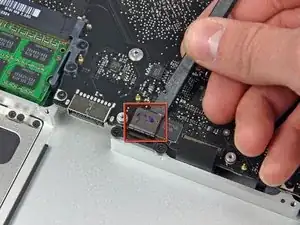
Используйте лопатку, чтобы приподнять разъём гибкого кабеля трекпада с логической платы.
Шаг 18
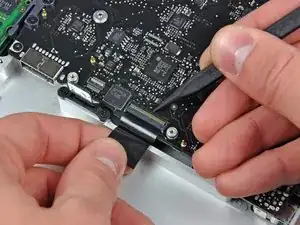
Используя наконечник лопатки, откиньте фиксирующую планку плоского кабеля клавиатуры.
Вытяните плоский кабель клавиатуры прямо из его гнезда.
Шаг 19
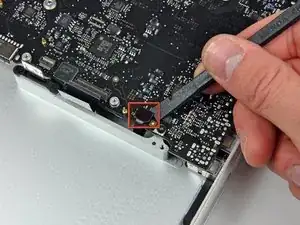
Используйте лопатку, чтобы приподнять разъём плоского кабеля индикатора уровня заряда аккумулятора с логической платы.
Шаг 20
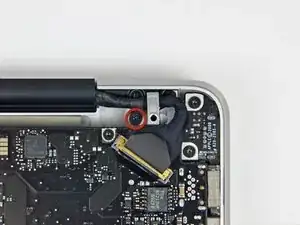
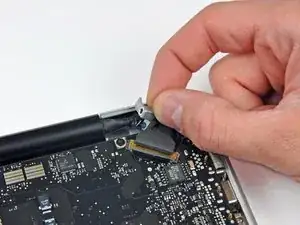
Удалите один винт Phillips 7 мм, который фиксирует держатель кабеля данных дисплея к верхней части корпуса.
Этот винт может оставаться застрявшим в контурном заземлении кабеля данных дисплея. Если вы заменяете дисплей, обязательно перенесите этот винт на новый блок.
Снимите держатель кабеля данных дисплея с верхней части корпуса.
Шаг 21
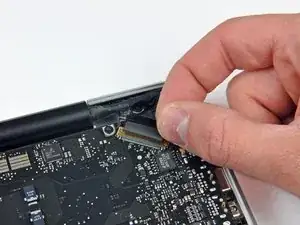
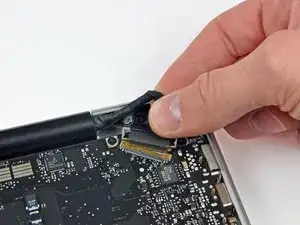
Возьмитесь за пластиковую тягучку, закреплённую на защёлке кабеля данных дисплея, и поверните её в сторону разъёма питания (DC-in) на компьютере.
Потяните разъём кабеля данных дисплея прямо от его гнезда.
Убедитесь, что вы тянете разъём параллельно поверхности платы логики, а не вертикально вверх из гнезда.
Шаг 22
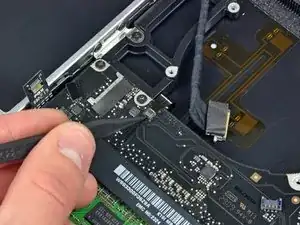
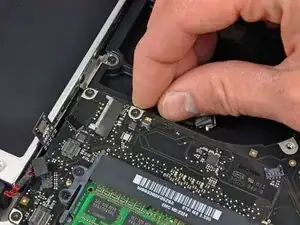
С помощью кончика лопатки откиньте фиксирующую защёлку ленточного кабеля подсветки клавиатуры.
Выньте ленточный кабель подсветки клавиатуры прямо из его гнезда.
Шаг 23
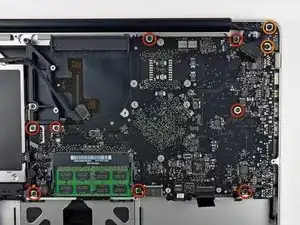
Удалите следующие винты:
Восемь винтов T6 Torx 3,5 мм, фиксирующих плату логики к верхней части корпуса.
Два винта T6 Torx, фиксирующих плату питания DC-In к верхней части корпуса.
Пока не снимайте плату логики полностью! Под платой логики находятся разъёмы, которые необходимо сначала отключить.
Шаг 24
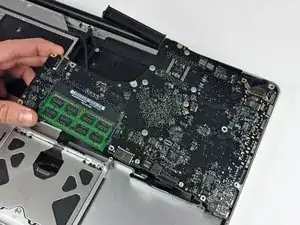
Аккуратно приподнимите узел платы логики с левой стороны и выньте его из верхней части корпуса, обращая внимание на сторону с портами, которая может зацепиться при извлечении.
Не извлекайте плату логики полностью!
Убедитесь, что плата логики не имеет соединений с верхней частью корпуса (кроме разъёма батареи) перед дальнейшими действиями.
Шаг 25
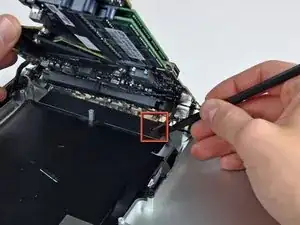
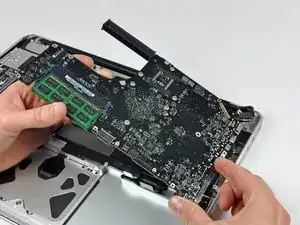
Приподнимите плату логики настолько, чтобы появились зазоры, и с помощью лопатки подденьте микрофон вверх, отрывая его от верхней части корпуса.
Сдвиньте плату логики в сторону от отверстий портов и извлеките узел из верхней части корпуса.
Перед повторной установкой платы логики проще всего прижать микрофон вниз в его гнездо в левом динамике, чтобы зафиксировать его на месте.
Шаг 26
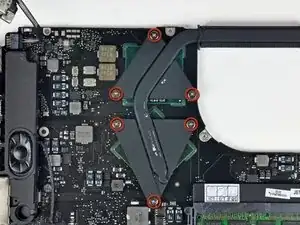
Удалите шесть винтов Phillips, фиксирующих радиатор к плате логики.
Под каждым из этих винтов находится пружина.
Шаг 27
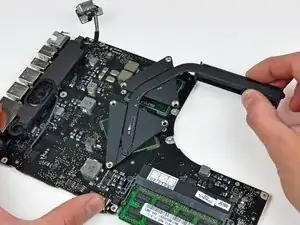
Осторожно снимите радиатор с платы логики.
Если необходимо установить радиатор обратно в ноутбук, у нас есть руководство по термопасте, которое облегчает замену теплопроводной пасты.
Заключение
Для повторной сборки вашего устройства выполните эти инструкции в обратном порядке.
Перевод руководства с ifixit.com