Замена оптического привода MacBook Core 2 Duo
Доступ к комбинированному дисководу или SuperDrive.
Шаг 1
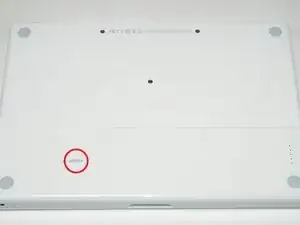
Используйте монету или лопатку, чтобы повернуть фиксирующий винт батареи на 90 градусов по часовой стрелке.
Шаг 2
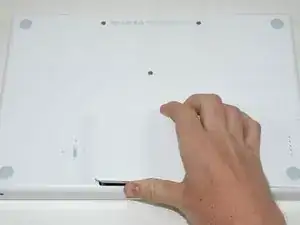
Поднимите батарею и выньте её из компьютера.
Шаг 3
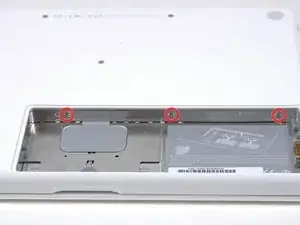
Отверните три равномерно расположенных винта Phillips 000 с задней стенки отсека для батареи.
Винты закреплены за металлической крышкой памяти, поэтому вы не сможете их потерять.
Использование гибкого удлинителя, продаваемого iFixit, поможет при этом шаге.
Шаг 4
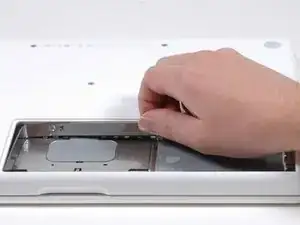
Схватите правый конец L-образной крышки памяти и потяните её к себе, чтобы она освобождала отверстие отсека для батареи.
Поднимите крышку памяти вверх и выньте её из компьютера.
Шаг 5
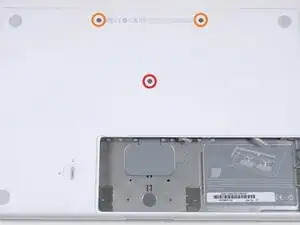
Снимите следующие 3 винта:
Один винт Phillips #00 длиной 11 мм в центре нижнего корпуса. (Головка: диаметр 5 мм x толщина 0,75 мм)
Два винта Phillips #00 длиной 14,5 мм (Головка: диаметр 5 мм x толщина 0,75 мм)
Если винты застряли в корпусе, можно использовать намагниченную отвертку, чтобы вытащить их.
Короткий из трёх винтов идёт в середину нижнего корпуса.
Шаг 6
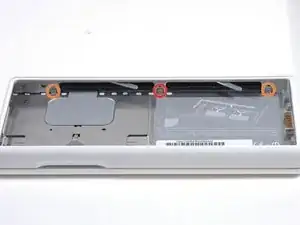
Будьте особенно осторожны с этими винтами — они легко срываются!
Можно использовать гибкий удлинитель, чтобы минимизировать срыв.
Снимите следующие 3 винта с задней стенки отсека для батареи:
Один винт Phillips #0 длиной 3 мм. (Головка: диаметр 2,75 мм)
Два винта Phillips #0 длиной 4 мм по бокам. (Головка: диаметр 2,75 мм)
Шаг 7
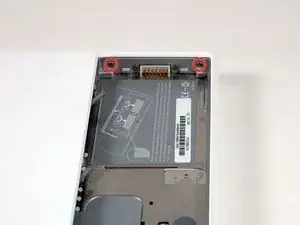
Снимите два винта Phillips по обе стороны правой стенки отсека для батареи (не те, что ближе всего к разъёму батареи).
Два винта Phillips #000 длиной 6,25 мм. (Головка: диаметр 4 мм x толщина 0,5 мм)
Шаг 8
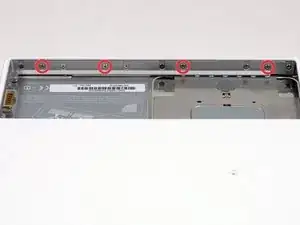
Снимите четыре указанных винта Phillips с передней стенки отсека для батареи. Работая слева направо, снимите 2-й, 4-й, 7-й и 9-й винты.
Четыре винта Phillips #000 длиной 3,25 мм. (Головка: диаметр 4 мм x толщина 4 мм)
Шаг 9
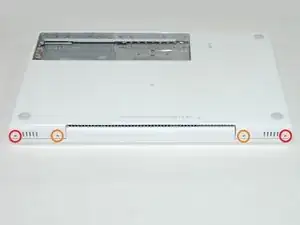
Снимите следующие 4 винта с задней части компьютера:
Два винта Phillips #00 длиной 11 мм с хвостовиком (хвостовик: диаметр 2,2 мм x длина 2 мм) (Головка: диаметр 3,2 мм x толщина 0,5 мм)
Два винта Phillips #00 длиной 7,25 мм с хвостовиком (хвостовик: диаметр 2 мм x длина 3,75 мм) (Головка: диаметр 3,2 мм x толщина 0,5 мм)
При сборке два более длинных винта устанавливаются внутри, а два более коротких — снаружи.
Шаг 10
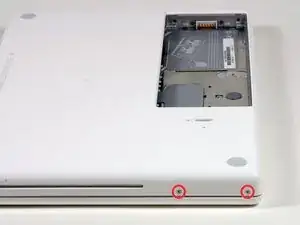
Снимите два винта Phillips с правой стороны корпуса, удерживающей оптический привод:
Два винта Phillips #00 длиной 5,2 мм с хвостовиком (хвостовик: диаметр 2,3 мм x длина 3,25 мм) (Головка: диаметр 3,2 мм x толщина 0,5 мм)
Снимать аналогичные винты со стороны портов (слева) не обязательно.
Шаг 11
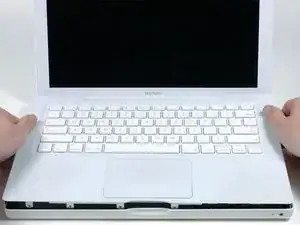
Между верхней частью корпуса и платой логики проходит шлейф трекпада и клавиатуры, поэтому не снимайте верхнюю крышку полностью пока.
Используйте пластиковый инструмент для вскрытия, просроченную пластиковую кредитку или карту аналогичной толщины, чтобы поддеть верхнюю крышку, начиная с верхнего левого угла и двигаясь к передней части компьютера.
Верхняя крышка, вероятно, будет заедать на соединении над передним краем оптического привода. Если это произойдёт, сначала освободите все остальные стороны, затем поднимайте крышку с обеих сторон отверстия оптического привода. Здесь также полезно вставить пластиковую карту, медиатор и т. п.
Если вы поставите основание MacBook на торец, чтобы лучше видеть, вы можете сместить четыре серых пластиковых защёлки, удерживающие правую сторону верхней крышки. Не паникуйте. Они входят в пазы в верхнем правом крае нижней рамки, над передним краем оптического привода.
При сборке убедитесь, что защёлки с правой стороны, над оптическим приводом, надёжно защёлкнулись. Они отличаются от защёлок слева и обычно требуют немного более сильного нажатия для защёлкивания.
Шаг 12
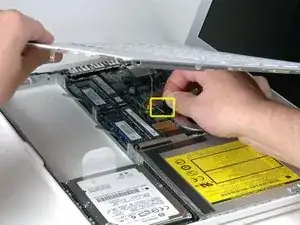
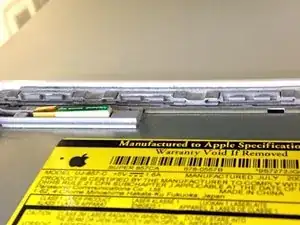
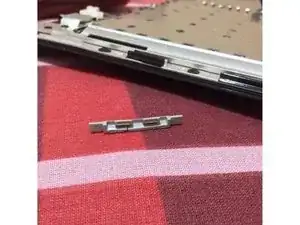
Держа верхнюю крышку приподнятой, потяните чёрную защёлку на конце серебристого шлейфа вверх, отсоединив её от разъёма на плате логики.
Если чёрной защёлки нет, можно использовать лопатку, чтобы аккуратно поддеть разъём и вынуть его из гнезда на плате логики. Этот разъём высокий, поэтому поддёмы выполняйте строго вертикально вверх.
Если при снятии верхней крышки вы случайно повредите шлейф, мы продаём его отдельно, и у нас есть руководство, облегчающее его замену.
Когда верхняя крышка снята, полезно удалить пыль, волосы и т. п. Лучше всего использовать баллончик со сжатым воздухом; если применяете кисть, убедитесь, что щетина изготовлена из материала (обычно натуральный волос), который не накапливает статическое электричество, способное повредить электронику.
При сборке в пазы вдоль верхней части рамки перед оптическим приводом устанавливаются 4 серые пластиковые защёлки (см. вторую и третью фотографии). Эти защёлки должны быть установлены в пазы, чтобы соответствующие выступы на нижней стороне правой части верхней крышки защёлкнулись в них.
Шаг 13
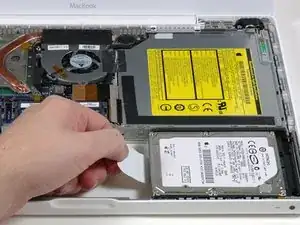
Возьмите белую пластиковую ленточку, прикреплённую к жёсткому диску, и потяните её влево, чтобы вынуть жёсткий диск из компьютера.
Шаг 14
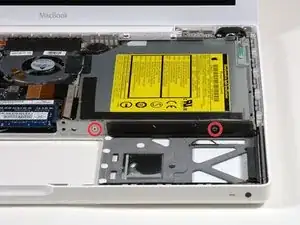
Снимите два винта Phillips с боковой стороны оптического привода.
Два винта Phillips #000 длиной 3,25 мм (Головка: диаметр 4 мм x толщина 0,3 мм)
Шаг 15
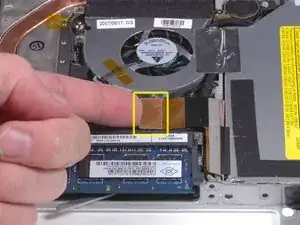
Отключите оранжевый разъем ленточного кабеля оптического привода от логической платы, поддев его прямо вверх пальцем или лопаткой.
Шаг 16
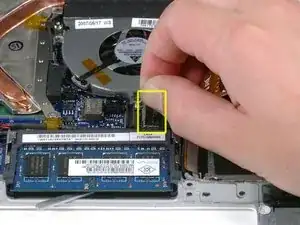
Отсоедините штекер только что оголившегося кабеля передачи данных дисплея от логической платы, потянув его вверх за чёрную язычок-ручку.
Если на верхней части штекера нет язычка, может быть полезно воспользоваться лопаткой для его отсоединения.
Шаг 17
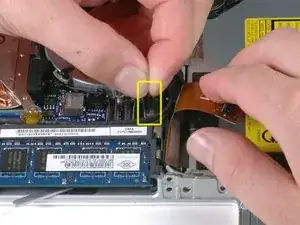
Отсоедините штекер только что оголившегося кабеля жёсткого диска от логической платы, потянув его вверх за чёрную защёлку.
При повторном подключении штекера кабеля жёсткого диска убедитесь, что штекер проложен под кабелями правого динамика и микрофона, иначе штекер не ляжет заподлицо с логической платой и не войдёт полностью в свой разъём на плате.
Шаг 18
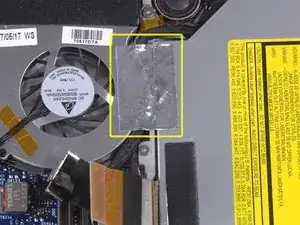
Отклейте фольгированную ленту между вентилятором и оптическим приводом. Поднимите фольгу со стороны вентилятора, оставив её приклеенной к оптическому приводу.
При сборке убедитесь, что кабели проложены под лентой перед её повторным приклеиванием.
Если клей на этой фольге больше не держится, вы можете зафиксировать её обычным куском скотча, но не закрывайте входное отверстие вентилятора.
Шаг 19
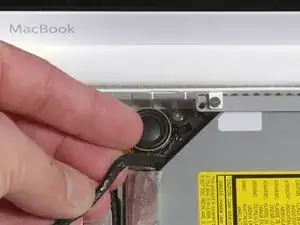
Поднимите кабель передачи данных дисплея вдоль кромки оптического привода, чтобы обнажить серебристый винт с шлицем Phillips.
Шаг 20
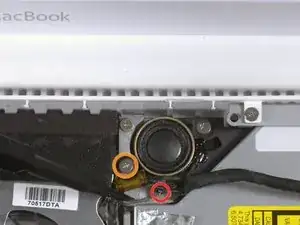
Удалите винт Phillips #00 длиной 2 мм, фиксирующий задний угол оптического привода.
При повторной установке этого винта убедитесь, что никакие близлежащие кабели не попали под головку винта.
Серебристо-экранированный кабель Bluetooth может закрывать винт. В этом случае осторожно отодвиньте его в сторону. Возможно, вам придётся сначала открутить винт, фиксирующий заземляющие клеммы для двух соседних кабелей, прежде чем вы сможете отодвинуть кабель Bluetooth достаточно далеко. Этот винт имеет длину 7 мм в ранних моделях и может быть 4,2 мм в моделях Santa Rosa/Penryn и 2009 года.
Шаг 21
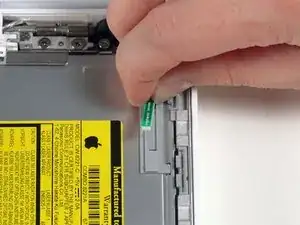
Поднимите плату антены Bluetooth с передней кромки оптического привода.
Шаг 22
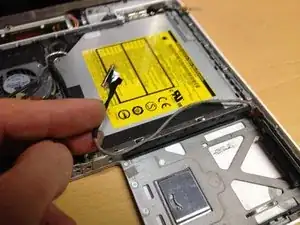
Выведите кабель жёсткого диска из-под зажимов вдоль ближней стороны оптического привода.
При сборке повторно пропустите кабель под этими зажимами.
Шаг 23
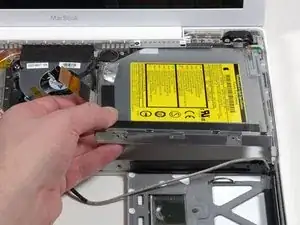
Поднимите сторону оптического привода, ближайшую к вам, затем сдвиньте привод к себе и вверх, вынув его из компьютера.
Выполните следующие шаги для повторной установки оптического привода:
Сначала сдвиньте его сторону, ближайшую к задней части MacBook, под кромку задней рамки слева от петли, одновременно проскользив монтажный ушко привода в верхнем левом углу под кабели в этом месте.
Частично опустите привод в нижний корпус. Держите кабель жёсткого диска подальше от отсека оптического привода.
Перед окончательным опусканием привода в положение используйте лопатку, чтобы сдвинуть вперёд (в сторону передней части привода) отверстие под винт в монтажном ушке привода.
Сдвиньте вперёд направляющую, которая проходит вдоль дальней стороны привода, чтобы вставить конец этой направляющей в небольшой канал в рамке нижнего корпуса. Это поможет удержать привод на месте.
Если при сдвиге направляющей вперёд отверстие под винт в монтажном ушке привода не совпадает с резьбовой латунной вставкой в нижнем корпусе, передний конец направляющей не вошёл полностью в свой канал в рамке. Продолжайте попытки, но если направляющая не сдвигается дальше вправо, снимите привод и проверьте, не погнут ли конец направляющей.
Если передний конец направляющей не погнут, он может быть слегка слишком длинным. Используйте тонкие кусачки, чтобы отрезать узкую часть конца направляющей. Оптический привод при этом всё равно будет прочно зафиксирован.
Заключение
Для сборки устройства выполните эти инструкции в обратном порядке.
Перевод руководства с ifixit.com