Замена батарейки PRAM в MacBook Core 2 Duo
Время и дата, а также другие настройки сохраняются батарейкой PRAM, когда устройство выключено. Батарейка PRAM в ранних моделях MacBook 2009 года не подлежит замене.
Шаг 1
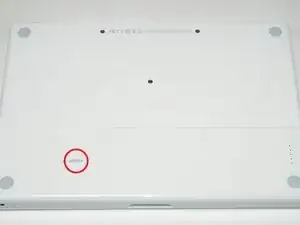
Используйте монету или лопатку, чтобы повернуть фиксирующий винт батареи на 90 градусов по часовой стрелке.
Шаг 2
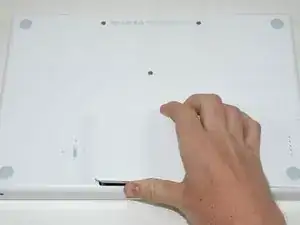
Поднимите батарею и извлеките её из компьютера.
Шаг 3
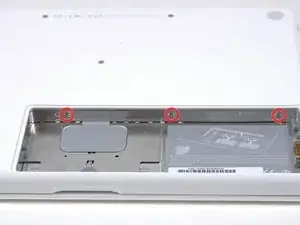
Отверните три равномерно расположенных винта Phillips 000 вдоль задней стенки отсека для батареи.
Винты закреплены в металлической крышке памяти, поэтому вы не можете их потерять.
Использование гибкого удлинителя, продающегося iFixit, поможет при выполнении этого шага.
Шаг 4
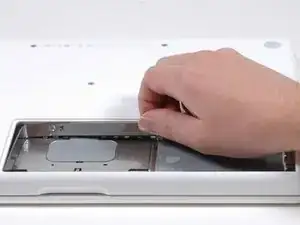
Схватите правый конец L-образной крышки памяти и потяните её к себе, чтобы она освободила отверстие отсека для батареи.
Поднимите крышку памяти вверх и извлеките её из компьютера.
Шаг 5
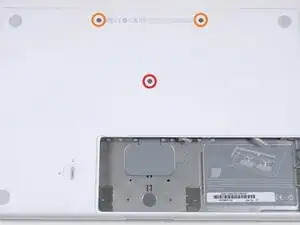
Снимите следующие 3 винта:
Один винт Phillips #00 длиной 11 мм в середине нижнего корпуса. (Головка: Ø5 мм x 0,75 мм толщиной)
Два винта Phillips #00 длиной 14,5 мм (Головка: Ø5 мм x 0,75 мм толщиной)
Если винты застряли в корпусе, можно использовать намагниченную отвертку, чтобы вытащить их.
Короткий из трёх винтов устанавливается в середину нижнего корпуса.
Шаг 6
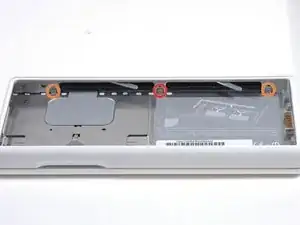
Будьте особенно осторожны с этими винтами — их легко сорвать!
Вы можете использовать гибкий удлинитель, чтобы уменьшить риск сорвать резьбу.
Снимите следующие 3 винта с задней стенки отсека для батареи:
Один винт Phillips #0 длиной 3 мм. (Головка: Ø2,75 мм)
Два винта Phillips #0 длиной 4 мм по обеим сторонам. (Головка: Ø2,75 мм)
Шаг 7
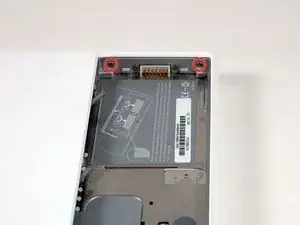
Снимите два винта Phillips с обеих сторон правой стенки отсека для батареи (не те, что ближе всего к разъёму батареи).
Два винта Phillips #000 длиной 6,25 мм. (Головка: Ø4 мм x 0,5 мм толщиной)
Шаг 8
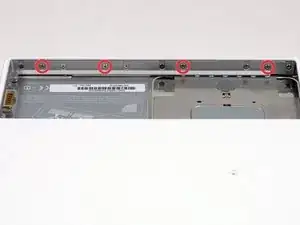
Снимите четыре указанных винта Phillips с передней стенки отсека для батареи. Работая слева, снимите 2-й, 4-й, 7-й и 9-й винты.
Четыре винта Phillips #000 длиной 3,25 мм. (Головка: Ø4 мм x 4 мм толщиной)
Шаг 9
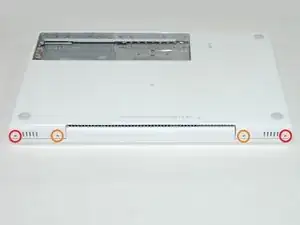
Снимите следующие 4 винта с тыльной стороны компьютера:
Два винта Phillips #00 длиной 11 мм с стержнем (Ø2,2 мм x длина 2 мм). (Головка: Ø3,2 мм x 0,5 мм толщиной)
Два винта Phillips #00 длиной 7,25 мм с стержнем (Ø2 мм x длина 3,75 мм). (Головка: Ø3,2 мм x 0,5 мм толщиной)
При сборке два более длинных винта устанавливаются внутри, а два более коротких — снаружи.
Шаг 10
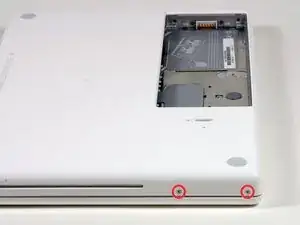
Снимите два винта Phillips с оптического привода (правая) стороны компьютера:
Два винта Phillips #00 длиной 5,2 мм со стержнем (Ø2,3 мм x длина 3,25 мм). (Головка: Ø3,2 мм x 0,5 мм толщиной)
Снимать аналогичные винты на стороне разъёмов (левая) не требуется.
Шаг 11
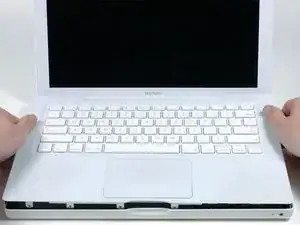
Между верхней крышкой и платой логики проходит ленточный кабель трекпада и клавиатуры, поэтому не снимайте верхнюю крышку полностью.
Используйте пластиковый инструмент для вскрытия, просроченную пластиковую карточку или подобную по толщине карту, чтобы поддеть верхнюю крышку, начиная с верхнего левого угла и двигаясь вокруг к передней части компьютера.
Верхняя крышка может застрять у места крепления над передним краем оптического привода. Если это произойдёт, сначала освободите все другие стороны, затем тяните верхнюю крышку вверх с обеих сторон отверстия оптического привода. Здесь также полезно вставить пластиковую карту или медиатор.
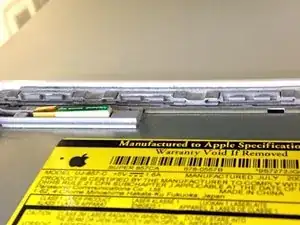
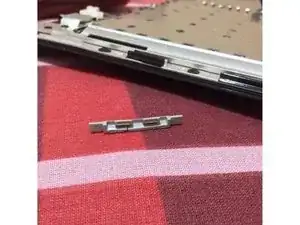
Если вы подставите основание MacBook на один торец для лучшего обзора, вы можете сместить четыре серых пластиковых защёлки, удерживающие правую сторону верхней крышки. Не волнуйтесь. Они входят в пазы в верхнем правом крае нижней рамы, над передним краем оптического привода.
При сборке убедитесь, что защёлки на правой стороне, над оптическим приводом, плотно защёлкнулись. Они отличаются от защёлок на левой стороне, и обычно требуют немного большего усилия для защёлкивания.
Шаг 12
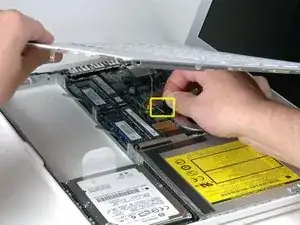
Удерживая верхнюю крышку приподнятой, потяните вверх чёрный язычок на разъёме конца серебристого ленточного кабеля, чтобы отщёлкнуть его от гнезда на плате логики.
Если чёрного язычка нет, можно осторожно поддеть разъём лопаткой, чтобы вынуть его из гнезда на плате логики. Этот разъём высокий, поэтому поддёмы выполняйте строго вверх.
Если при снятии верхней крышки вы случайно повредите её кабель, мы продаём кабель отдельно и у нас есть руководство, облегчающее его замену.
Пока верхняя крышка снята, это хорошее время для удаления пыли, волос и т. д. Лучше всего использовать баллончик со сжатым воздухом, но если вы используете кисть, убедитесь, что её щетина не генерирует статическое электричество.
При сборке в пазы вдоль верхней части рамки перед оптическим приводом устанавливаются 4 серых пластиковых защёлки (см. вторую и третью фотографии). Эти защёлки должны быть установлены в пазы, чтобы соответствующие выступы на нижней стороне правой части верхней крышки могли защёлкнуться.
Шаг 13
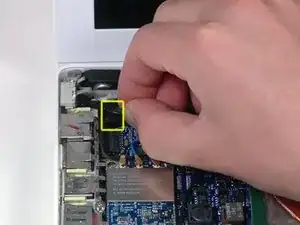
Отсоедините кабель платы MagSafe от платы логики, вытащив защёлкивающийся разъём (вправо).
Шаг 14
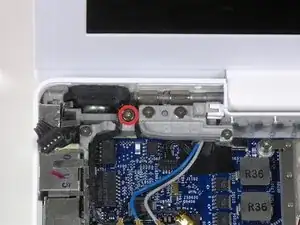
Снимите один винт Phillips длиной 9 мм, крепящий левый динамик к нижнему корпусу.
Поднимите левый динамик из посадочного места и отложите в сторону.
Шаг 15
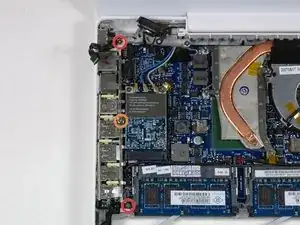
Удалите следующие 3 винта:
Два крестообразных (Phillips) 7,5 мм по обоим концам левой рамки портов ввода-вывода.
Один крестообразный (Phillips) 9 мм в середине левой рамки портов ввода-вывода.
В некоторых моделях все три этих винта могут быть 7,5 мм.
Снимите маленькую чёрную пластиковую прокладку внизу левой рамки портов ввода-вывода.
Некоторые модели, например Early 2008, могут не иметь съёмной прокладки в этом месте.
Шаг 16
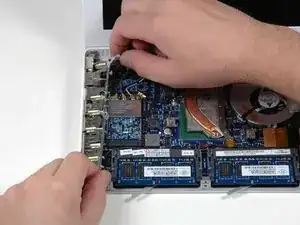
Поднимите левую рамку портов ввода-вывода вверх и выньте её из корпуса компьютера. Обратите внимание на тонкие металлические балансировочные лепестки ЭМИ, они могут зацепиться при извлечении рамки.
Провод динамика может быть зацеплён за рамку. Отцепите его и не забудьте вернуть на место при обратной сборке.
Часть экрана, которую вы снимаете, прикреплена к другой части маленькими защёлками снизу, их трудно увидеть, пока части не разъединены. Они расположены над гнездом для наушников и портом FireWire.
Шаг 17
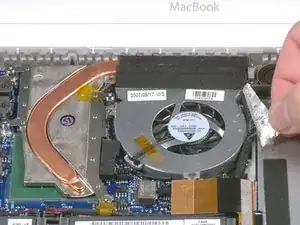
Отклейте фольгированную ленту между вентилятором и оптическим дисководом.
Шаг 18
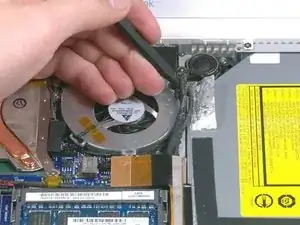
Используйте лопаточку, чтобы сдвинуть серый кабель данных дисплея и чёрные провода динамика вправо. Это откроет серебристый винт, фиксирующий корпус вентилятора к нижней части корпуса.
Шаг 19
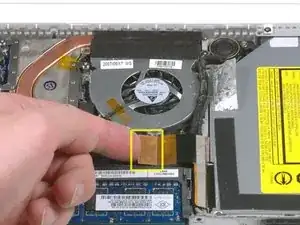
Отключите оранжевый ленточный кабель оптического привода от логической платы.
Шаг 20
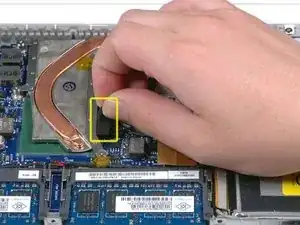
Отклейте маленькую чёрную резиновую крышку с правой стороны радиатора.
Шаг 21
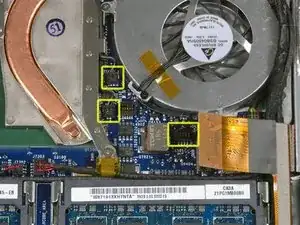
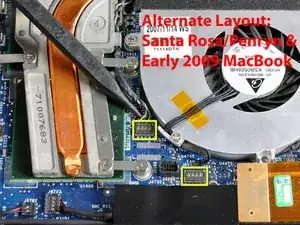
Отключите чёрный разъём вентилятора и два разъёма датчиков температуры от логической платы, потянув/поддев их непосредственно вверх.
Не пытайтесь вытащить штекеры разъёмов в той же плоскости, что и логическая плата, это может их повредить.
Если у вас MacBook Core 2 Duo Santa Rosa/Penryn/Early 2009, есть только один датчик температуры.
Радиатор в начале 2009 года может выглядеть немного иначе.
Шаг 22
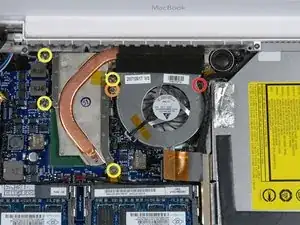
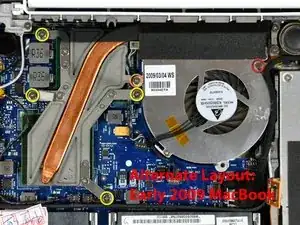
Удалите следующие 6 винтов:
Один крестообразный (Phillips) 3 мм справа от вентилятора.
Один крестообразный (Phillips) 6 мм слева от вентилятора.
Четыре крестообразных (Phillips) 9 мм, фиксирующие радиатор к нижней части корпуса.
Шаг 23
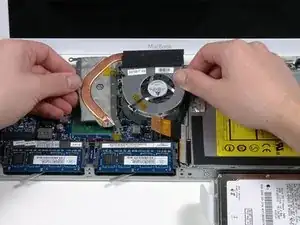
Удерживайте радиатор одной рукой, а вентилятор — другой, и выньте узел радиатора с вентилятором из компьютера. Вентилятор прикреплён к радиатору только полоской чёрной фетровой ленты, поэтому убедитесь, что вы снимаете обе части единым блоком.
Если вам нужно снова установить радиатор в ноутбук, у нас есть руководство по термопасте, которое облегчает замену теплоотводящей пасты.
Шаг 24
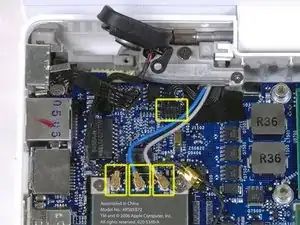
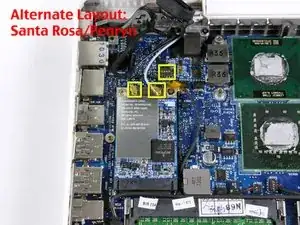
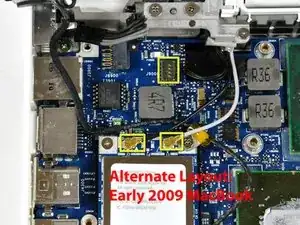
Отключите три антенные кабеля от карты Airport и чёрный кабель инвертора от логической платы.
Если у вас MacBook Core 2 Duo Santa Rosa/Penryn/Early 2009, есть только два антенных кабеля, а разъём чёрного кабеля инвертора расположен ближе к верхнему краю карты Airport.
Шаг 25
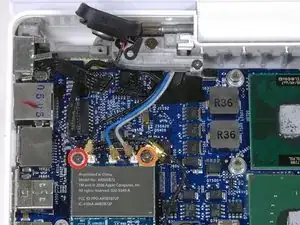
Удалите следующие 2 винта с карты Airport:
Один крестообразный (Phillips) 3 мм слева.
Один крестообразный (Phillips) 8 мм (с большой головкой 2 мм) справа.
Шаг 26
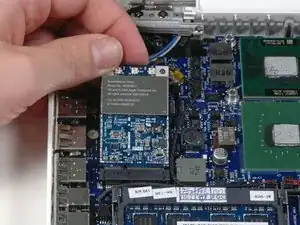
Возьмите карту Airport за верхнюю часть и сдвиньте её в сторону экрана, чтобы вынуть из компьютера.
Шаг 27
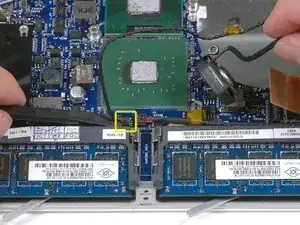
Используйте лопаточку, чтобы отключить разъём левого динамика от логической платы.
Поднимите левый динамик и выньте его из компьютера.
Шаг 28
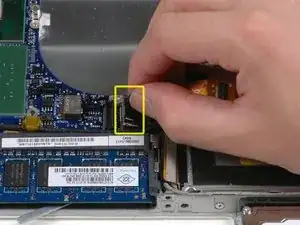
Отключите кабель данных дисплея, потянув вверх за чёрную пластиковую язычок. Если на верхней части разъёма нет язычка, удобно поддеть разъём лопаточкой.
Шаг 29
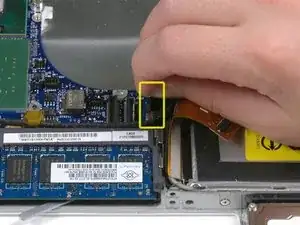
Отключите обнаружившийся теперь кабель жёсткого диска от логической платы.
Шаг 30
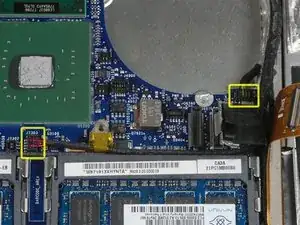
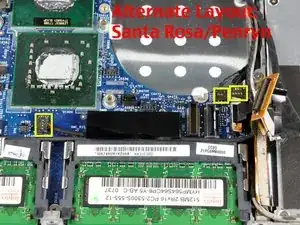
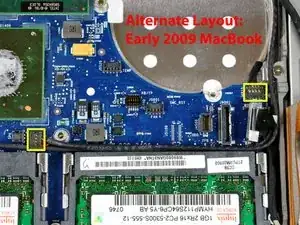
Используйте лопаточку, чтобы отключить разъёмы динамика и Bluetooth от логической платы.
Если у вас MacBook Core 2 Duo Santa Rosa/Penryn, отключите кабель батарейки PRAM.
Шаг 31
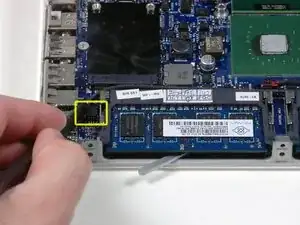
Используйте лопаточку, чтобы аккуратно отсоединить кабель микрофона от логической платы. Работайте из стороны в сторону и медленно покачивайте разъём, чтобы вынуть его из гнезда.
Шаг 32
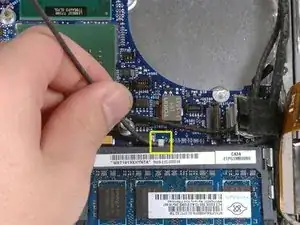
Проложите кабель микрофона в стороне от серебристого металлического зажима прямо над правым слотом ОЗУ.
Этот металлический зажим может отсутствовать в некоторых моделях Santa Rosa/Penryn.
Шаг 33
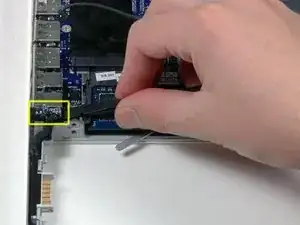
Используйте лопаточку, чтобы аккуратно поддеть и отключить разъём батареи от логической платы.
Шаг 34
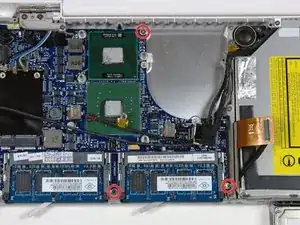
Удалите три крестообразных (Phillips) винта 3 мм, фиксирующих логическую плату к нижней части корпуса.
Шаг 35
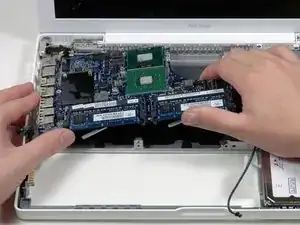
Поднимите логическую плату с правой стороны и сдвиньте её вверх и наружу из компьютера.
Если вы снимали экран защиты портов, убедитесь, что установили его обратно перед повторной установкой логической платы, так как экран портов нельзя установить после того, как логическая плата установлена в нижний корпус.
Шаг 36
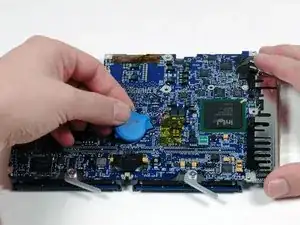
Переверните логическую плату.
Осторожно оторвите батарею PRAM от её расположения на логической плате, по мере необходимости удаляя ленту.
Шаг 37
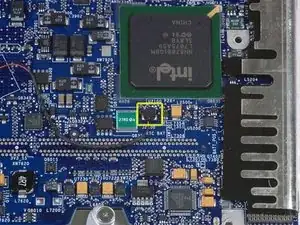
Отключите кабель батареи PRAM от логической платы и извлеките батарею PRAM из компьютера.
Заключение
Для повторной сборки устройства выполните эти инструкции в обратном порядке.
Перевод руководства с ifixit.com