Замена платы MagSafe в MacBook Core 2 Duo
Ноутбук не получает питание? Замените плату MagSafe.
Шаг 1
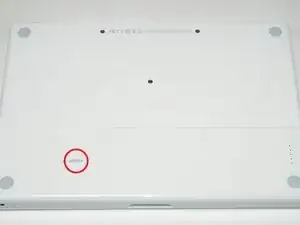
Используйте монету или лопатку, чтобы повернуть винт фиксации батареи на 90 градусов по часовой стрелке.
Шаг 2
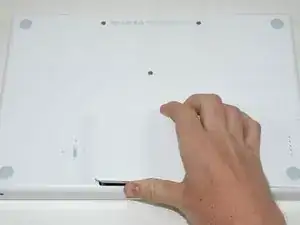
Поднимите аккумулятор и выньте его из компьютера.
Шаг 3
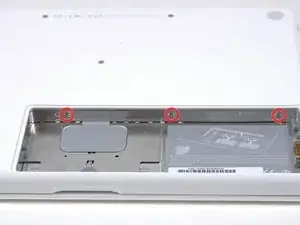
Отвинтите три равномерно расположенных винта Phillips 000 вдоль задней стенки отсека для батареи.
Винты прикреплены к металлической крышке памяти, поэтому вы не можете их потерять.
Использование гибкого удлинителя, продаваемого iFixit, облегчит этот шаг.
Шаг 4
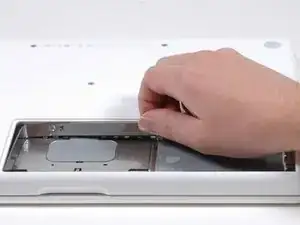
Возьмитесь за правый конец L-образной крышки памяти и потяните её к себе, чтобы она освободила отверстие отсека для батареи.
Поднимите крышку памяти и выньте её из компьютера.
Шаг 5
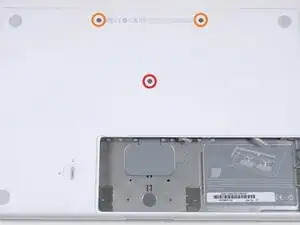
Удалите следующие 3 винта:
Один винт Phillips #00 длиной 11 мм в середине нижнего корпуса. (Головка: диаметр 5 мм x толщина 0,75 мм)
Два винта Phillips #00 длиной 14,5 мм (Головка: диаметр 5 мм x толщина 0,75 мм)
Если винты застряли в корпусе, можно использовать намагниченную отвертку, чтобы вытащить их.
Короткий из трёх винтов устанавливается в середине нижнего корпуса.
Шаг 6
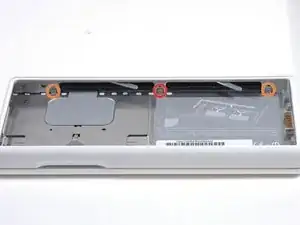
Будьте особенно осторожны с этими винтами — их легко сорвать!
Вы можете использовать гибкий удлинитель, чтобы минимизировать риск сорванной резьбы.
Удалите следующие 3 винта из задней стенки отсека для батареи:
Один винт Phillips #0 длиной 3 мм. (Головка: диаметр 2,75 мм)
Два винта Phillips #0 длиной 4 мм по бокам. (Головка: диаметр 2,75 мм)
Шаг 7
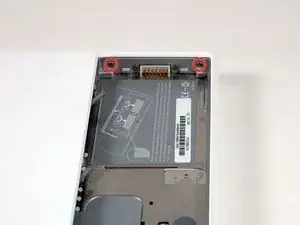
Снимите два винта Phillips с обеих сторон правой стенки отсека для батареи (не те, что ближе всего к разъёму батареи).
Два винта Phillips #000 длиной 6,25 мм. (Головка: диаметр 4 мм x толщина 0,5 мм)
Шаг 8
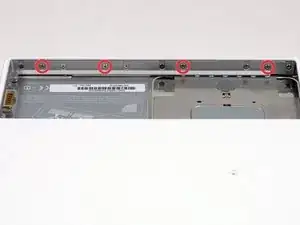
Удалите четыре указанных винта Phillips с передней стенки отсека для батареи. Работая слева, снимите 2-й, 4-й, 7-й и 9-й винты.
Четыре винта Phillips #000 длиной 3,25 мм. (Головка: диаметр 4 мм x толщина 4 мм)
Шаг 9
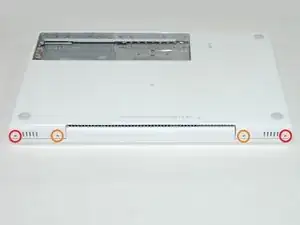
Удалите следующие 4 винта с задней части компьютера:
Два винта Phillips #00 длиной 11 мм, со стержнем (диаметр 2,2 мм x длина 2 мм). (Головка: диаметр 3,2 мм x толщина 0,5 мм)
Два винта Phillips #00 длиной 7,25 мм, со стержнем (диаметр 2 мм x длина 3,75 мм). (Головка: диаметр 3,2 мм x толщина 0,5 мм)
При сборке два более длинных винта устанавливаются внутри, а два более коротких — снаружи.
Шаг 10
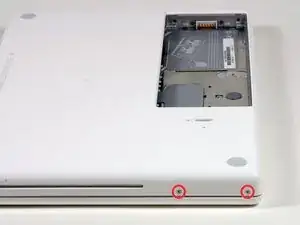
Снимите два винта Phillips со стороны оптического привода (справа) компьютера:
Два винта Phillips #00 длиной 5,2 мм, со стержнем (диаметр 2,3 мм x длина 3,25 мм). (Головка: диаметр 3,2 мм x толщина 0,5 мм)
Нет необходимости удалять аналогичные винты на стороне портов (слева) компьютера.
Шаг 11
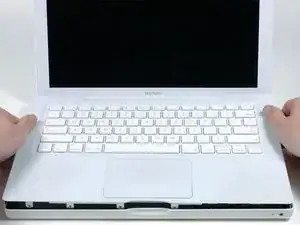
К верхней части корпуса прикреплен ленточный кабель трекпада и клавиатуры, соединяющий верхний корпус с платой — не снимайте верхний корпус полностью пока не отключите кабель.
Используйте пластиковый инструмент для открывания, просроченную пластиковую карту или аналогично толстую карту, чтобы поддеть верхний корпус, начиная с верхнего левого угла и двигаясь к передней части компьютера.
Верхний корпус, вероятно, застрянет у соединения над передним краем оптического привода. Если это произойдёт, сначала освободите все остальные стороны, затем подтяните верхний корпус вверх по обеим сторонам отверстия оптического привода. Здесь также полезно вставить пластиковую карту, медиатор и т.п.
Если поставить основание MacBook на один торец для лучшего обзора, вы можете сместить четыре серые пластиковые защёлки, удерживающие правую сторону верхнего корпуса. Не паникуйте. Они вставляются в пазы в верхнем правом крае нижней рамки, над передним краем оптического привода.
При повторной сборке убедитесь, что защёлки на правой стороне, над оптическим приводом, плотно защёлкнулись. Они отличаются от защёлок слева и обычно требуют немного большего усилия для защёлкивания.
Шаг 12
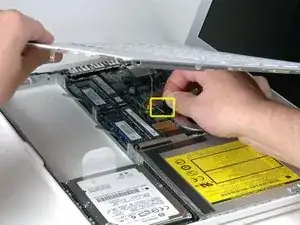
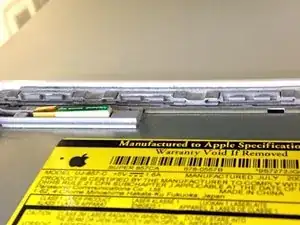
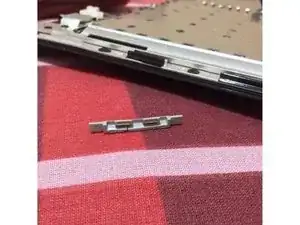
Удерживая верхний корпус поднятым, потяните вверх чёрную лепестковую вкладку на конце серебристого ленточного кабеля, чтобы отсоединить его от разъёма на плате.
Если чёрной вкладки нет, можно также использовать лопатку, чтобы аккуратно поддеть разъём и вынуть его из разъёма на плате. Этот разъём высокий, поэтому поддевать нужно строго вверх.
Если при снятии верхнего корпуса вы случайно повредите ленточный кабель, мы продаём кабель отдельно и у нас есть руководство, которое упрощает его замену.
Пока верхний корпус снят, это хорошее время, чтобы удалить пыль, волосы и т.п. Лучше всего использовать баллончик со сжатым воздухом, но если вы используете щётку, убедитесь, что щетина изготовлена из материала (обычно натуральный ворс), который не накапливает статическое электричество, способное повредить электронику.
При сборке есть 4 серых пластиковых защёлки, установленных в пазах вдоль верхней части рамки перед оптическим приводом (см. вторую и третью фотографии). Эти защёлки должны быть установлены в своих пазах, чтобы соответствующие язычки на нижней стороне правой части верхнего корпуса защёлкнулись в них.
Шаг 13
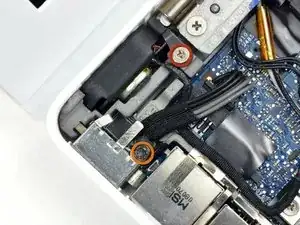
Снимите левый винт длиной 3 мм и правый винт длиной 8 мм (в некоторых моделях правый винт снимать не нужно).
Один винт Phillips #000 длиной 3,25 мм (Головка: диаметр 4 мм x толщина 0,5 мм)
Один винт Phillips #000 длиной 8,5 мм (Головка: диаметр 4 мм x толщина 0,75 мм)
Phillips-винты, фиксирующие плату MagSafe и левый динамик к нижнему корпусу. Следующие два шага по динамикам не требуются в некоторых моделях, так же как и шаги 16 и 17, поскольку MagSafe можно установить без их удаления.
Шаг 14
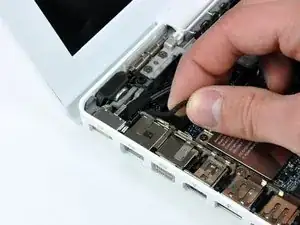
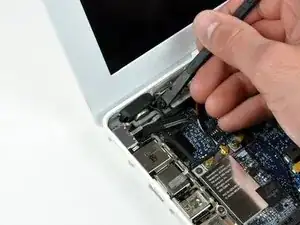
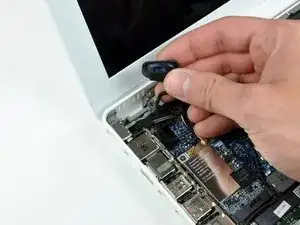
Аккуратно соедините кабель динамика вне левого корпуса ввода/вывода.
Используйте лопатку, чтобы поддеть левый динамик и вынуть его из корпуса. Захватите его пальцами и отведите в сторону.
Не пытайтесь полностью удалить динамик из ноутбука — он все ещё подключён к плате.
Шаг 15
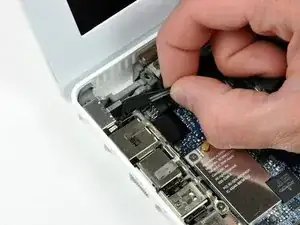
Разъём платы MagSafe находится под проводами, тяните за сам разъём, параллельно разъёму.
Отключите разъём платы MagSafe от логической платы.
Шаг 16
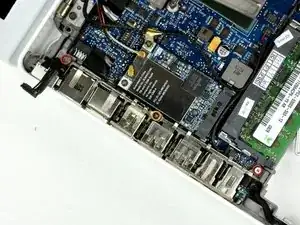
Удалите следующие три винта, фиксирующие левую рамку ввода/вывода:
Два винта Phillips 7,5 мм с верхнего и нижнего конца левой рамки ввода/вывода.
Один винт Phillips 9 мм из середины левой рамки ввода/вывода.
На некоторых моделях все три винта могут быть одного размера.
Если присутствует, снимите чёрную пластиковую распорку внизу левой рамки ввода/вывода.
Шаг 17
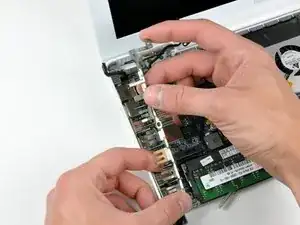
Поднимите левую рамку ввода/вывода вверх и выньте её из корпуса.
Обратите внимание на тонкие металлические контакты экранирования (EMI), они могут зацепиться при снятии левой рамки ввода/вывода.
Шаг 18
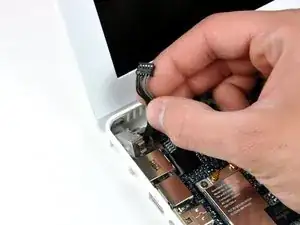
Плата MagSafe теперь полностью освобождена от соединений и может быть отсоединена от логической платы.
Вытяните плату MagSafe пальцами.
Заключение
Чтобы собрать устройство обратно, выполните эти инструкции в обратном порядке.
Перевод руководства с ifixit.com