Замена правого вентилятора PowerBook G4 Aluminum 15" 1.67 GHz
В этом руководстве показано, как снять правый вентилятор с PowerBook.
Шаг 1
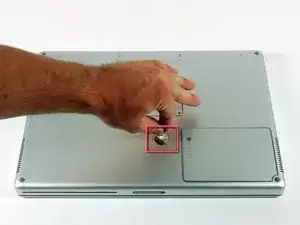
С помощью монеты поверните фиксирующий винт аккумулятора на 90 градусов по часовой стрелке.
Поднимите аккумулятор и извлеките его из компьютера.
Шаг 2
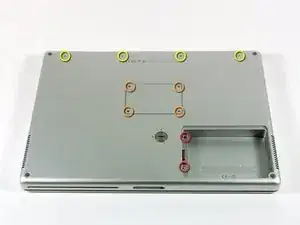
Удалите следующие 10 винтов:
Два 3 мм винта Phillips в отсеке аккумулятора, по обе стороны контактов аккумулятора.
Четыре 3 мм винта Phillips вокруг отсека памяти.
Четыре 16 мм винта Phillips вдоль петли.
Шаг 3
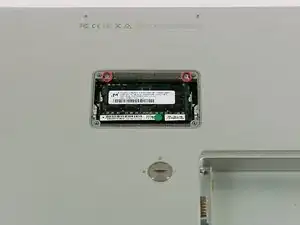
Снимите крышку отсека памяти.
Снимите два 12 мм винта Phillips на алюминиевом креплении в верхней части отсека памяти.
Шаг 4
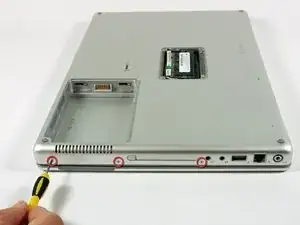
Поверните компьютер на 90 градусов по часовой стрелке так, чтобы разъем питания был направлен к вам.
Удалите три 3 мм винта Phillips вдоль края нижнего корпуса.
При установке этих винтов их необходимо вкручивать в правильном порядке. Начните с винта, ближайшего к петле дисплея, затем двигайтесь к передней части компьютера.
Шаг 5
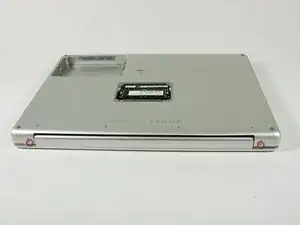
Поверните компьютер на 90 градусов по часовой стрелке так, чтобы петля была обращена к вам.
Снимите по одному 5 мм винту Phillips с каждой стороны петли (всего два).
Шаг 6
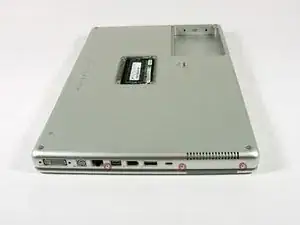
Поверните компьютер на 90 градусов по часовой стрелке так, чтобы порты смотрели на вас.
Удалите три 3 мм винта Phillips вдоль края нижнего корпуса.
При установке этих винтов их необходимо вкручивать в правильном порядке. Начните с винта, ближайшего к петле дисплея, затем двигайтесь к передней части компьютера. Также будьте осторожны и не вкручивайте винты в два отверстия по обе стороны видеовыхода.
Шаг 7
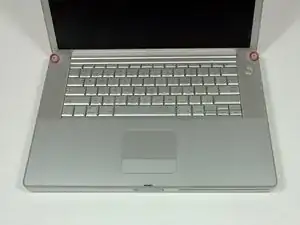
Переверните компьютер и откройте дисплей.
Удалите два 4.2 мм винта длиной 1.5 мм с шестигранной головкой в верхних углах верхней крышки (всего два).
Отвертка T6 Torx подойдет, но при частом использовании винты могут сорваться.
Шаг 8
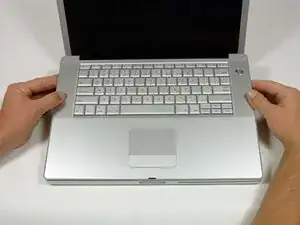
Схватите задние углы верхней крышки и потяните вверх.
Не снимайте верхнюю крышку полностью; необходимо сначала отключить кабель клавиатуры и трекпада.
Поднимите заднюю часть крышки и проведите пальцами вдоль боков, освобождая крышку по ходу. После освобождения боков может потребоваться покачать крышку вверх-вниз, чтобы освободить переднюю часть верхней крышки.
Шаг 9
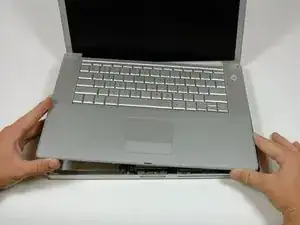
Поверните верхнюю крышку вверх и к экрану, чтобы она опиралась на него.
Шаг 10
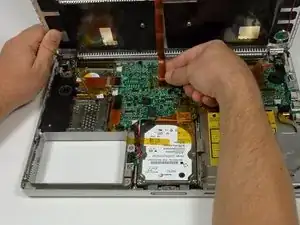
Снимите янтарный скотч, фиксирующий ленту трекпада на логической плате.
Отключите ленту трекпада от логической платы, потянув разъем вверх.
Снимите верхнюю крышку с компьютера.
Шаг 11
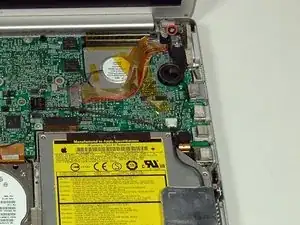
Удалите 12 мм винт Phillips, крепящий правый динамик к нижнему корпусу.
Шаг 12
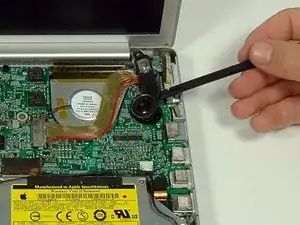
С помощью лопатки осторожно подденьте динамик и извлеките его из корпуса.
Крышка правого датчика внешней освещенности соединена с динамиком и не должна сниматься.
Шаг 13
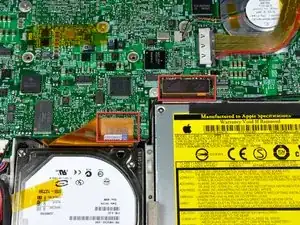
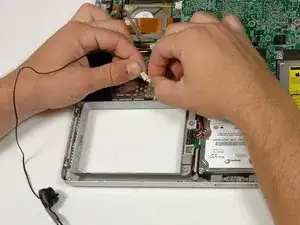
Отключите разъемы жесткого диска и оптического привода от логической платы.
Отключите разъем кабеля правого динамика.
Освободите путь пролегания кабеля правого динамика и извлеките динамик из компьютера.
Кабель правого динамика может быть зажат под разъемом кабеля жесткого диска. В этом случае потребуется снять жесткий диск, чтобы освободить путь кабеля и извлечь правый динамик.
Шаг 14
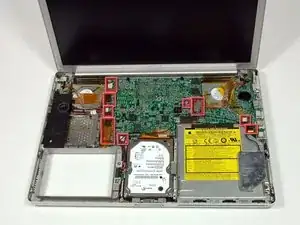
Отключите оставшиеся 11 разъемов кабелей, при необходимости снимая ленты.
В некоторых красных прямоугольниках указано два разъема кабеля.
Шаг 15
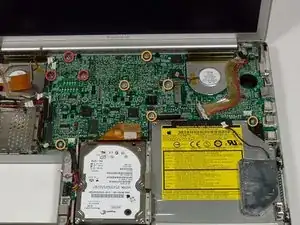
Снимите следующие 9 винтов Phillips, крепящих логическую плату:
Три 6.5 мм в верхнем левом углу.
Оставшиеся шесть 4.5 мм.
Шаг 16
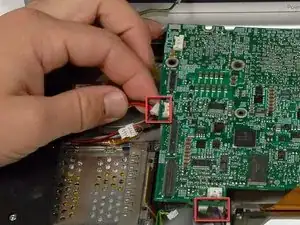
Поднимите левую сторону логической платы достаточно, чтобы отключить черно-красный силовой кабель от левой стороны платы.
Пока плата приподнята, также отключите разъем аккумулятора.
Шаг 17
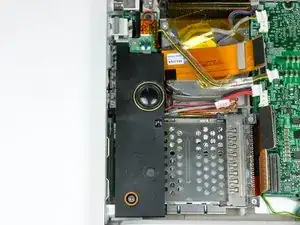
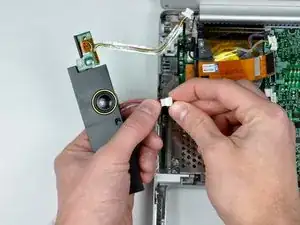
Удалите один черный винт Phillips с верхней части корпуса левого динамика.
Снимите 4 мм шестигранную гайку с корпуса левого динамика.
Поднимите корпус левого динамика из нижнего корпуса и отключите разъем микрофона/динамика.
Шаг 18
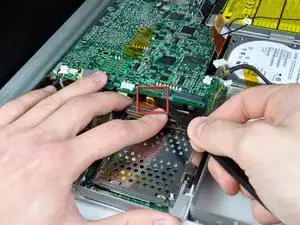
Поднимите левую сторону логической платы и отключите кабель модема от нижней стороны платы. Лопатка полезна для отделения разъема от клея.
Шаг 19
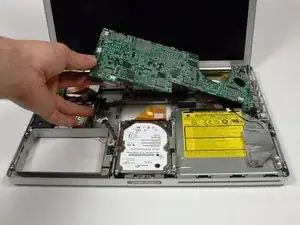
Очень осторожно приподнимите левую сторону платы.
Если плата не отходит сразу, возможно, потребуется размягчить термопасту между платой и радиатором. Термическую пасту можно размягчить с помощью фена. Ведите феном взад‑вперёд между двумя вентиляторами примерно на один дюйм над платой в течение одной минуты. После этого плата должна легко отойти.
Поднимите левый край платы примерно под углом 30 градусов (если у Вас нет транспортирa, просто поднимите, пока разъём DVI не освободит правую петлю).
Когда плата освободит разъёмы, сдвиньте её влево и выньте.
Шаг 20
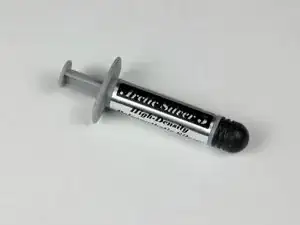
Важно! При повторной установке платы необходимо заменить термопасту, которая наносится между процессором на плате и радиатором. Невыделение старой пасты и неповторное нанесение нового слоя может привести к перегреву компьютера и повреждению. Следующие шаги относятся к замене термопасты между процессором и радиатором; выполняйте эти шаги только когда будете готовы установить плату в компьютер.
С помощью твёрдого пластикового лезвия соскребите термический материал с радиатора.
Нанесите новый слой термопасты на радиатор.
Перед установкой новой платы необходимо снять корзину PC Card. Модемный кабель идёт от модема к плате, но подключается к модему под корзиной PC Card. После снятия корзины необходимо отсоединить модемный кабель от модема, подключить его к нижней части платы, а затем снова подключить к модему. Корзину PC Card можно затем установить обратно, соблюдая инструкции в обратном порядке.
Шаг 21
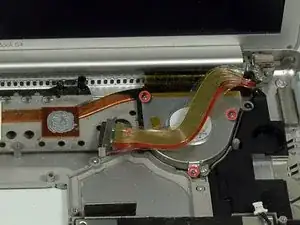
Снимите 3 винта Phillips, крепящие правый вентилятор к его корпусу.
Поднимите вентилятор из корпуса, при необходимости снимая ленту.
Заключение
Чтобы собрать устройство, выполните эти инструкции в обратном порядке.
Перевод руководства с ifixit.com