Замена правого динамика PowerBook G4 Aluminum 15" 1.67 GHz
В этом руководстве показано, как заменить правый динамик на вашем PowerBook.
Шаг 1
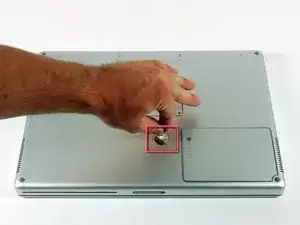
Используйте монету, чтобы повернуть фиксирующий винт батареи на 90 градусов по часовой стрелке.
Поднимите батарею и извлеките её из компьютера.
Шаг 2
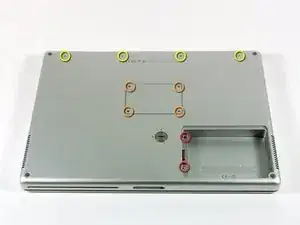
Снимите следующие 10 винтов:
Два филипса 3 мм в отсеке батареи, по обе стороны от контактов батареи.
Четыре филипса 3 мм вокруг отсека памяти.
Четыре филипса 16 мм вдоль петли.
Шаг 3
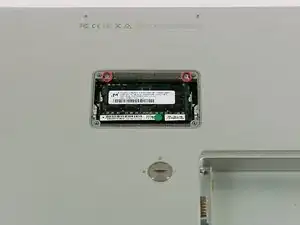
Снимите крышку отсека памяти.
Удалите два филипса 12 мм на алюминиевой пластине в верхней части отсека памяти.
Шаг 4
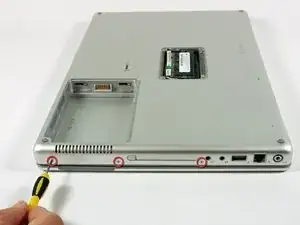
Поверните компьютер на 90 градусов по часовой стрелке так, чтобы разъем питания был обращён к вам.
Снимите три филипса 3 мм вдоль кромки нижнего корпуса.
При установке этих винтов их необходимо вкручивать в правильном порядке. Начните с винта, ближайшего к шарниру дисплея, затем двигайтесь к передней части компьютера.
Шаг 5
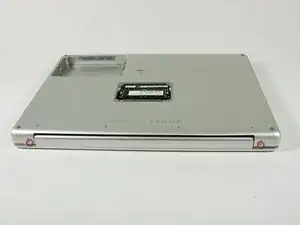
Поверните компьютер на 90 градусов по часовой стрелке так, чтобы шарнир был обращён к вам.
Снимите нижний винт филипс 5 мм с каждой стороны шарнира (всего два).
Шаг 6
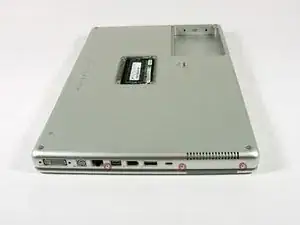
Поверните компьютер на 90 градусов по часовой стрелке так, чтобы порты были обращены к вам.
Снимите три филипса 3 мм вдоль кромки нижнего корпуса.
При установке этих винтов их необходимо вкручивать в правильном порядке. Начните с винта, ближайшего к шарниру дисплея, затем двигайтесь к передней части компьютера. Также будьте осторожны, чтобы не вкрутить винты в два отверстия по обе стороны от видеовыхода.
Шаг 7
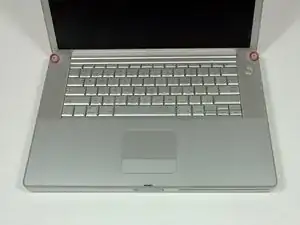
Переверните компьютер и откройте дисплей.
Снимите два винта 4.2 мм длиной с головкой 1.5 мм (HEX) в верхних углах верхнего корпуса (всего два).
Подойдет отвертка T6 Torx, но при многократном использовании винты будут срываться.
Шаг 8
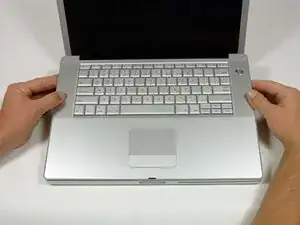
Возьмитесь за задние углы верхнего корпуса и потяните вверх.
Пока не снимайте верхний корпус; сначала нужно отключить кабель клавиатуры и трекпада.
Поднимите заднюю часть корпуса и проведите пальцами вдоль боков, освобождая корпус по мере продвижения. Когда боковые части освободятся, возможно, потребуется покачать корпус вверх и вниз, чтобы освободить переднюю часть верхнего корпуса.
Шаг 9
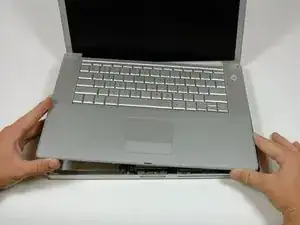
Поверните верхний корпус вверх и к экрану, чтобы он оперся на него.
Шаг 10
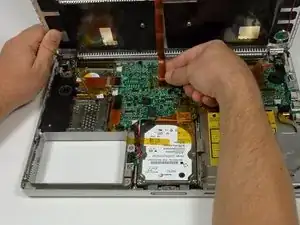
Снимите янтарную ленту, закрепляющую ленточный кабель трекпада на плате логики.
Отключите ленточный кабель трекпада от платы логики, потянув вверх за разъем.
Снимите верхний корпус с компьютера.
Шаг 11
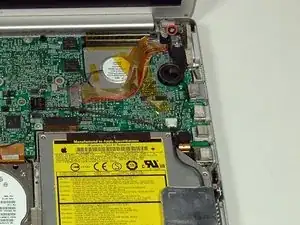
Снимите винт филипс 12 мм, удерживающий узел правого динамика на нижнем корпусе.
Шаг 12
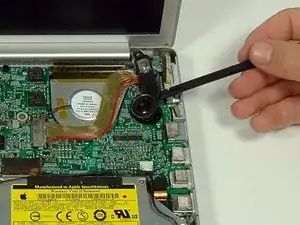
Используйте лопатку, чтобы аккуратно поддеть динамик и вынуть его из гнезда.
Крышка датчика окружающего освещения справа подключена к динамику и её нельзя снимать.
Шаг 13
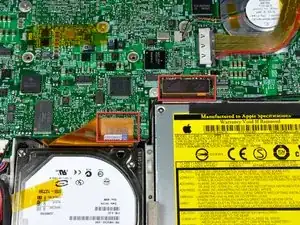
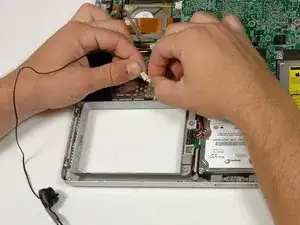
Отключите разъемы жесткого диска и оптического привода от платы логики.
Отключите разъем кабеля правого динамика.
Освободите путь кабеля правого динамика и извлеките динамик из компьютера.
Кабель правого динамика может быть зажат под разъемом кабеля жесткого диска. В этом случае потребуется удалить жесткий диск, чтобы освободить кабель и извлечь правый динамик.
Заключение
Для сборки устройства выполните эти действия в обратном порядке.
Перевод руководства с ifixit.com