Замена задней рамки дисплея PowerBook G4 из алюминия, 15", 1,67 ГГц
Снимите заднюю рамку дисплея, чтобы получить доступ к ЖК-матрице и инвертору. Для выполнения этой инструкции потребуются инструменты для открытия iPod и лопатки, которые, скорее всего, будут повреждены в процессе. Убедитесь, что у вас есть несколько запасных инструментов каждого типа.
Шаг 1
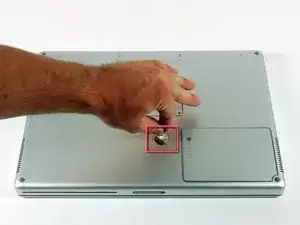
Поверните на 90 градусов по часовой стрелке запорный винт аккумулятора с помощью монеты.
Извлеките аккумулятор из компьютера.
Шаг 2
Следующая процедура позволяет заменить заднюю рамку дисплея, не снимая блок дисплея с компьютера. Не пытайтесь отклонить дисплей дальше, чем позволяют петли, иначе вы можете повредить компьютер.
Откройте компьютер так, чтобы дисплей был обращен к вам, и откиньте его максимально назад.
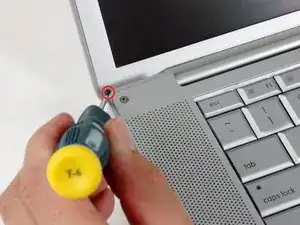
Открутите винт Torx T6 из левого нижнего угла блока дисплея. Корпус компьютера не позволяет вставить отвертку прямо в винт, поэтому будьте осторожны, чтобы не повредить шлицы винта.
Шаг 3

Открутите винт Torx T6 из правого нижнего угла блока дисплея.
Чтобы избежать срыва резьбы при установке этих винтов, используйте пинцет, чтобы вставить каждый винт в отверстие, а затем затяните его отверткой Torx.
Шаг 4
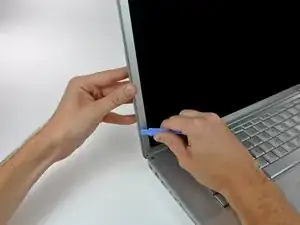
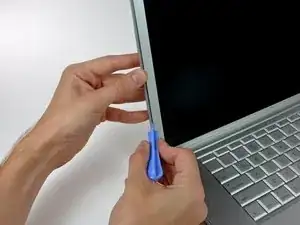
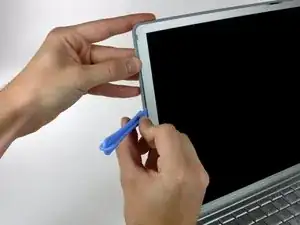
Для выполнения следующих нескольких шагов потребуются пластиковые инструменты для вскрытия и лопатки, которые, скорее всего, будут повреждены в процессе. Убедитесь, что у вас есть несколько запасных инструментов каждого типа.
Вставьте пластиковый инструмент для вскрытия между левым краем передней рамки дисплея и пластиковой полосой, прикрепленной к задней рамке, направив край инструмента в сторону ЖК-экрана.
Поверните инструмент в сторону от ЖК-экрана, чтобы отсоединить заднюю рамку от защелок передней рамки дисплея.
Продолжайте по левому краю дисплея, пока задняя рамка полностью не отделится от передней.
Освобождение этих защелок может потребовать приложения усилия. Обязательно поддерживайте блок дисплея другой рукой, чтобы не перегружать петли.
Шаг 5
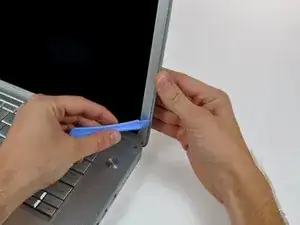
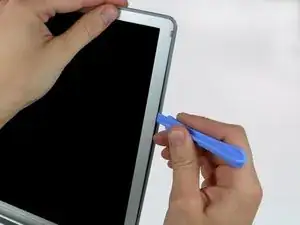
Вставьте пластиковый инструмент для вскрытия между правым краем передней рамки дисплея и пластиковой полосой, прикрепленной к задней рамке, направив край инструмента в сторону ЖК-экрана.
Поверните инструмент в сторону от ЖК-экрана, чтобы отсоединить заднюю рамку от защелок передней рамки дисплея.
Продолжайте по правому краю дисплея, пока задняя рамка полностью не отделится от передней.
Шаг 6
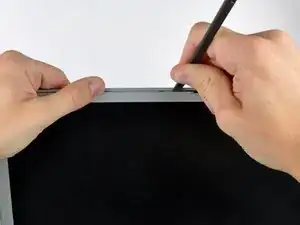
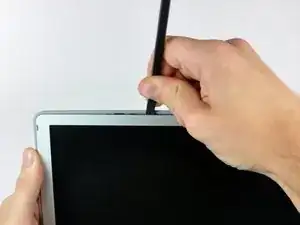
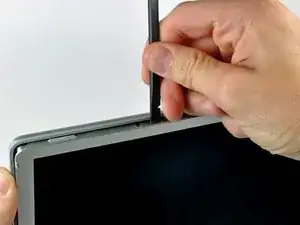
Вставьте лопатку слева от отверстия петли в верхнем крае дисплея, между передней рамкой дисплея и пластиковой полосой, прикрепленной к задней рамке.
Подденьте заднюю рамку в сторону от передней рамки по верхней левой части дисплея.
Если плоский конец лопатки слишком гнется, отрежьте примерно 3 мм конца, чтобы увеличить его жесткость.
Шаг 7
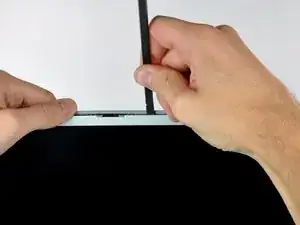
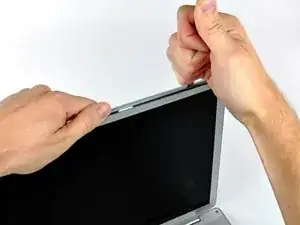
Вставьте лопатку справа от отверстия петли в верхнем крае дисплея, между передней рамкой дисплея и пластиковой полосой, прикрепленной к задней рамке.
Подденьте заднюю рамку в сторону от передней рамки по верхней правой части дисплея.
Чтобы отсоединить защелки в дальних левом и правом углах дисплея, может потребоваться провести лопаткой вдоль верхнего края передней рамки дисплея параллельно лицевой стороне дисплея и вдавить ее в углы, чтобы отсоединить заднюю рамку.
Шаг 8
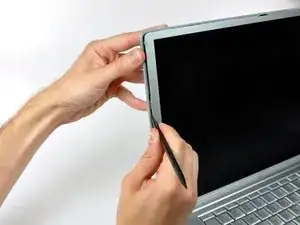
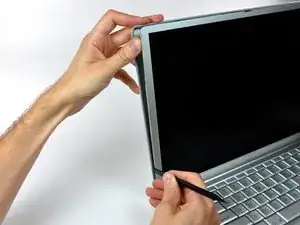
После того как верхний край был освобожден, используйте лопатку, чтобы полностью отсоединить защелки по левому краю дисплея.
Шаг 9
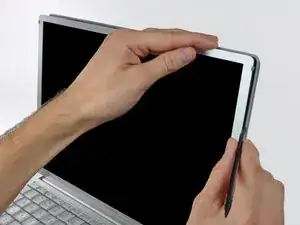
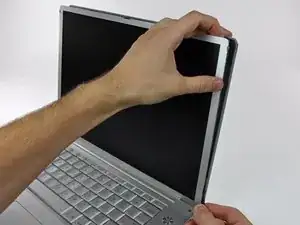
Отсоедините защелки по правому краю дисплея с помощью лопатки.
Шаг 10
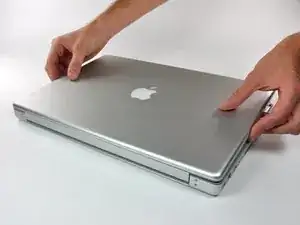
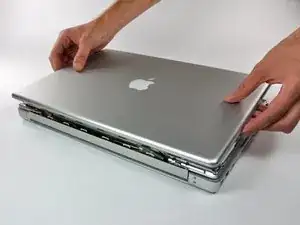
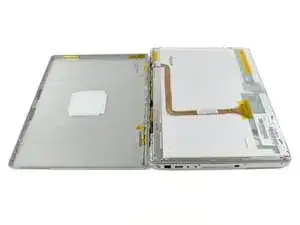
Закройте дисплей.
Задняя рамка все еще присоединена к дисплею антенными кабелями.
Осторожно отогните верхний край задней рамки дисплея в сторону от остальной части дисплея, а затем поднимите нижний край задней рамки от крышки шарнира.
Шаг 11
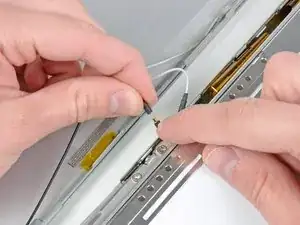
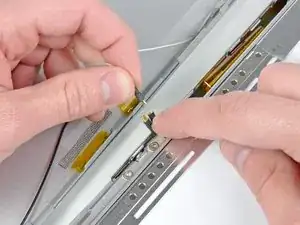
Отсоедините оба антенных кабеля от задней рамки дисплея.
Задняя рамка дисплея отделена.
Завершение
Чтобы собрать устройство, выполните инструкции в обратном порядке.
Перевод руководства с ifixit.com