Замена правого шарнира крышки MacBook Pro 17" (модель Unibody)
Сложно ли Вам удерживать экран в вертикальном положении? Никто не любит, когда экран болтается. Следуйте этой инструкции, чтобы заменить правый шарнир крышки.
Шаг 1
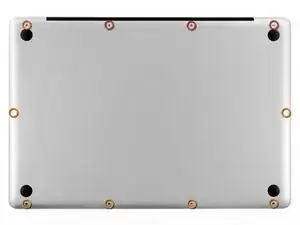
Открутите следующие десять винтов, крепящих нижнюю крышку к верхней:
Три винта Phillips длиной 13,5 мм.
Семь винтов Phillips длиной 3 мм.
Шаг 2
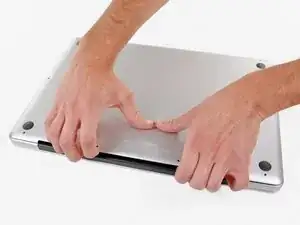
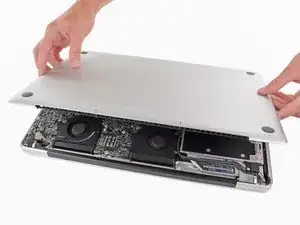
Вставьте пальцы между нижней и верхней крышками рядом с вентиляционным отверстием и приподнимите вверх, чтобы освободить два фиксатора, удерживающих нижнюю крышку.
При сборке тщательно совместите нижнюю крышку с верхней, затем плотно нажмите, пока оба фиксатора не защёлкнутся.
Снимите нижнюю крышку.
Шаг 3
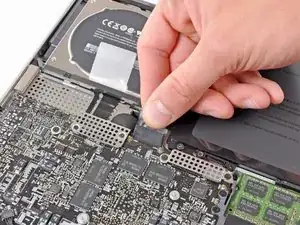
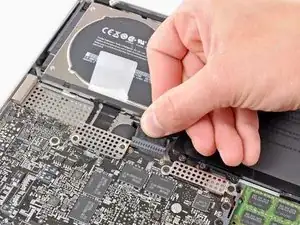
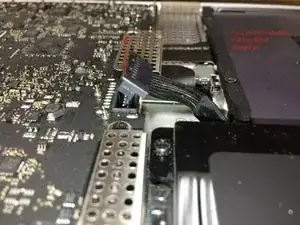
При работе рядом с материнской платой всегда рекомендуется начинать с отключения аккумулятора для предотвращения коротких замыканий.
Если имеется, возьмитесь за пластиковую перемычку на разъёме аккумулятора и потяните её к переднему краю устройства. В моделях конца 2011 года перемычка отсутствует, разъём представляет собой штырьковую вилку, установленную строго вертикально, — для отключения подденьте вилку строго вверх.
Если пластиковая перемычка отсутствует, воспользуйтесь лопаткой, чтобы поддеть разъём из гнезда.
Тяните перемычку параллельно поверхности материнской платы.
Шаг 4
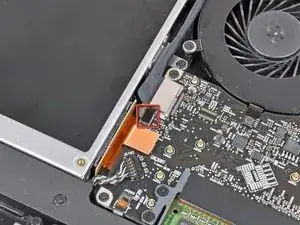
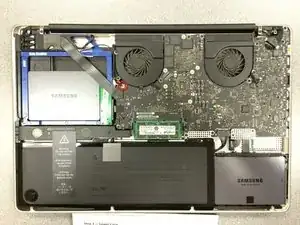
Перед отключением кабеля камеры необходимо отвести в сторону небольшой пластиковый фиксатор, прикреплённый к материнской плате. В моделях конца 2011 года этот шаг можно пропустить, поскольку на разъёме кабеля камеры не используется пластиковый фиксатор.
Воспользуйтесь кончиком лопатки, чтобы отодвинуть пластиковый фиксатор кабеля от разъёма камеры и освободить место для отключения кабеля.
Шаг 5
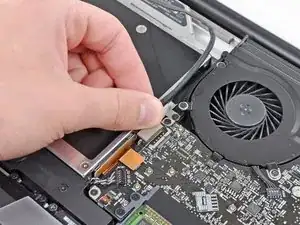
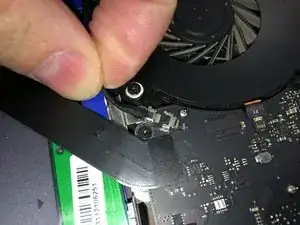
Потяните кабель камеры к отсеку оптического привода, чтобы отключить его от материнской платы.
Разъём кабеля камеры очень хрупкий. Не прикладывайте усилия вверх, иначе он может отломиться от материнской платы. Тяните кабель камеры строго параллельно поверхности материнской платы.
Шаг 6
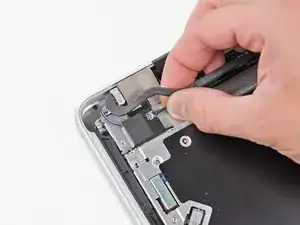
Осторожно потяните кабель Bluetooth к вентиляторам, чтобы отключить его от платы Bluetooth.
Тяните кабель параллельно поверхности оптического привода.
Шаг 7
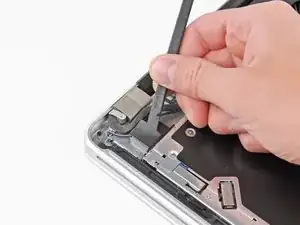
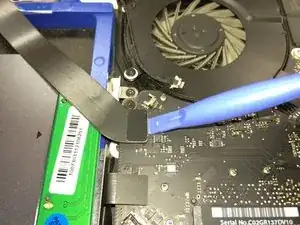
Воспользуйтесь плоским концом лопатки, чтобы отклеить тонкую пластиковую накладку с верхней и боковых сторон корпуса платы Bluetooth. В моделях конца 2011 года обратите внимание на другое изображение, поскольку расположение разъёма полностью отличается.
Шаг 8
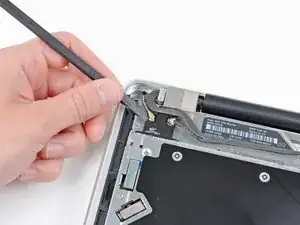
Воспользуйтесь плоским концом лопатки, чтобы поддеть разъём антенны Bluetooth и отключить его от платы Bluetooth.
Шаг 9
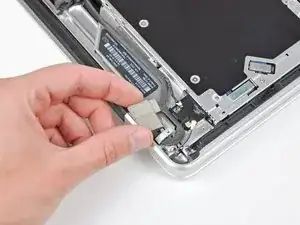
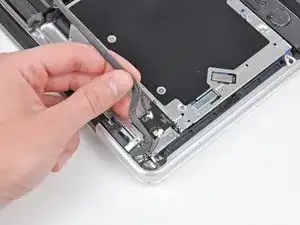
При наличии снимите небольшой кусок пены ЭМС недалеко от платы Bluetooth.
Освободите кабель камеры из паза в корпусе платы Bluetooth.
Шаг 10
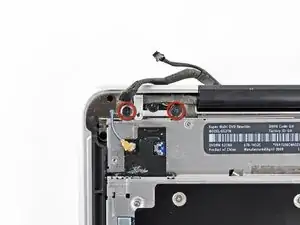
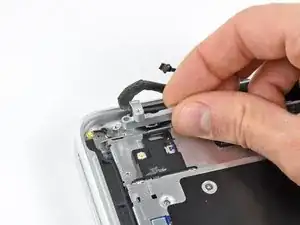
Открутите два винта Phillips длиной 7,1 мм, крепящих фиксатор кабеля камеры к верхней крышке.
Снимите фиксатор кабеля камеры с верхней крышки.
Шаг 11
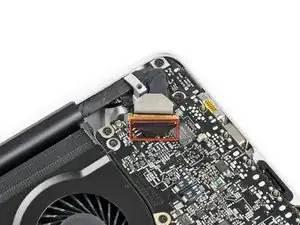
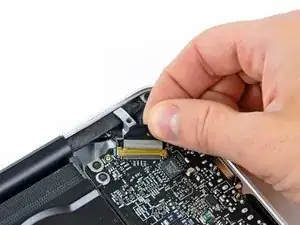
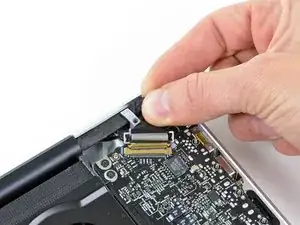
Приподнимите чёрную пластиковую защёлку, прикреплённую к фиксатору кабеля дисплея, и поверните её в сторону разъёма подключения питания MacBook.
Вытяните кабель дисплея из разъёма.
Разъём кабеля дисплея очень хрупкий. Не поднимайте разъём вверх при отключении, чтобы не повредить гнездо на материнской плате. Вытягивайте кабель параллельно поверхности материнской платы.
Шаг 12
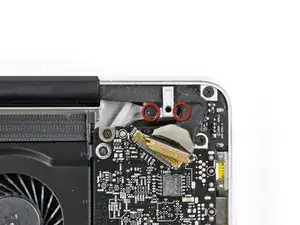
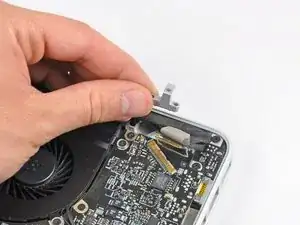
Открутите два винта Phillips длиной 7,1 мм, крепящих фиксатор кабеля дисплея к верхней крышке.
Снимите фиксатор кабеля дисплея.
Шаг 13
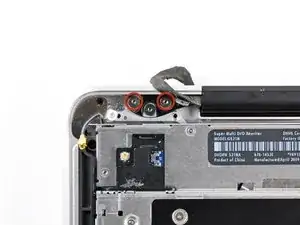
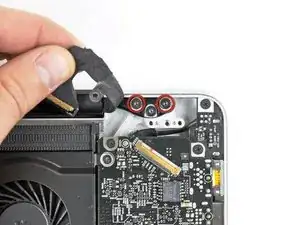
Открутите два наружных винта T6 Torx с каждой из двух скоб дисплея (всего четыре винта).
Мы сознательно оставляем по одному винту на каждой скобе дисплея, прикрепляющем их к верхней крышке, для удобства выполнения последующих шагов.
Шаг 14
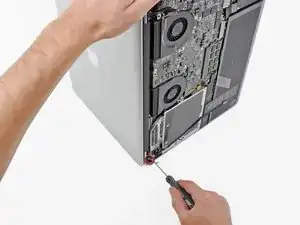
Откройте MacBook Pro так, чтобы экран был перпендикулярен верхней крышке.
Поставьте открытый MacBook Pro на стол, как показано на изображении.
Удерживая дисплей и верхнюю крышку вместе левой рукой, открутите оставшийся винт T6 Torx с нижней скобы дисплея.
Шаг 15
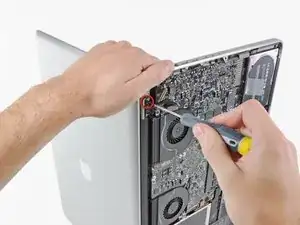
Убедитесь, что Вы удерживаете дисплей и верхнюю крышку вместе левой рукой. В противном случае свободный дисплей или верхняя крышка могут упасть и повредиться.
Открутите последний оставшийся винт T6 Torx, крепящий дисплей к верхней крышке.
Шаг 16
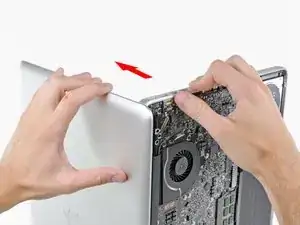
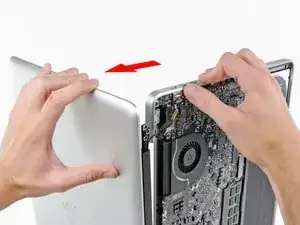
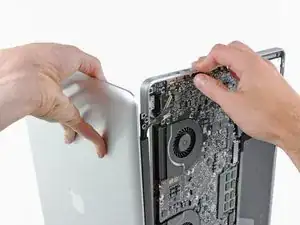
Возьмите верхнюю крышку правой рукой и слегка поверните её в сторону верхнего края дисплея, чтобы верхнее крепление дисплея освободилось от края верхней крышки.
Слегка отклоните дисплей в сторону от верхней крышки.
Поднимите дисплей вверх и в сторону от верхней крышки, следя за тем, чтобы не зацепить крепёжные скобы или кабели.
При сборке установите дисплей на место и закрепите винтами Torx кронштейн дисплея, затем закройте крышку и положите ноутбук экраном вниз, чтобы проверить выравнивание экрана по корпусу. При необходимости ослабьте винты, отрегулируйте положение дисплея и снова затяните их.
Шаг 17
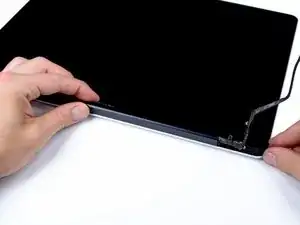
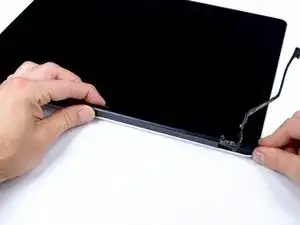
Захватите крышку шарнира, как показано, и сдвиньте её в правую сторону дисплея.
Она должна сдвинуться примерно на 1/4 дюйма и остановиться. Не прикладывайте усилие, чтобы сдвинуть её дальше.
Шаг 18
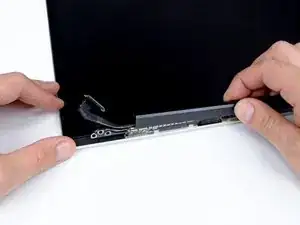
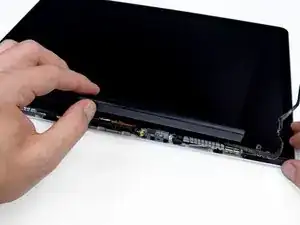
Приподнимая левый край крышки шарнира, аккуратно покачивайте её взад и вперёд вдоль длинной оси, одновременно вытягивая от дисплея.
Снимите крышку шарнира с дисплея, следя за тем, чтобы не зацепить кабели.
Шаг 19
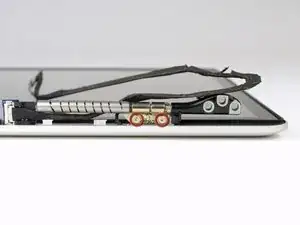
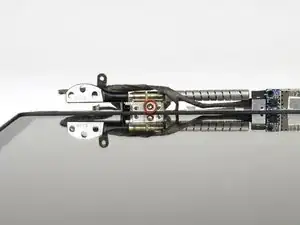
Снимите три винта Torx T6 длиной 5,2 мм, крепящие правый шарнир крышки к сборке дисплея.
Шаг 20
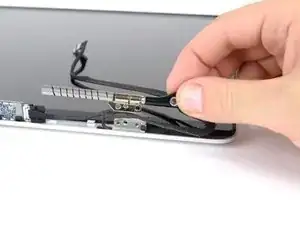
Снимите правый шарнир крышки с блока дисплея.
Снимите также пластиковую защиту шарнира, следя за тем, чтобы не потерять её.
Завершение
Чтобы собрать устройство, выполните эти инструкции в обратном порядке.
Перевод руководства с ifixit.com