Замена задней рамки дисплея MacBook Pro 17" с унибоди
Это руководство поможет Вам заменить заднюю рамку дисплея.
Шаг 1
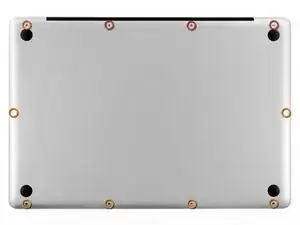
Снимите десять винтов, крепящих нижнюю крышку к верхней:
Три филипсовых винта длиной 13,5 мм.
Семь филипсовых винтов длиной 3 мм.
Шаг 2
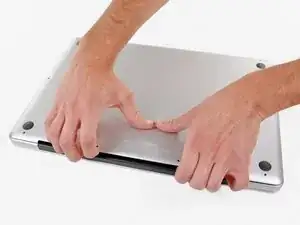
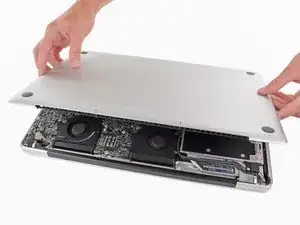
Вставьте пальцы между нижней и боковой крышками у вентиляционного отверстия и поднимите вверх, чтобы отсоединить два фиксатора, удерживающих нижнюю крышку.
При сборке аккуратно совместите нижнюю крышку с верхней, затем плотно нажмите, чтобы защёлкнулись оба фиксатора.
Снимите нижнюю крышку.
Шаг 3
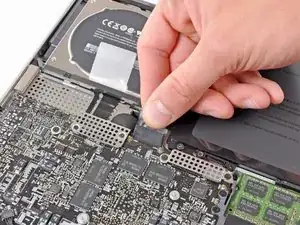
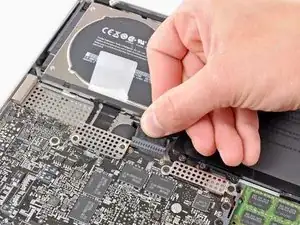
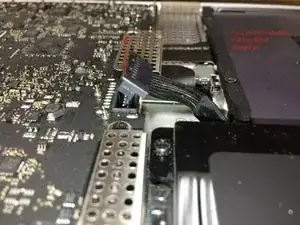
Каждый раз при работе рядом с материнской платой рекомендуется отключать батарею, чтобы избежать коротких замыканий.
Если есть, возьмитесь за пластиковую язычок на разъёме батареи и потяните его в сторону переднего края устройства. В моделях конца 2011 года язычка на разъёме батареи нет — разъём просто вставляется перпендикулярно материнской плате, чтобы снять его, подденьте разъём вверх.
Если пластиковый язычок отсутствует, используйте лопатку, чтобы поддеть разъём вверх из его гнезда.
Тяните язычок параллельно плоскости материнской платы.
Шаг 4
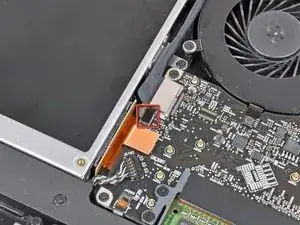
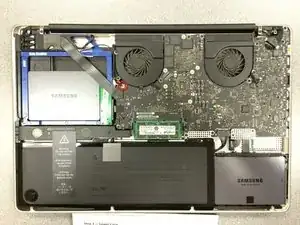
Перед отключением кабеля камеры необходимо сдвинуть в сторону небольшой пластиковый упор, закреплённый на материнской плате. В моделях конца 2011 года этот шаг можно пропустить, так как на разъёме кабеля камеры нет пластикового упора.
Кончиком лопатки отодвиньте маленький пластиковый упор кабеля от разъёма камеры, чтобы освободить место для извлечения кабеля.
Шаг 5
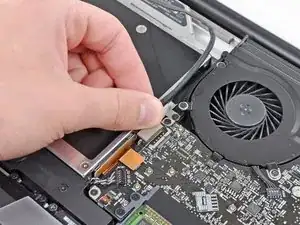
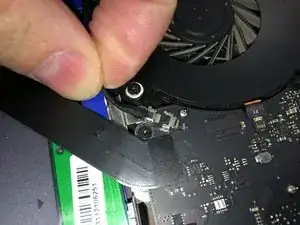
Потяните кабель камеры в сторону отсека оптического привода, чтобы отключить его от материнской платы.
Разъём кабеля камеры очень хрупкий. Не прилагайте усилие вверх к разъёму, чтобы не отломить его от материнской платы. Тяните кабель камеры параллельно плоскости материнской платы.
Шаг 6
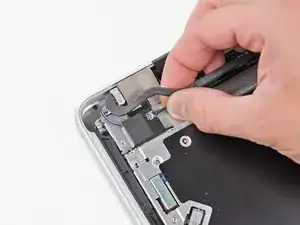
Аккуратно потяните кабель Bluetooth в сторону вентиляторов, чтобы отключить его от платы Bluetooth.
Тяните кабель параллельно плоскости оптического привода.
Шаг 7
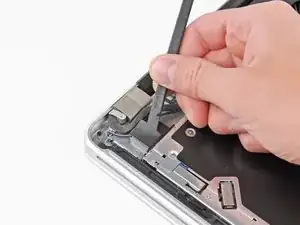
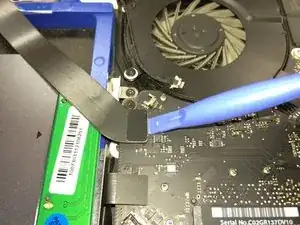
Плоским концом лопатки снимите тонкую пластиковую накладку с верхней и боковых сторон корпуса платы Bluetooth. Для моделей конца 2011 года посмотрите на другое изображение, так как разъём расположен совершенно в другом месте.
Шаг 8
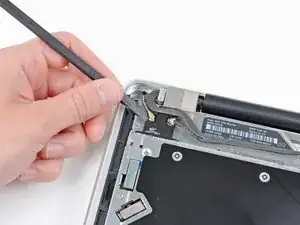
Плоским концом лопатки подденьте разъём антенны Bluetooth и отсоедините его от платы Bluetooth.
Шаг 9
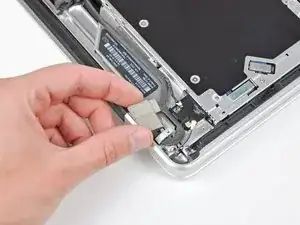
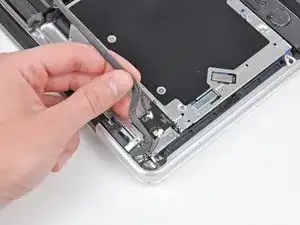
Если есть, снимите небольшой кусок пены ЭМС рядом с платой Bluetooth.
Выпустите кабель камеры из паза, выполненного в корпусе платы Bluetooth.
Шаг 10
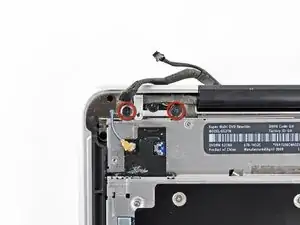
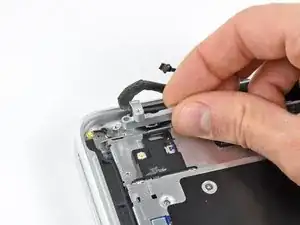
Снимите два филипсовых винта длиной 7,1 мм, крепящих фиксатор кабеля камеры к верхней крышке.
Снимите фиксатор кабеля камеры с верхней крышки.
Шаг 11
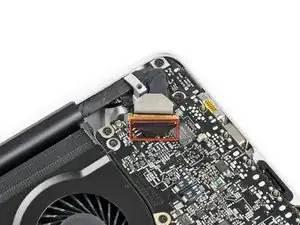
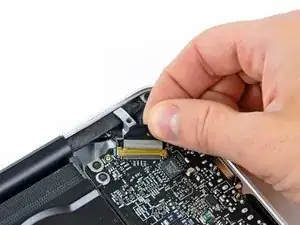
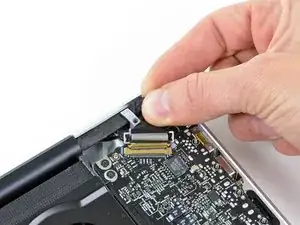
Поднимите чёрный пластиковый рычаг, прикреплённый к фиксатору кабеля видеоданных, и поверните его в сторону разъёма питания MacBook.
Вытяните кабель видеоданных из разъёма.
Разъём кабеля видеоданных очень хрупкий. Не поднимайте разъём вверх при отключении, иначе он может отломиться от материнской платы. Тяните кабель параллельно плоскости материнской платы.
Шаг 12
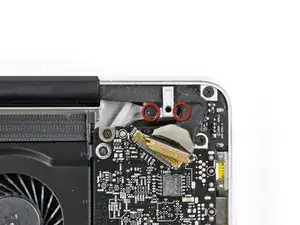
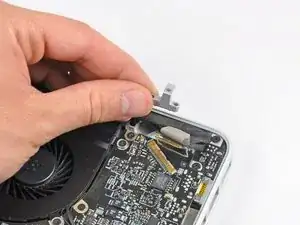
Снимите два филипсовых винта длиной 7,1 мм, крепящих фиксатор кабеля видеоданных к верхней крышке.
Снимите фиксатор кабеля видеоданных.
Шаг 13
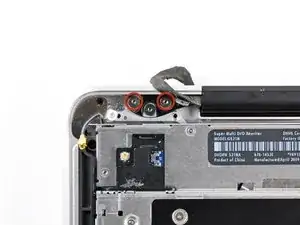
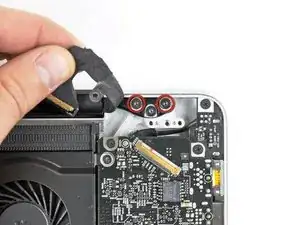
Снимите два наружных винта T6 длиной 6,8 мм с каждой из двух крепёжных скоб дисплея (всего четыре винта).
Мы намеренно оставляем по одному винту, соединяющему каждую скобу дисплея с верхней крышкой, чтобы облегчить выполнение последующих шагов.
Шаг 14
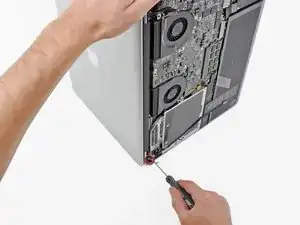
Откройте MacBook Pro так, чтобы дисплей был перпендикулярен верхней крышке.
Поставьте открытый MacBook Pro на стол, как показано на изображении.
Держа дисплей и верхнюю крышку вместе левой рукой, снимите оставшийся винт T6 с нижней крепёжной скобы дисплея.
Шаг 15
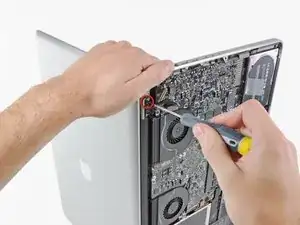
Обязательно держите дисплей и верхнюю крышку вместе левой рукой. Если этого не сделать, освобождённый дисплей или верхняя крышка могут упасть и повредиться.
Снимите последний оставшийся винт T6, крепящий дисплей к верхней крышке.
Шаг 16
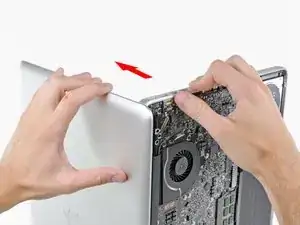
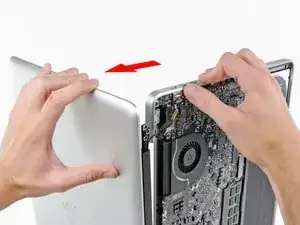
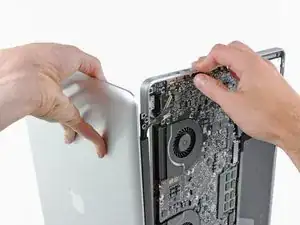
Возьмите верхнюю часть корпуса правой рукой и слегка поверните её вверх, чтобы кронштейн верхней части дисплея освободился от края верхней части корпуса.
Осторожно поверните дисплей чуть в сторону от верхней части корпуса.
Поднимите дисплей вверх и отведите его от верхней части корпуса, следя за тем, чтобы не повредить кронштейны или кабели.
При сборке установите дисплей на место и закрепите винтами Torx кронштейн дисплея, затем закройте крышку и положите ноутбук экраном вниз, чтобы проверить совмещение экрана с корпусом. При необходимости ослабьте винты, отрегулируйте положение дисплея и снова затяните винты.
Шаг 17
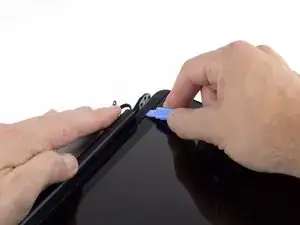
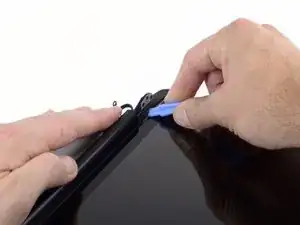
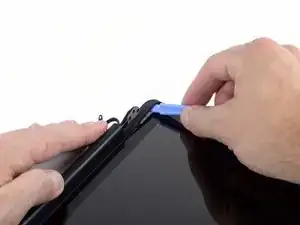
Резиновый уплотнитель дисплея очень легко деформируется при нагревании, поэтому его лучше снять перед использованием термофена для удаления стекла дисплея.
Вставьте пластиковую инструмент под чёрный резиновый уплотнитель в нижнем левом углу блока дисплея.
Осторожно подденьте широкий край уплотнителя, отделяя его от задней рамы.
Шаг 18
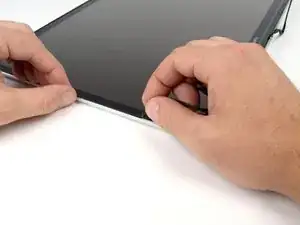
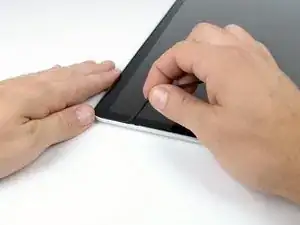
Начиная с освобождённого угла, потяните левый уплотнитель вдоль левой стороны блока дисплея.
Шаг 19
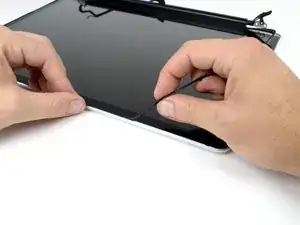
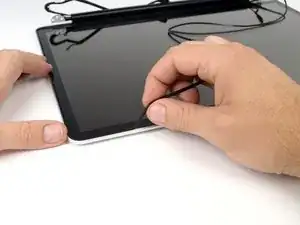
Продолжайте снимать уплотнитель дисплея вдоль верхнего края блока.
Шаг 20
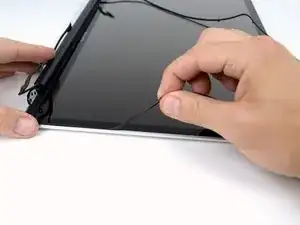
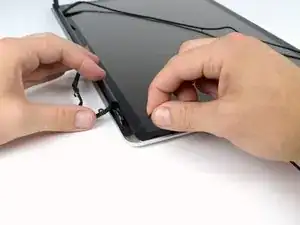
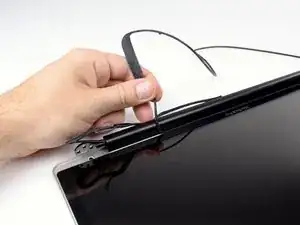
Продолжайте снимать уплотнитель дисплея вдоль правой стороны блока.
Отделите уплотнитель от нижнего края дисплея, чтобы полностью освободить его, затем отложите в сторону.
Шаг 21
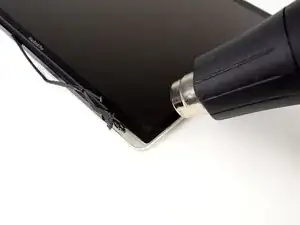
В следующих шагах Вы будете использовать термофен, чтобы размягчить клей, которым прикреплён внешний чёрный край с нижней стороны передней стеклянной панели к дисплею.
Перед началом обязательно протрите стекло дисплея безворсовой салфеткой, слегка смоченной мягким раствором: это улучшит сцепление присоски и облегчит проверку на наличие пыли при сборке.
Установите термофен на низкую мощность и начните нагревать внешний чёрный край вблизи верхнего правого угла стеклянной панели.
Из-за нагрева на внутренней стороне стеклянной панели и/или внешней стороне ЖК-матрицы может образоваться конденсат. Его можно удалить средством для очистки стёкол после отделения стекла от дисплея.
Шаг 22
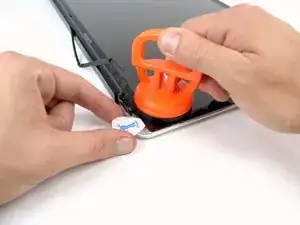
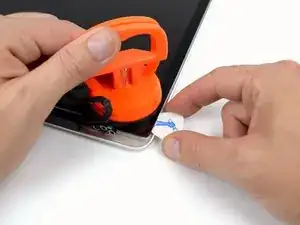
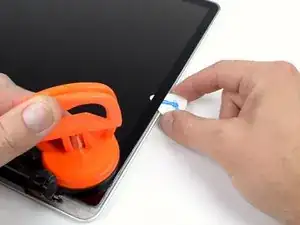
Когда панель достаточно прогреется, закрепите мощную присоску вблизи нижнего правого угла стекла дисплея.
Чтобы прикрепить продаваемые нами присоски, сначала установите присоску так, чтобы подвижная рукоятка была параллельна поверхности стеклянной панели. Легко прижимая присоску к стеклу, поднимите подвижную рукоятку, пока она не станет параллельна второй рукоятке.
Осторожно приподнимите угол стекла дисплея, чтобы вставить между ним и блоком дисплея медиатор.
Используйте медиатор, чтобы аккуратно поддеть клей, фиксирующий переднее стекло на дисплее.
Подденьте стеклянную панель вдоль правого края дисплея примерно до середины.
Оставьте медиатор на месте посередине правой стороны дисплея и снимите присоску.
Шаг 23
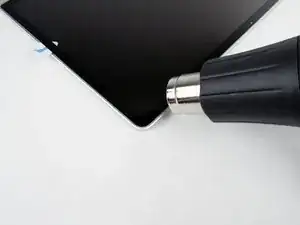
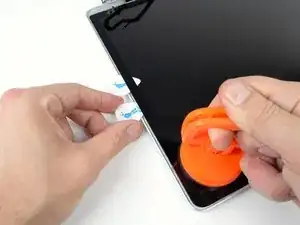
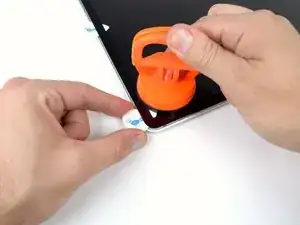
Используйте термофен, чтобы размягчить клей под стеклом дисплея вдоль правого и верхнего краёв дисплея.
Прикрепите присоску к верхнему правому углу передней стеклянной панели.
Тяните вверх за стеклянную панель, одновременно используя второй медиатор, чтобы отделить её от остального блока дисплея.
Продолжайте движение вдоль правого края переднего стекла дисплея, пока оно полностью не отделится от дисплея.
Шаг 24
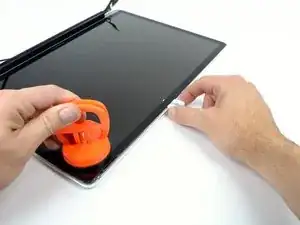
Аккуратно подденьте клей медиатором вдоль верхнего края блока дисплея.
Остановитесь за дюйм до камеры iSight. Оставьте медиатор на месте и снимите присоску.
Шаг 25
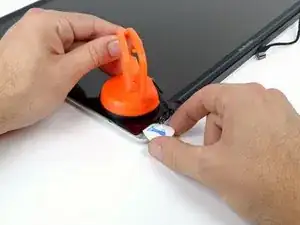
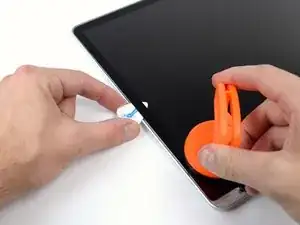
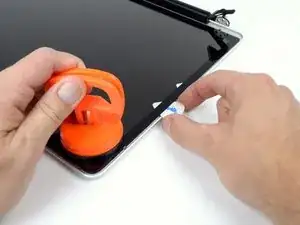
Повторите шаги 22–24 для левой стороны и левого верхнего края дисплея.
Шаг 26
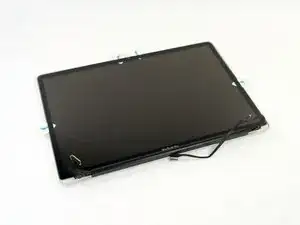
После того как три края стекла дисплея будут освобождены, под панелью должно оказаться четыре медиатора, как показано на изображении.
Шаг 27
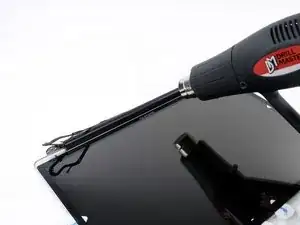
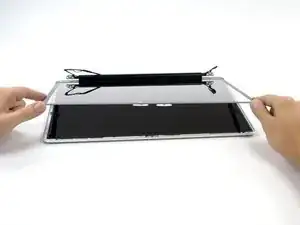
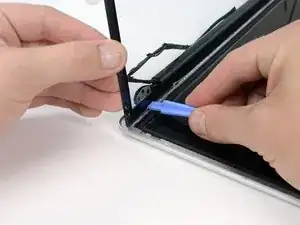
Установите термофен на низкую мощность и нагрейте нижний край дисплея, чтобы размягчить клей, удерживающий стекло на месте.
Под крышкой шарнира находится несколько кабелей и карта AirPort, поэтому не перегревайте эту область слишком долго.
Медленно поднимите верхний край стеклянной панели и аккуратно поворачивайте её, чтобы полностью вынуть из дисплея.
При необходимости используйте пластиковый инструмент, чтобы освободить нижний край стекла, если он всё ещё приклеен.
Перед сборкой обязательно протрите внутреннюю поверхность стеклянной панели и ЖК-матрицу, так как любая пыль или отпечатки пальцев, попавшие внутрь, будут чётко видны при включённом устройстве.
Шаг 28
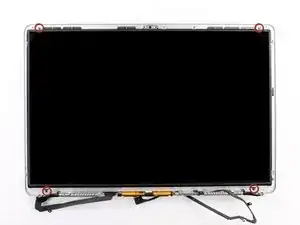
Выкрутите четыре винта Phillips #00 длиной 2,3 мм, крепящих ЖК-матрицу к тыльной раме дисплея.
Шаг 29
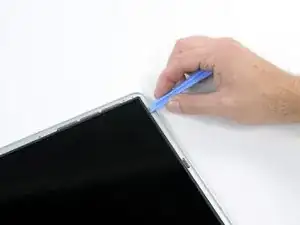
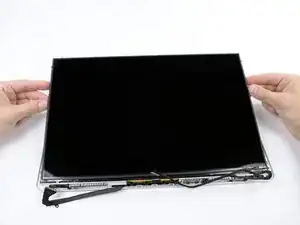
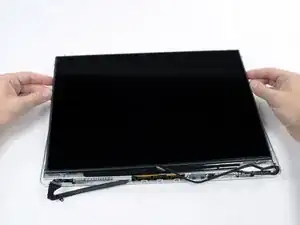
Подденьте верхний угол ЖК-панели пластиковой открывалкой, чтобы вынуть её из задней рамки.
Удерживая верхние углы ЖК-панели, приподнимите её, слегка наклонив наружу.
Вытяните ЖК-панель к верхней части дисплея, освободив выступы с винтами из-под задней рамки дисплея.
Шаг 30
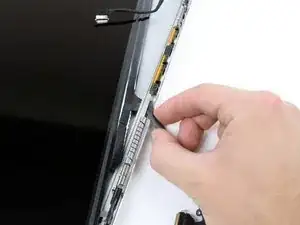
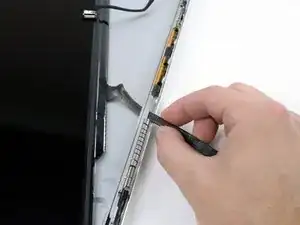
Осторожно протяните кабель ЖК-дисплея через прорезь в задней рамке дисплея.
Возможно, потребуется слегка повернуть дисплей, чтобы пропустить кабель.
Шаг 31
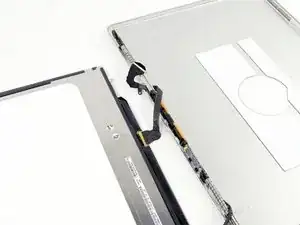
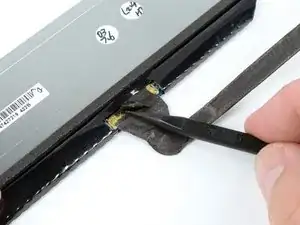
Переверните ЖК-панель и положите её экранной стороной вниз, следя за тем, чтобы не повредить кабель дисплея.
Отклейте кусок изоляционной ленты, закрывающий разъём кабеля данных дисплея, от края, ближайшего к ЖК-панели.
Шаг 32
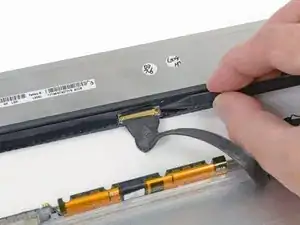
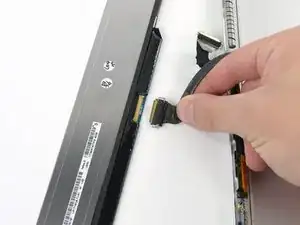
Используйте кончик лопатки, чтобы поднять тонкую стальную фиксирующую скобу, удерживающую кабель данных дисплея в разъёме на ЖК-панели.
Вытяните кабель данных дисплея прямо из разъёма на ЖК-панели.
Извлеките ЖК-панель из сборки дисплея и отложите в сторону.
Шаг 33
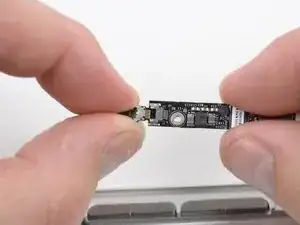
Вытяните кабель камеры/модуля AirPort прямо из его разъёма на плате камеры.
Шаг 34
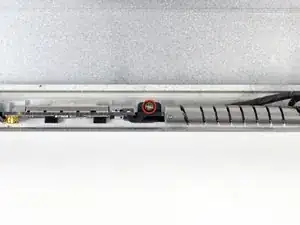
Выкрутите один винт Phillips #00 длиной 2,7 мм, крепящий кронштейн платы AirPort к задней рамке дисплея.
Шаг 35
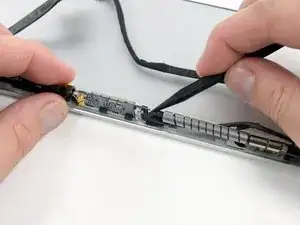
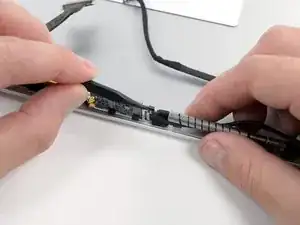
Сдвиньте кронштейн платы AirPort к нижней части корпуса дисплея с помощью кончика лопатки, чтобы он не мешал кабелю платы AirPort.
Используя кончик лопатки, отсоедините кабель платы AirPort, покачивая его туда-сюда, пока он не освободится.
Шаг 36
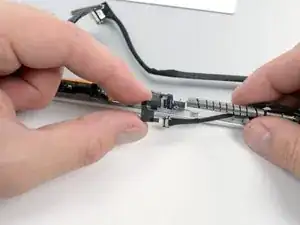
После отсоединения кабеля снимите пластиковый кронштейн с задней рамки дисплея.
Шаг 37
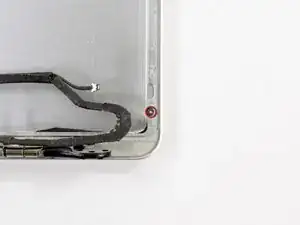
Выкрутите один винт Phillips #00 длиной 1,9 мм, крепящий кабель камеры.
Шаг 38
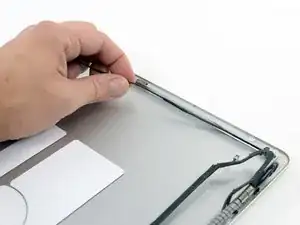
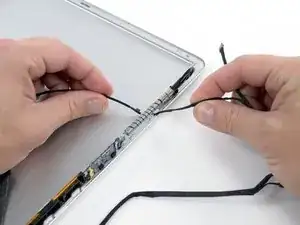
Выньте кабель камеры/модуля AirPort из пазов корпуса дисплея.
Осторожно протяните кабель камеры/модуля AirPort через прорезь в алюминиевом корпусе под правым шарниром дисплея.
Шаг 39
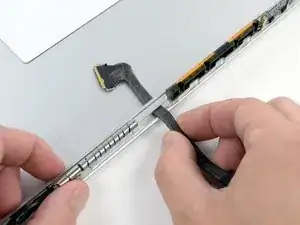
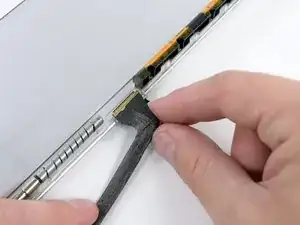
Осторожно протяните кабель дисплея через его прорезь в алюминиевом корпусе, при необходимости поворачивая его, чтобы он прошёл через отверстие.
Шаг 40
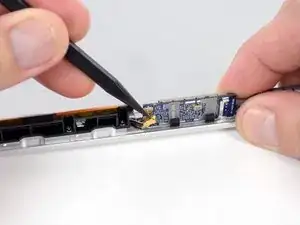
Используйте кончик лопатки, чтобы отключить два разъёма антенных кабелей от платы AirPort.
Шаг 41
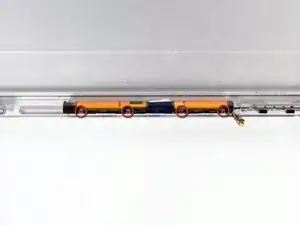
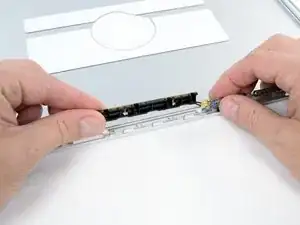
Выкрутите четыре винта Phillips #00 длиной 4,0 мм, крепящих антенну AirPort к задней рамке дисплея.
Шаг 42
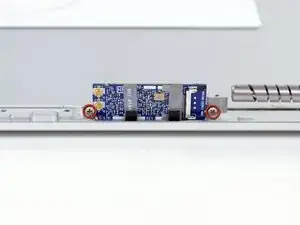
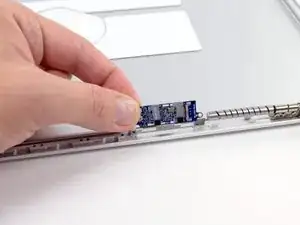
Выкрутите два винта Phillips #00 длиной 3,1 мм, крепящих плату AirPort к задней рамке дисплея.
Поднимите и снимите плату AirPort с задней рамки дисплея.
Шаг 43
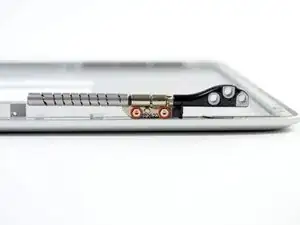
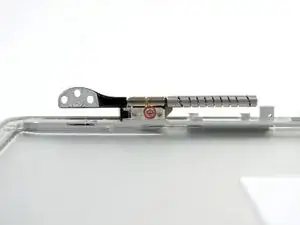
Выкрутите три винта Torx T6 длиной 5,2 мм, крепящих правый поворотный шарнир к задней рамке дисплея.
Шаг 44
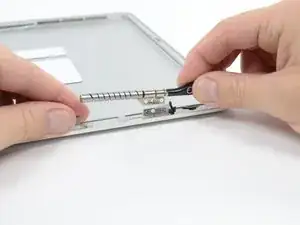
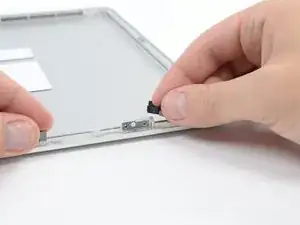
Поднимите и снимите правый поворотный шарнир с задней рамки дисплея.
Также удалите пластиковую защиту шарнира, следя за тем, чтобы не потерять её.
Шаг 45
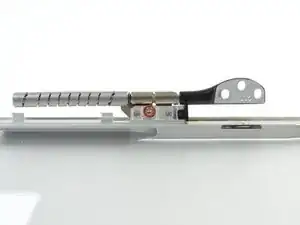
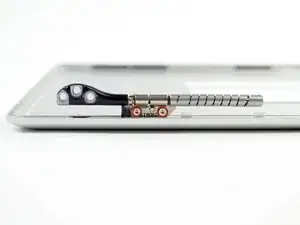
Выкрутите три винта Torx T6 длиной 5,2 мм, крепящих левый поворотный шарнир к задней рамке дисплея.
Шаг 46
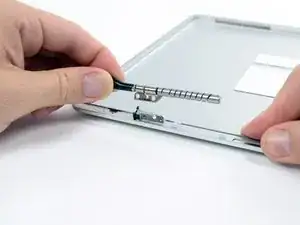
Поднимите и снимите левый поворотный шарнир с задней рамки дисплея.
Также удалите пластиковую защиту шарнира, следя за тем, чтобы не потерять её.
Шаг 47
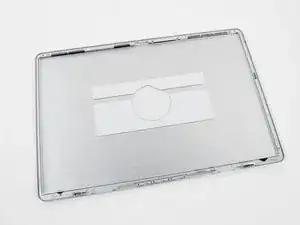
Осталась только задняя рамка дисплея.
Заключение
Чтобы собрать устройство, выполните эти инструкции в обратном порядке.
Перевод руководства с ifixit.com