Замена нижней крышки MacBook Core Duo
Уронили MacBook и треснула пластиковая нижняя крышка? Используйте это руководство, чтобы заменить её на новую, без царапин.
Шаг 1

Поверните фиксирующий винт аккумулятора на 90 градусов по часовой стрелке с помощью монеты или лопатки.
Шаг 2
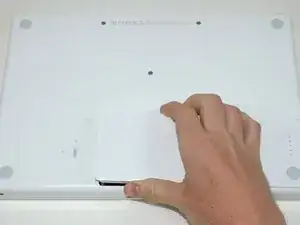
Выньте аккумулятор из компьютера.
Шаг 3
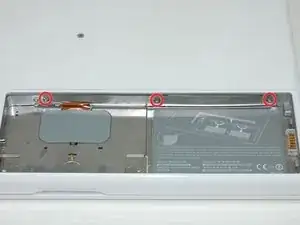
Удалите три ввинченных крестовых винта, расположенных равномерно вдоль задней стенки отсека для аккумулятора.
Винты закреплены в металлической крышке памяти.
При установке крышки памяти используйте лопатку, чтобы вернуть поролоновую прокладку за задней стенкой на место для правильного расстояния до аккумулятора.
Шаг 4
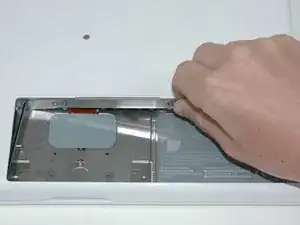
Поднимите L-образную крышку памяти, сдвиньте её вправо и выньте из компьютера.
Шаг 5
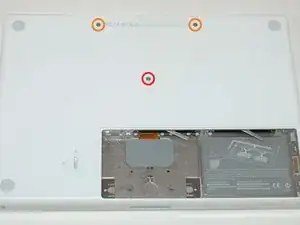
Удалите следующие 3 винта:
Один крестовый винт Phillips #00 длиной 11 мм посередине корпуса.
Два крестовых винта Phillips #00 длиной 14,5 мм.
Если винты застряли в корпусе, можно использовать намагниченную отвертку, чтобы вытащить их.
Короткий из трёх винтов устанавливается посередине.
Шаг 6
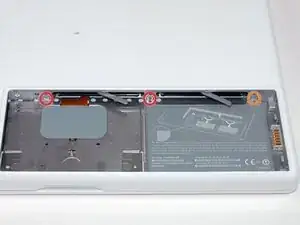
Удалите следующие 3 винта с задней стенки отсека для аккумулятора:
Два крестовых винта Phillips #00 длиной 3 мм. (В модели A1181 три винта по 3 мм и один 4 мм.)
Один крестовый винт Phillips #00 длиной 4 мм на правой стороне.
При повторной установке этих винтов слегка нажимайте на нижнюю крышку, чтобы выровнять отверстия под винты.
Эти винты легко срываются, поэтому будьте осторожны при их выкручивании.
Шаг 7
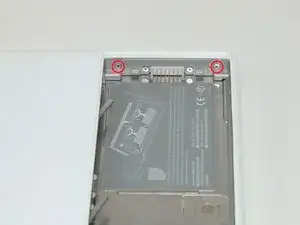
Удалите два крестовых винта Phillips #00 длиной 6 мм с каждой стороны правой стенки отсека для аккумулятора (не те, что ближайшие к разъёму аккумулятора).
Шаг 8
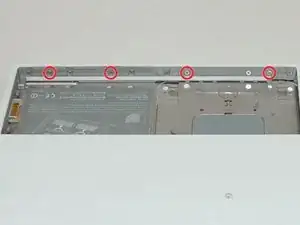
Удалите четыре указанных крестовых винта Phillips #00 длиной 3 мм с передней стенки отсека для аккумулятора. При работе слева удалите 2-й, 4-й, 7-й и 9-й винт.
Шаг 9
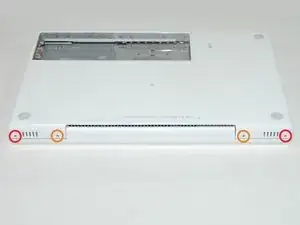
Удалите следующие 4 винта с задней части компьютера:
Два плечиковых крестовых винта Phillips по 7 мм по бокам.
Два крестовых винта Phillips по 10,5 мм ближе к центру.
Не затягивайте их слишком сильно — это может деформировать корпус.
Шаг 10
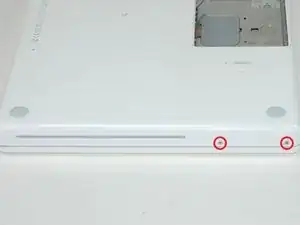
Удалите два плечиковых крестовых винта Phillips #00 длиной 5,2 мм со стороны оптического привода компьютера.
Снимать аналогичные винты с другой стороны компьютера не обязательно.
Шаг 11
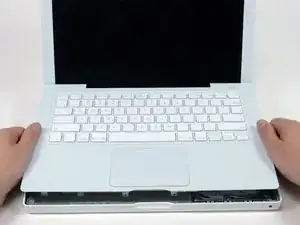
Начиная от дисплея и продвигаясь к передней части компьютера, приподнимите верхнюю крышку. Она удерживается защёлками справа над оптическим приводом. Они отпустятся при достаточно сильном подъёме.
Будьте осторожны при приподнимании верхней крышки. Очень легко порезать палец.
К верхней крышке прикреплён шлейф трекпада и клавиатуры, поэтому пока не отрывайте крышку полностью.
Если защёлки трудно отщёлкиваются, убедитесь, что вы не отгибаете пластиковую часть верхней крышки от её металлической рамки.
Шаг 12
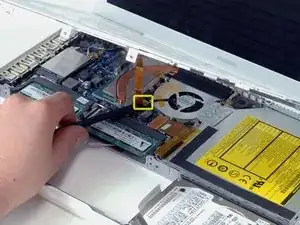
Держа верхнюю крышку поднятой (снизу или сверху), используйте лопатку, чтобы приподнять оранжевый шлейф трекпада и клавиатуры из разъёма.
Старайтесь поддевать между чёрным гнездом и белым разъёмом. Возможно, придётся поддеть с обеих сторон, чтобы он правильно освободился.
Не поддевать снизу или сверху; поддевать с боков.
Если при снятии верхней крышки вы случайно повредите шлейф, у нас есть отдельный шлейф в продаже и руководство по его замене.
Шаг 13
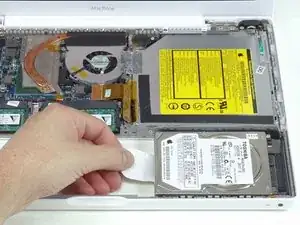
Возьмитесь за белую пластиковую ленту, прикреплённую к жёсткому диску, и потяните её влево, чтобы вынуть жёсткий диск из компьютера.
Шаг 14
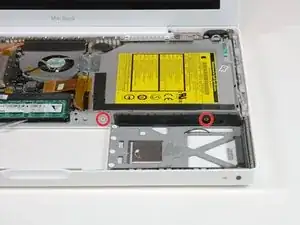
Удалите два крестовых винта с переднего края оптического привода.
Короткий винт (3 мм) утоплен ближе всего к модулям оперативной памяти. Другой — 3,5 мм.
Шаг 15
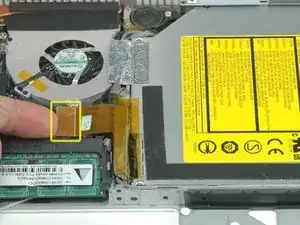
Отключите оранжевый шлейф оптического привода от логической платы.
Шаг 16
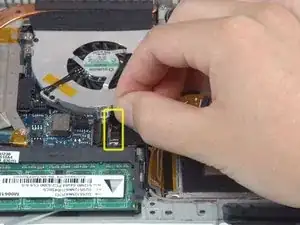
Отключите только что открывшийся шлейф передачи данных дисплея. Если на верхней части разъёма нет язычка, может помочь использование лопатки для отсоединения разъёма.
Шаг 17
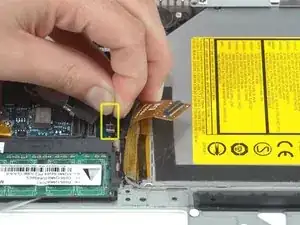
Отключите вновь обнаруженный шлейф жёсткого диска.
Шаг 18
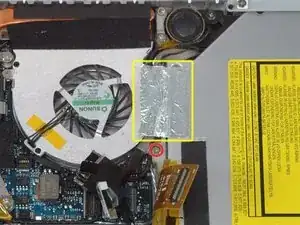
Отклейте фольгированную ленту между вентилятором и оптическим приводом.
Удалите крестовый винт Phillips длиной 8,5 мм, фиксирующий шлейф передачи данных дисплея к металлической рамке.
Шаг 19
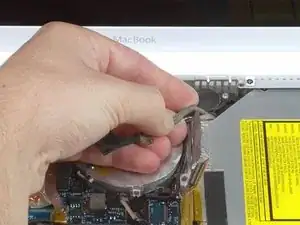
Поднимите шлейф передачи данных дисплея вдоль кромки оптического привода, чтобы выявить серебристый крестовый винт.
Шаг 20
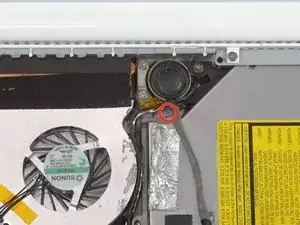
Снимите винт Phillips 2,8 мм, закрепляющий оптический привод.
Кабель Bluetooth может перекрывать винт; аккуратно отодвиньте его в сторону перед откручиванием винта.
Не затягивайте этот винт слишком сильно при повторной установке. Вы можете повредить пластиковый корпус.
После удаления винта отодвиньте металлическую защёлку назад, в сторону вентилятора, чтобы освободить переднюю часть оптического привода.
Шаг 21
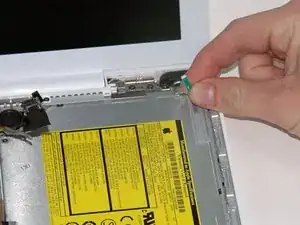
Поднимите плату антенны Bluetooth с правой стороны оптического привода.
Шаг 22
Отведите кабель жёсткого диска от передней части оптического привода.
Шаг 23
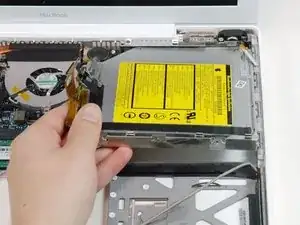
Поднимите передний край оптического привода и сдвиньте его вверх и наружу из компьютера.
Шаг 24
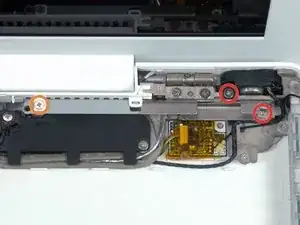
Снимите следующие 3 винта:
Два винта Phillips 3 мм рядом с правым динамиком.
Один винт Phillips 6 мм, проходящий через отверстие в пластиковом усике над сабвуфером.
Будьте осторожны, не затягивайте винт над сабвуфером слишком сильно — пластик может треснуть.
Шаг 25
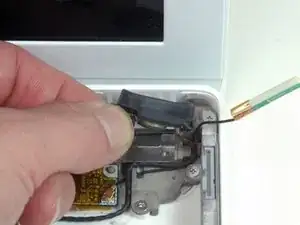
Поднимите правый динамик из его гнезда и отложите в сторону.
Шаг 26
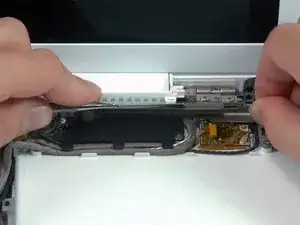
С помощью лопатки аккуратно подденьте белый пластиковый направляющий паз и сдвиньте металлический С-образный канал вправо и от дисплея.
Шаг 27
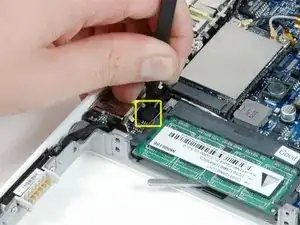
Используйте лопаточку, чтобы аккуратно отключить кабель микрофона от платы логики. Работайте из стороны в сторону и медленно вынимайте разъём из гнезда.
Тянув за этот разъём вертикально, вы оторвёте гнездо от платы логики. Этот разъём должен сниматься горизонтально — аккуратно потяните кабель микрофона в сторону экрана, одновременно подлаживая лопаткой между разъёмом и гнездом.
Шаг 28
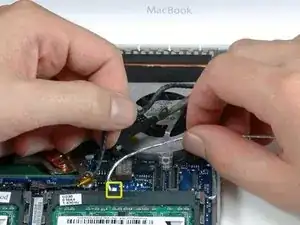
Поднимите чёрный кабель правого динамика одной рукой и отведите серебристый кабель микрофона от серебристого металлического зажима прямо над правым слотом ОЗУ.
Шаг 29
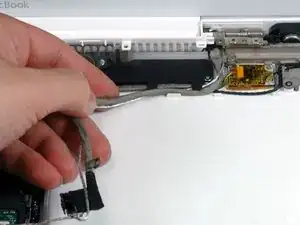
Отведите серебристый кабель микрофона и серый кабель данных дисплея от защёлок внизу сабвуфера.
Шаг 30
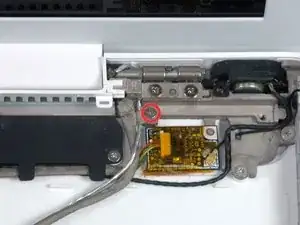
Снимите один винт Phillips 3,2 мм, фиксирующий контур заземления в кабеле данных дисплея, расположенный прямо над платой Bluetooth.
Шаг 31
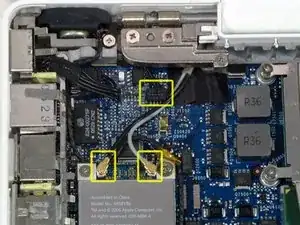
Отключите два антенных кабеля от карты Airport и чёрный кабель инвертора от платы логики. (Тяните вертикально за все три.)
Шаг 32
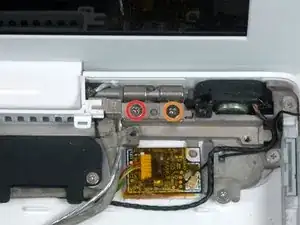
Снимите следующие 2 винта с правого крепления петли:
Один винт Phillips 6 мм с левой стороны крепления петли.
Один винт Phillips 10 мм с правой стороны крепления петли.
Поднимите правое крепление петли и извлеките его из компьютера.
Шаг 33
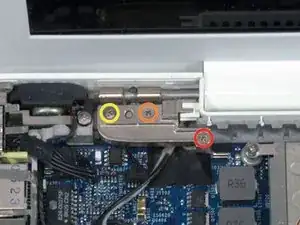
Удерживайте дисплей одной рукой при снятии винтов с левого крепления петли.
Снимите следующие 3 винта с левого крепления петли:
Один винт Phillips 6 мм меньшего диаметра с правой стороны.
Один винт Phillips 6 мм большего диаметра из середины.
Один винт Phillips 10 мм с левой стороны.
Поднимите левое крепление петли и извлеките его из компьютера.
Шаг 34
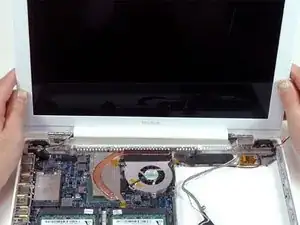
Схватите узел дисплея по обеим сторонам и поднимите его вверх и наружу из компьютера.
Шаг 35
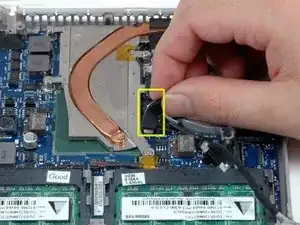
Отклейте маленькую чёрную резиновую крышку с правой стороны радиатора.
Шаг 36
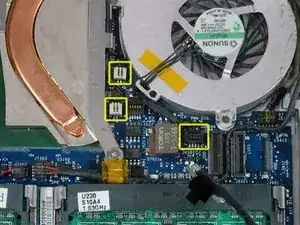
Отключите два только что обнажённых разъёма датчиков температуры и разъём вентилятора от платы логики.
Шаг 37
Снимите следующие 6 винтов:
Один винт Phillips 3 мм справа от вентилятора.
Один винт Phillips 6 мм слева от вентилятора.
Четыре винта Phillips 9 мм, фиксирующие радиатор к нижнему корпусу.
Шаг 38
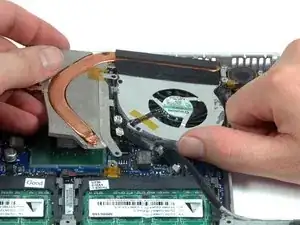
Держите радиатор одной рукой, а вентилятор — другой, и поднимите узел радиатора и вентилятора из компьютера. Вентилятор прикреплён к радиатору только полоской чёрного войлока, поэтому обязательно извлеките оба элемента вместе.
Если вам нужно установить радиатор обратно в ноутбук, у нас есть руководство по термопасте, которое облегчает замену теплопроводящего состава.
Шаг 39
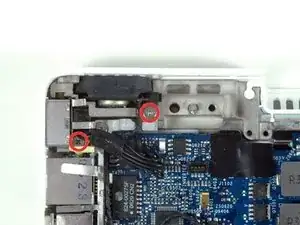
Снимите два винта Phillips, фиксирующие плату MagSafe и левый динамик к нижнему корпусу.
Шаг 40
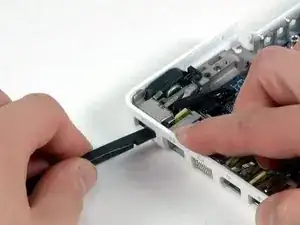
Используйте лопаточку, чтобы повернуть плату MagSafe вверх и вынуть её из гнезда. Может быть полезно немного выдвинуть нижний корпус для дополнительного пространства.
Шаг 41
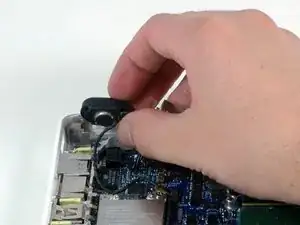
Поднимите левый динамик из его гнезда и отложите в сторону.
Шаг 42
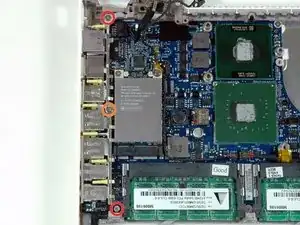
Снимите следующие 3 винта:
Два винта Phillips 7,5 мм с каждого конца левой рамки ввода/вывода.
Один винт Phillips 9 мм из середины левой рамки ввода/вывода.
Снимите небольшой чёрный пластиковый упор внизу левой рамки ввода/вывода.
Шаг 43
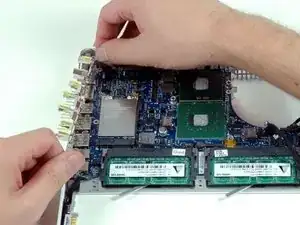
Поднимите левую рамку портов ввода/вывода вверх и выньте её из компьютера. Обратите внимание на тонкие металлические EMI-контакты — они могут зацепиться при снятии левой рамки портов.
Шаг 44
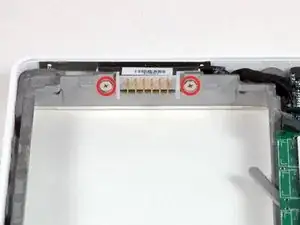
Удалите два винта с крестообразным шлицем, крепящие разъём батареи к нижней части корпуса.
Шаг 45
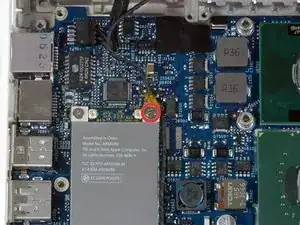
Удалите один винт с крестообразным шлицем в верхнем правом углу карты беспроводной сети.
Шаг 46
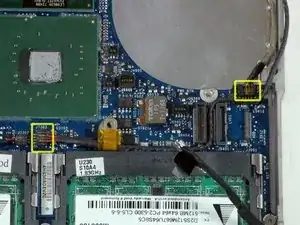
С помощью лопатки отсоедините разъём правого динамика и разъём Bluetooth от логической платы.
Шаг 47
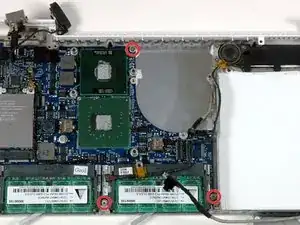
Удалите три винта с крестообразным шлицем, закрепляющие логическую плату в нижней части корпуса.
Шаг 48
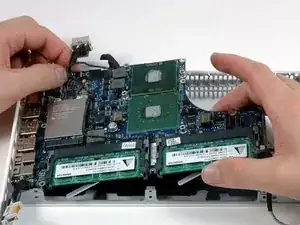
Поднимите логическую плату с правой стороны и сдвиньте её вверх и наружу из компьютера. Будьте осторожны, чтобы правый динамик, плата MagSafe и разъём батареи не зацепились за нижнюю часть корпуса.
Шаг 49
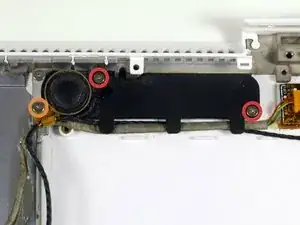
Удалите следующие 3 винта:
Два винта с крестообразным шлицем длиной 3 мм, крепящие сабвуфер к нижней части корпуса.
Один винт с крестообразным шлицем длиной 7,5 мм, закрепляющий петлю кабеля правого динамика на металлической рамке.
Шаг 50
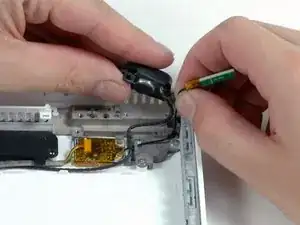
Выведите кабели правого динамика и антенны Bluetooth из их пазов в нижней части корпуса.
Шаг 51
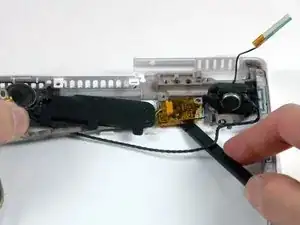
Подденьте плату Bluetooth вверх от нижней части корпуса.
Поднимите сабвуфер, правый динамик, плату Bluetooth и присоединённые кабели и выньте их из компьютера.
Шаг 52
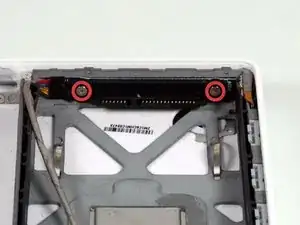
Удалите два винта с крестообразным шлицем, крепящие разъём жёсткого диска к нижней части корпуса.
Шаг 53
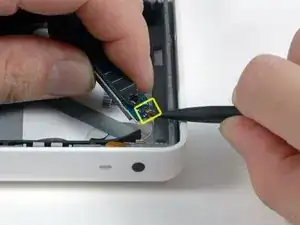
Осторожно приподнимите разъём жёсткого диска в корпусе и переверните его, чтобы обнаружить под ним разъём ИК-датчика. С помощью лопатки откиньте пластиковую защёлку маленькой планки, удерживающей кабель.
Выведите оранжевый кабель ИК-датчика из его разъёма и выньте разъём жёсткого диска из компьютера.
Шаг 54
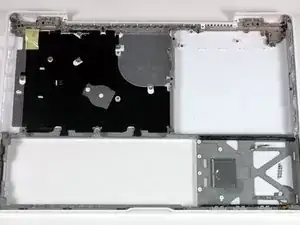
Остался нижний корпус.
Заключение
Для сборки устройства выполните эти инструкции в обратном порядке.
Перевод руководства с ifixit.com