Замена батарейки PRAM в MacBook Core Duo
Время и дата, а также другие настройки сохраняются батарейкой PRAM, когда устройство выключено. Если кажется, что Вы застряли в одном и том же дне, замените батарейку PRAM и наконец перелистните страницу календаря.
Шаг 1

Используйте монету или лопатку, чтобы повернуть фиксирующий винт батареи на 90 градусов по часовой стрелке.
Шаг 2
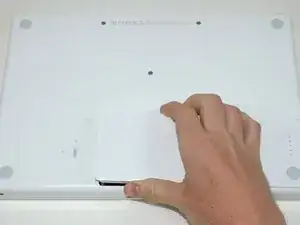
Поднимите батарею и извлеките её из компьютера.
Шаг 3
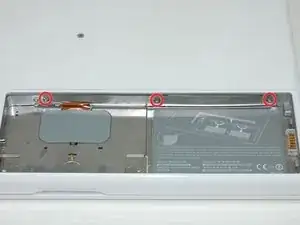
Удалите три равномерно расположенных винта Phillips со задней стенки отсека батареи.
Винты закреплены на металлической крышке памяти.
При установке крышки памяти используйте лопатку, чтобы снова вставить поролоновую прокладку за задней стенкой для правильного расположения батареи.
Шаг 4
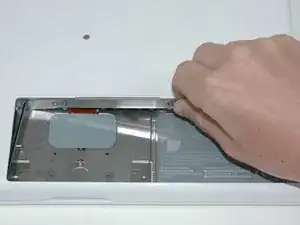
Поднимите L-образную крышку памяти, сдвиньте её вправо и выньте из компьютера.
Шаг 5
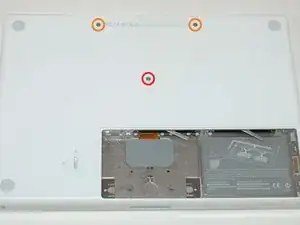
Удалите следующие 3 винта:
Один Phillips #00 длиной 11 мм в середине корпуса.
Два Phillips #00 длиной 14,5 мм.
Если винты застряли в корпусе, можно использовать намагниченную отвертку, чтобы вытащить их.
Самый короткий из трёх винтов устанавливается в середине.
Шаг 6
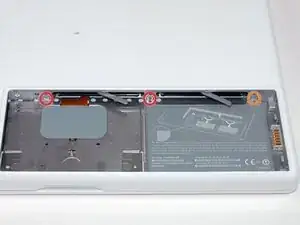
Удалите следующие 3 винта со задней стенки отсека батареи:
Два Phillips #00 длиной 3 мм. (A1181 имеет три винта 3 мм и один 4 мм.)
Один Phillips #00 длиной 4 мм с правой стороны.
При повторной установке этих винтов слегка нажимайте на нижнюю крышку, чтобы совместить отверстия для винтов.
Эти винты легко срываются, поэтому будьте осторожны при их извлечении.
Шаг 7
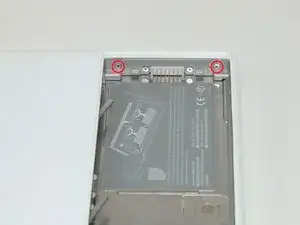
Удалите два винта Phillips #00 длиной 6 мм с каждой стороны правой стенки отсека батареи (не те, что находятся ближе всего к разъёму батареи).
Шаг 8
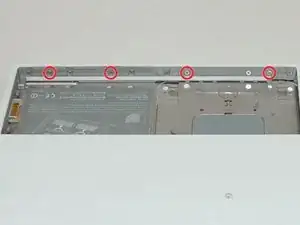
Удалите четыре отмеченных винта Phillips #00 длиной 3 мм со передней стенки отсека батареи. При работе слева удалите 2-й, 4-й, 7-й и 9-й винты.
Шаг 9
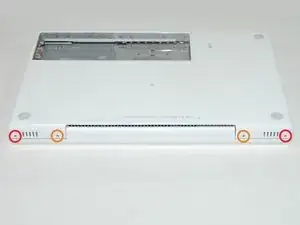
Удалите следующие 4 винта с задней части компьютера:
Два плечевых винта Phillips длиной 7 мм по бокам.
Два винта Phillips длиной 10,5 мм ближе к центру.
Не затягивайте их слишком туго; это может деформировать корпус.
Шаг 10
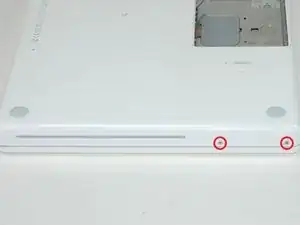
Удалите два плечевых винта Phillips #00 длиной 5,2 мм со стороны оптического привода.
Нет необходимости снимать аналогичные винты на другой стороне компьютера.
Шаг 11
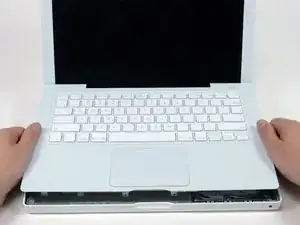
Начиная рядом с дисплеем и двигаясь вокруг к передней части компьютера, подденьте верхнюю панель корпуса. Она удерживается клипсами справа над оптическим приводом. Они отпустятся при решительном подъёме.
Будьте осторожны при поддёве верхней панели. Очень легко порезать палец, и тем самым принести кровавую жертву мак- богам, которых иногда требуют те, кто ремонтирует самостоятельно.
К верхней панели подключены шлейфы трекпада и клавиатуры к плате — не тяните верхнюю панель полностью пока.
Если у Вас возникают трудности с освобождением клипс, убедитесь, что Вы не отрываете пластиковую верхнюю часть от её металлической рамки.
Шаг 12
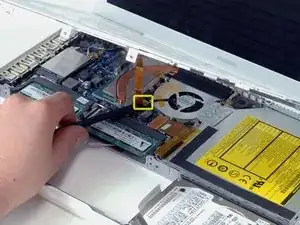
Держа верхнюю панель приподнятой (снизу или сверху), используйте лопатку, чтобы отжать оранжевый шлейф трекпада и клавиатуры из разъёма.
Старайтесь поддевать между чёрным гнездом и белым разъёмом. Возможно, придётся поддеть с обеих сторон, чтобы он освободился правильно.
Не поддевайте снизу или сверху, а с боков.
Если Вы случайно повреждаете шлейф верхней панели при снятии, мы продаём этот шлейф отдельно и у нас есть руководство по его замене.
Шаг 13
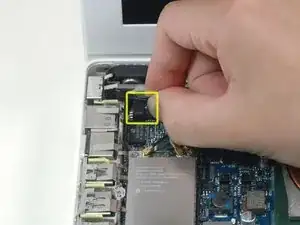
Отключите кабель платы MagSafe от логической платы.
Шаг 14
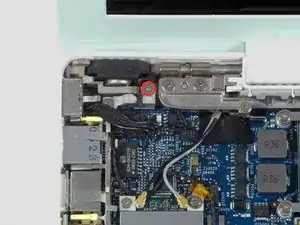
Удалите один винт Phillips, крепящий левый динамик к нижней крышке.
Поднимите левый динамик из его посадочного места и отложите в сторону.
Шаг 15
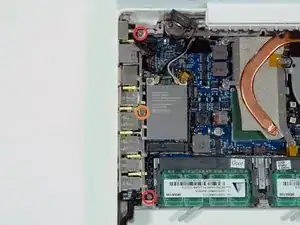
Удалите следующие 3 винта:
Два Phillips длиной 7,5 мм с каждого конца левой рамки ввода/вывода.
Один Phillips длиной 9 мм в середине левой рамки ввода/вывода.
Удалите маленькую чёрную пластиковую распорку внизу левой рамки ввода/вывода.
Шаг 16
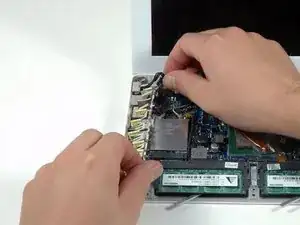
Поднимите левую рамку ввода/вывода вверх и выньте из компьютера. Обратите внимание на тонкие металлические контакты экранирования — они могут зацепиться при снятии рамки.
Шаг 17
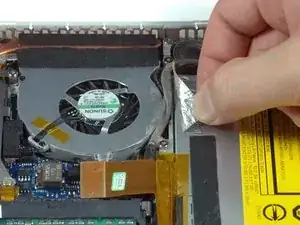
Отклейте фольгированную ленту между вентилятором и оптическим приводом.
Шаг 18
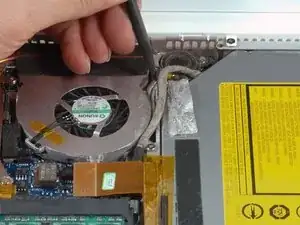
Используйте лопатку, чтобы сдвинуть серый кабель дисплея и чёрный кабель динамика вправо. Это откроет серебристый винт, крепящий корпус вентилятора к нижней крышке.
Шаг 19
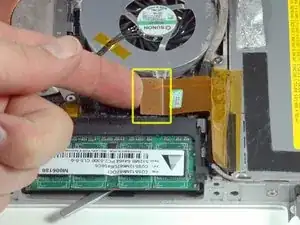
Отключите оранжевый шлейф оптического привода от логической платы.
Шаг 20
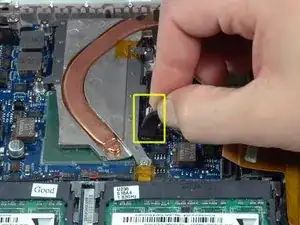
Снимите маленькую чёрную резиновую крышку с правой стороны радиатора.
Шаг 21
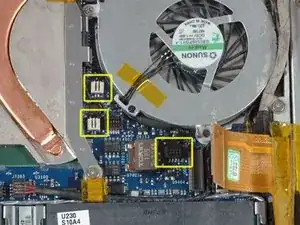
Отключите чёрный разъём вентилятора и два белых разъёма датчиков температуры от платы логики.
Шаг 22
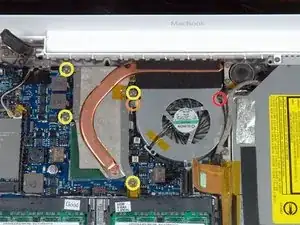
Удалите следующие 6 винтов:
Один винт Phillips 3 мм с правой стороны вентилятора.
Один винт Phillips 6 мм с левой стороны вентилятора.
Четыре винта Phillips 9 мм, крепящие радиатор к нижнему корпусу.
Шаг 23
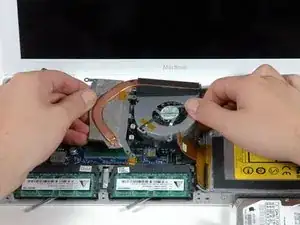
Держите радиатор одной рукой, а вентилятор — другой, и выньте узел радиатора и вентилятора из компьютера. Вентилятор прикреплён к радиатору только полоской чёрной фетровой ленты, поэтому убедитесь, что вы снимаете оба компонента вместе.
Если нужно установить радиатор обратно в ноутбук, у нас есть руководство по термопасте, которое облегчает замену термопасты.
Шаг 24
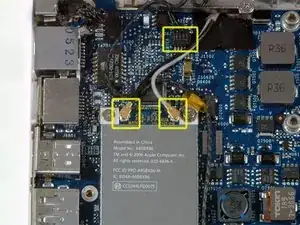
Отключите два антенных кабеля от карты Airport и чёрный кабель инвертора от платы логики.
Шаг 25
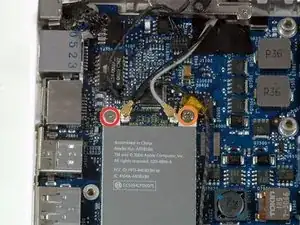
Удалите следующие 2 винта с карты Airport:
Один винт Phillips 3 мм с левой стороны.
Один винт Phillips 8 мм с правой стороны.
Шаг 26
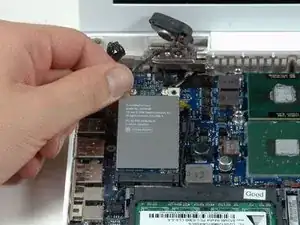
Возьмите карту Airport за верхнюю часть и сдвиньте её в сторону экрана, чтобы вынуть из компьютера.
Шаг 27
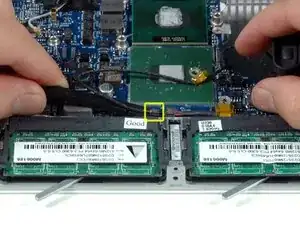
Используйте лопатку, чтобы отключить разъём левого динамика от платы логики.
Поднимите левый динамик и выньте его из компьютера.
Шаг 28
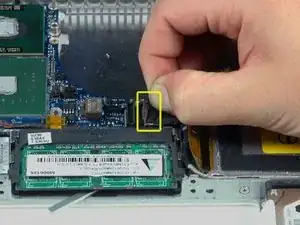
Отключите кабель данных дисплея, потянув за чёрную пластиковую язычок вверх. Если на верхней части разъёма нет язычка, может помочь использование лопатки для отсоединения разъёма.
Шаг 29
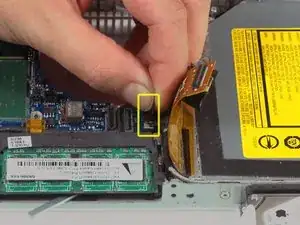
Отключите раскрытый кабель жёсткого диска от платы логики.
Шаг 30
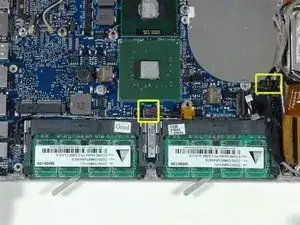
Используйте лопатку, чтобы отключить два разъёма динамиков от платы логики.
Шаг 31
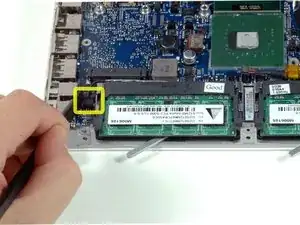
Используйте лопатку, чтобы аккуратно отключить кабель микрофона от платы логики. Работайте из стороны в сторону и медленно покачивайте разъём, выводя его из гнезда.
Шаг 32
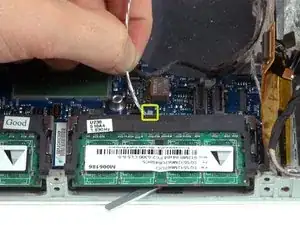
Протяните серебристый кабель микрофона через серебристую металлическую клипсу прямо над правым слотом оперативной памяти.
Шаг 33
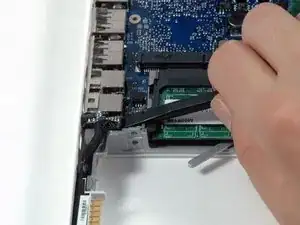
Используйте лопатку, чтобы осторожно поддеть разъём аккумулятора и отключить его от платы логики.
Шаг 34
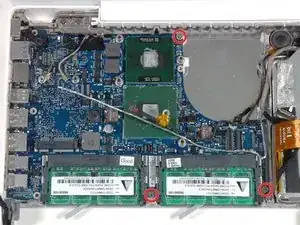
Снимите три винта Phillips 3 мм, крепящие плату логики к нижнему корпусу.
Шаг 35
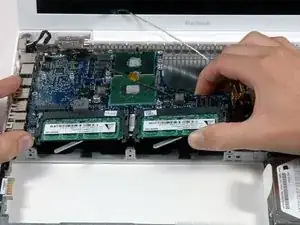
Поднимите плату логики с правой стороны и сдвиньте её вверх, чтобы вынуть из компьютера.
Шаг 36
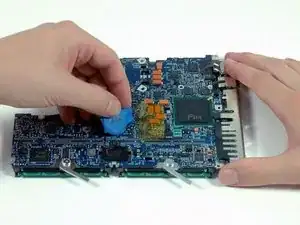
Переверните плату логики.
Отклейте батарейку PRAM с её посадочного места на плате логики, при необходимости удаляя ленту.
Шаг 37
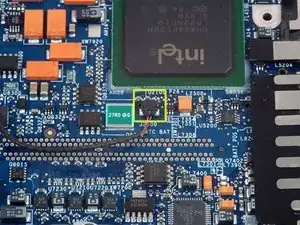
Отключите кабель батарейки PRAM от платы логики и извлеките батарейку PRAM из компьютера.
Заключение
Чтобы собрать устройство, выполните эти инструкции в обратном порядке.
Перевод руководства с ifixit.com