Замена платы MagSafe для MacBook Core Duo
У вашего ноутбука проблемы с питанием, которые не решает новый адаптер или сброс SMC? Замените плату MagSafe.
Шаг 1

Используйте монету или лопатку, чтобы повернуть винт блокировки батареи на 90 градусов по часовой стрелке.
Шаг 2
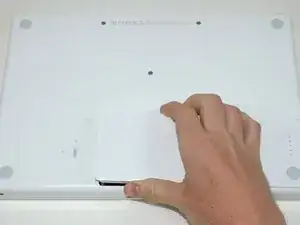
Выньте батарею из ноутбука.
Шаг 3
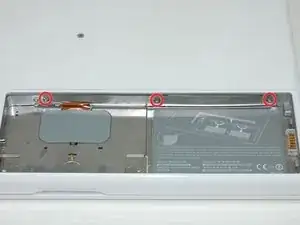
Уберите три равномерно расположенных винта Philips вдоль задней стенки отсека для батареи.
Винты закреплены в металлическом кожухе памяти.
При установке кожуха памяти используйте лопатку, чтобы снова вставить пенопластовую прокладку за заднюю стенку для правильного размещения батареи.
Шаг 4
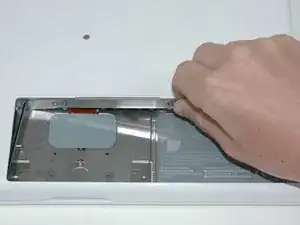
Поднимите Л-образный кожух памяти, сдвиньте его вправо и снимите с ноутбука.
Шаг 5
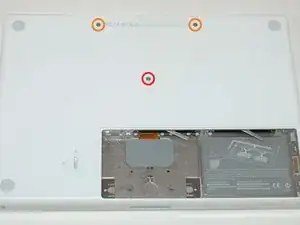
Уберите следующие 3 винта:
Один 11 мм винт Philips #00 в центре корпуса.
Два 14,5 мм винта Philips #00.
Если винты застряли в корпусе, вы можете использовать магнитную отвертку, чтобы их вытащить.
Короткий из трех винтов вставляется в центр.
Шаг 6
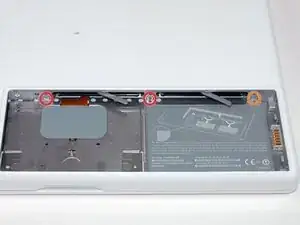
Уберите следующие 3 винта со стенки батарейного отсека:
Два 3 мм винта Philips #00. (A1181 имеет три 3 мм винта и один 4 мм.)
Один 4 мм винт Philips #00 с правой стороны.
При повторной установке этих винтов аккуратно нажмите на нижнюю крышку, чтобы выровнять отверстия для винтов.
Эти винты легко срываются, поэтому будьте осторожны при их извлечении.
Шаг 7
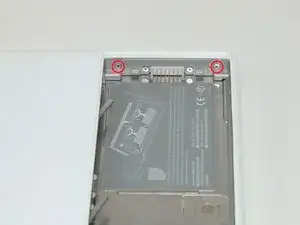
Уберите два 6 мм винта Philips #00 с каждой стороны правой стенки батарейного отсека (не те, что ближе всего к разъему батареи).
Шаг 8
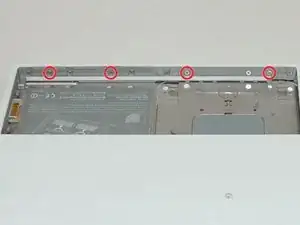
Уберите четыре 3 мм винта Philips #00, указанные на передней стенке батарейного отсека. Работая слева, уберите 2-й, 4-й, 7-й и 9-й винт.
Шаг 9
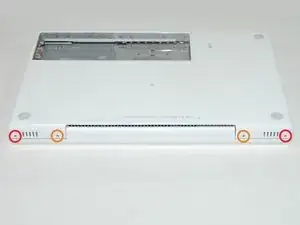
Уберите следующие 4 винта с задней стороны компьютера:
Два 7 мм винта Philips с плечами по краям.
Два 10,5 мм винта Philips ближе к центру.
Не переусердствуйте с затяжкой; это может привести к деформации корпуса.
Шаг 10
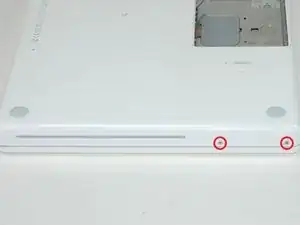
Уберите два 5,2 мм винта Philips #00 с оптической стороны компьютера.
Необязательно убирать аналогичные винты с другой стороны компьютера.
Шаг 11
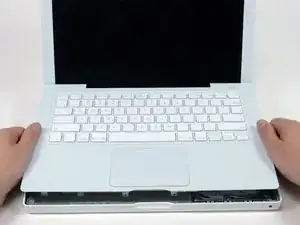
Начинайте от дисплея и обходите к передней части компьютера, приподнимите верхнюю крышку. Она держится на фиксаторах справа над оптическим приводом. Они освободятся при некотором усилии.
Будьте аккуратны при подъеме верхней крышки. Легко можно поранить палец и тем самым принести кровавую жертву богам Mac, которые иногда требуют этого от тех, кто настаивает на самостоятельном ремонте.
Существует лента трекпада и клавиатуры, соединяющая верхнюю крышку с платой; поэтому не снимайте верхнюю крышку полностью пока что.
Если у вас возникнут проблемы с освобождением фиксаторов, будьте осторожны, чтобы не отрывать пластиковую часть верхней крышки от ее металлической рамы.
Шаг 12
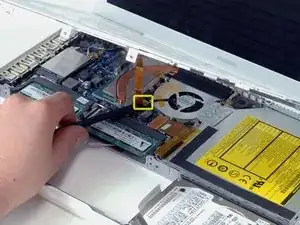
Держите верхнюю крышку (снизу или сверху) и используйте лопатку, чтобы приподнять оранжевый кабель трекпада и клавиатуры от его разъема.
Убедитесь, что поднимаете между черным разъемом и белым connector. Возможно, вам придется нажимать с обеих сторон, чтобы правильно освободить кабель.
Не поднимайте снизу или сверху, а с боков.
Если вы случайно порвете кабель верхней крышки при снятии крышки, мы продаем кабель отдельно и у нас есть руководство, которое упрощает его замену.
Шаг 13
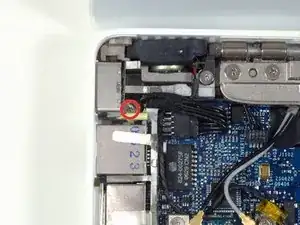
Уберите один винт Philips, который закрепляет плату MagSafe к нижней крышке.
Шаг 14
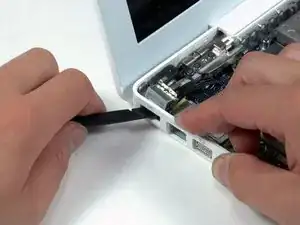
Используйте лопатку, чтобы приподнять плату MagSafe и вытянуть её из корпуса. Может быть полезно немного выдвинуть нижнюю крышку, чтобы обеспечить дополнительное пространство.
Шаг 15
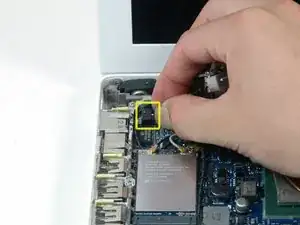
Отключите плату MagSafe от основной платы.
Заключение
Для сборки устройства следуйте этим инструкциям в обратном порядке.
Перевод руководства с ifixit.com