Замена задней рамы дисплея MacBook Core Duo
Используйте данное руководство для замены задней панели сборки дисплея MacBook Core Duo.
Шаг 1

Используйте монету или лопатку, чтобы повернуть винт блокировки батареи на 90 градусов по часовой стрелке.
Шаг 2
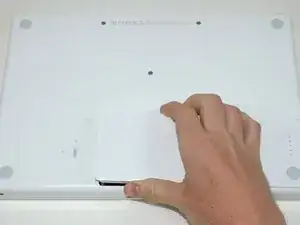
Извлеките батарею из компьютера.
Шаг 3
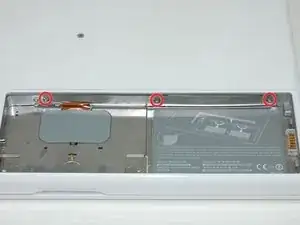
Удалите три равномерно расположенных винта Phillips вдоль задней стенки отсека батареи.
Винты зафиксированы в металлической крышке памяти.
При установке крышки памяти используйте лопатку, чтобы вставить на место пористую прокладку за задней стенкой для правильного размещения батареи.
Шаг 4
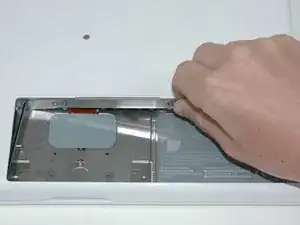
Поднимите Г-образную крышку памяти, сдвиньте её вправо и извлеките из компьютера.
Шаг 5
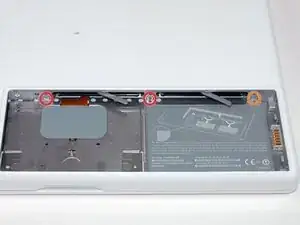
Удалите следующие три винта:
Один 11 мм винт Phillips #00 в центре корпуса.
Два 14,5 мм винта Phillips #00.
Если винты застревают в корпусе, можно использовать намагниченную отвёртку, чтобы извлечь их.
Самый короткий из трёх винтов устанавливается в центр.
Шаг 6

Удалите следующие три винта с задней стенки отсека батареи:
Два 3 мм винта Phillips #00. (В модели A1181 три 3 мм винта и один 4 мм.)
Один 4 мм винт Phillips #00 с правой стороны.
При повторной установке этих винтов аккуратно нажмите на нижнюю часть корпуса, чтобы совместить отверстия.
Эти винты легко повредить, поэтому будьте осторожны при их демонтаже.
Шаг 7
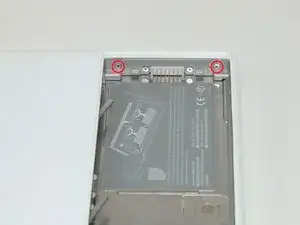
Удалите два 6 мм винта Phillips #00 с каждой стороны правой стенки отсека батареи (не те, что ближе всего к разъёму батареи).
Шаг 8
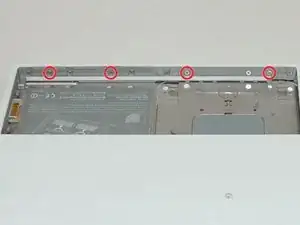
Удалите четыре указанных 3 мм винта Phillips #00 с передней стенки отсека батареи. При работе с левой стороны удалите 2-й, 4-й, 7-й и 9-й винты.
Шаг 9
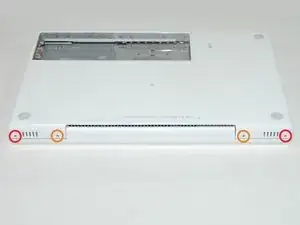
Удалите следующие четыре винта с задней части компьютера:
Два 7 мм винта Phillips с наплечником по краям.
Два 10,5 мм винта Phillips ближе к центру.
Не затягивайте слишком сильно: это может деформировать корпус.
Шаг 10
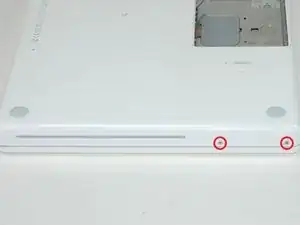
Удалите два 5,2 мм винта Phillips с наплечником #00 с оптической стороны компьютера.
Не нужно удалять аналогичные винты с другой стороны компьютера.
Шаг 11
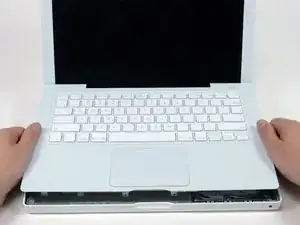
Начиная со стороны дисплея и двигаясь к передней части компьютера, подденьте верхнюю часть корпуса. Корпус удерживается защёлками справа, над оптическим приводом. Они освободятся при достаточном усилии подъёма.
Будьте осторожны при поддёвывании верхней части корпуса. Вы можете легко порезать подушечку пальца, чем и принесёте кровавую жертву, которую иногда требуют мак-боги от тех, кто настаивает на самостоятельном ремонте.
Верхняя часть корпуса подключена к плате логики ленточным кабелем клавиатуры и трекпада, поэтому пока не отделяйте её полностью.
Если у Вас возникли трудности с освобождением защёлок, убедитесь, что Вы не поддеваете пластиковую верхнюю крышку от её металлической рамы.
Шаг 12
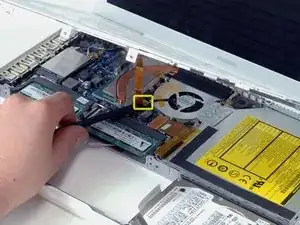
Удерживая верхнюю часть корпуса (снизу или сверху), используйте лопатку, чтобы отсоединить оранжевый кабель трекпада и клавиатуры от разъёма.
Следите, чтобы поддевать между чёрным разъёмом и белым коннектором. Возможно, потребуется приложить усилие с обеих сторон для правильного отсоединения.
Не поддевайте снизу или сверху, только с боковых сторон.
Если кабель верхней части корпуса повредится при демонтаже, мы продаём кабель отдельно, а также имеем руководство, которое упрощает его замену.
Шаг 13
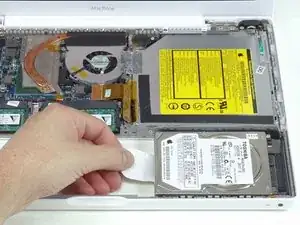
Ухватитесь за белый пластиковый язычок, прикреплённый к жёсткому диску, и потяните его влево, извлекая жёсткий диск из компьютера.
Шаг 14
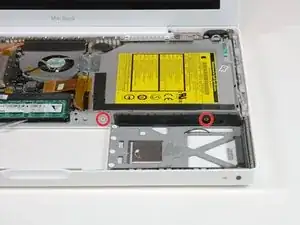
Удалите два винта Phillips с переднего края оптического привода.
Более короткий винт (3 мм) утоплен ближе к модулям оперативной памяти. Другой — 3,5 мм.
Шаг 15
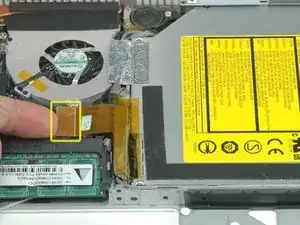
Отсоедините оранжевый ленточный кабель оптического привода от платы логики.
Шаг 16
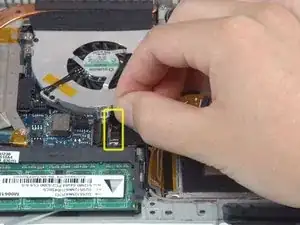
Отсоедините недавно открывшийся кабель данных дисплея. Если на верхней части разъёма нет язычка для вытягивания, для отключения разъёма можете использовать лопатку.
Шаг 17
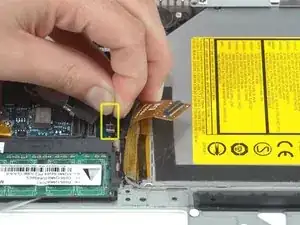
Отсоедините вновь открывшийся кабель жёсткого диска.
Шаг 18
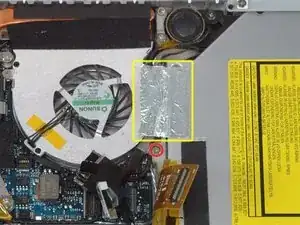
Отклейте фольгированную ленту между вентилятором и оптическим приводом.
Удалите 8,5 мм винт Phillips, фиксирующий кабель данных дисплея к металлическому каркасу.
Шаг 19
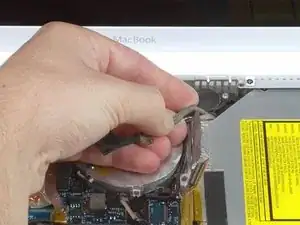
Поднимите кабель данных дисплея вдоль края оптического привода, чтобы открыть серебряный винт Phillips.
Шаг 20
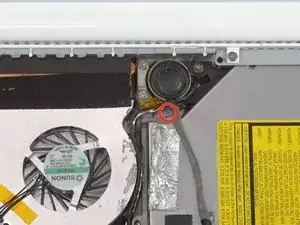
Открутите Phillips-винт длиной 2,8 мм, крепящий оптический привод.
Винт может быть закрыт кабелем Bluetooth; перед снятием винта аккуратно отодвиньте кабель в сторону.
При повторной установке не затягивайте этот винт слишком сильно — можно повредить пластиковый корпус.
После снятия винта оттяните металлическую защёлку назад, в сторону вентилятора, чтобы освободить переднюю часть оптического привода.
Шаг 21
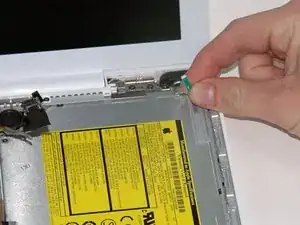
Поднимите плату антенны Bluetooth с правой стороны оптического привода.
Шаг 22
Отведите кабель жёсткого диска от передней части оптического привода.
Шаг 23
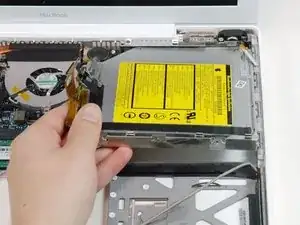
Поднимите передний край оптического привода и сдвиньте его вверх, чтобы вынуть из компьютера.
Шаг 24
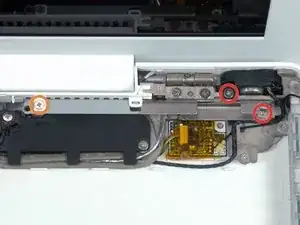
Открутите следующие три винта:
Два винта Phillips длиной 3 мм возле правого динамика.
Один винт Phillips длиной 6 мм, проходящий через отверстие в пластиковой скобе над сабвуфером.
Следите за тем, чтобы не перетянуть винт над сабвуфером — это может привести к повреждению пластика.
Шаг 25
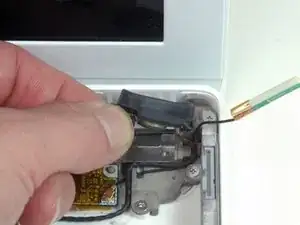
Поднимите правый динамик из отсека и отложите его в сторону.
Шаг 26
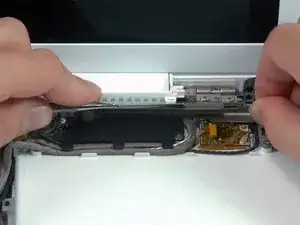
При помощи лопатки аккуратно поднимите белую пластиковую направляющую и сдвиньте металлический паз в форме буквы С вправо, чтобы отсоединить его от дисплея.
Шаг 27
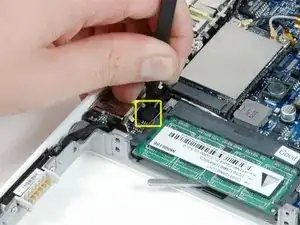
При помощи лопатки аккуратно отсоедините кабель микрофона от материнской платы. Работайте с разъёмом по бокам, медленно покачивая его, чтобы извлечь из гнезда.
Если потянуть за этот разъём вертикально, можно отломить гнездо от материнской платы. Разъём следует извлекать горизонтально: аккуратно потяните кабель микрофона в сторону экрана, одновременно вставляя лопатку между разъёмом и гнездом.
Шаг 28
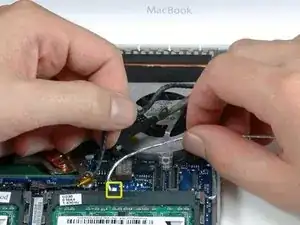
Одной рукой приподнимите чёрный кабель правого динамика, а другой отведите серебристый кабель микрофона от серебристого металлического фиксатора над правым слотом ОЗУ.
Шаг 29
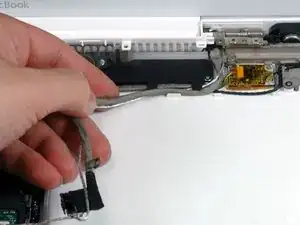
Отведите серебристый кабель микрофона и серый кабель данных дисплея от защёлок в нижней части сабвуфера.
Шаг 30
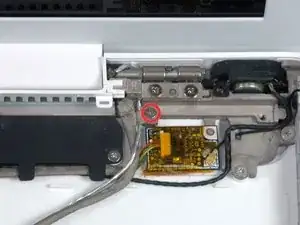
Открутите единственный Phillips-винт длиной 3,2 мм, крепящий контакт заземления кабеля данных дисплея, расположенный над платой Bluetooth.
Шаг 31
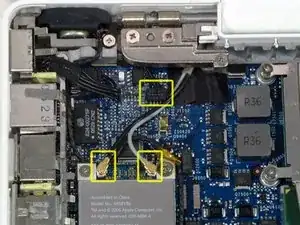
Отсоедините два антенных кабеля от платы Airport и чёрный кабель инвертора от материнской платы. (Тяните вверх — перпендикулярно плате — все три кабеля.)
Шаг 32
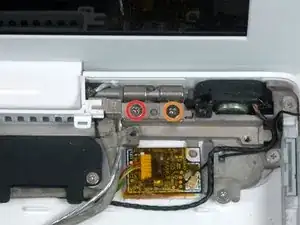
Открутите следующие два винта с правого кронштейна петли:
Один винт Phillips длиной 6 мм с левой стороны кронштейна.
Один винт Phillips длиной 10 мм с правой стороны кронштейна.
Поднимите правый кронштейн петли из корпуса компьютера.
Шаг 33
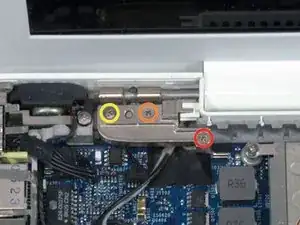
Придерживайте дисплей одной рукой, в то время как выкрутите винты с левого кронштейна петли.
Открутите следующие три винта с левого кронштейна петли:
Один винт Phillips меньшего диаметра длиной 6 мм с правой стороны.
Один винт Phillips большего диаметра длиной 6 мм из центра.
Один винт Phillips длиной 10 мм с левой стороны.
Поднимите левый кронштейн петли из корпуса компьютера.
Шаг 34
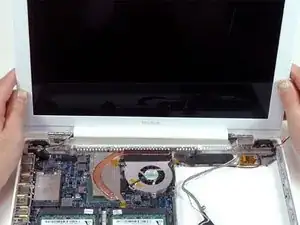
Держитесь за сборку дисплея с двух сторон и поднимите её вверх, чтобы извлечь из компьютера.
Шаг 35
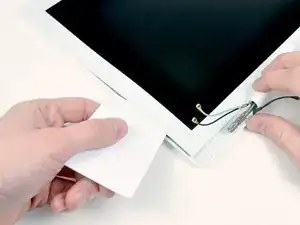
Следующие действия одинаковы для белых и чёрных MacBook.
Используйте тонкую пластиковую карту, чтобы освободить защёлки, фиксирующие переднюю рамку дисплея к сборке дисплея. По левой стороне рамки расположено пять защёлок.
Вам может быть легче снять рамку, если начать работать с её внутренних краёв, расположенных непосредственно рядом с/над панелью ЖК-дисплея.
Не используйте карту, которую будет жалко повредить. Защёлки бывает сложно снять, карта может согнуться или сломаться и станет непригодной к использованию.
Шаг 36
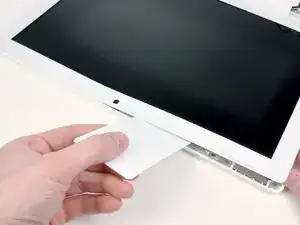
Продолжайте освобождать защёлки вдоль верхнего края сборки дисплея.
Будьте осторожны при работе рядом с камерой iSight.
Шаг 37
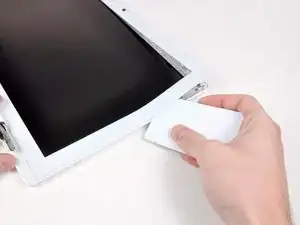
Теперь освободите пять защёлок, фиксирующих рамку дисплея с правой стороны.
Шаг 38
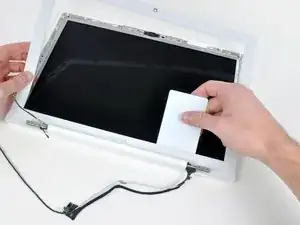
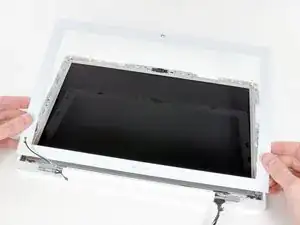
Поднимите переднюю рамку дисплея сверху и используйте пластиковую карту, чтобы освободить защёлки вдоль нижнего края рамки.
Убедитесь, что карта находится между металлической рамой вокруг ЖК-панели и передней рамкой дисплея, и не касается самой панели экрана.
После освобождения всех защёлок отодвиньте переднюю рамку дисплея от его сборки.
При повторной установке передней рамки дисплея на корпус сборки может оказаться проще защёлкнуть захваты, если надавливать на четыре стороны рамки в следующем порядке: верхняя, нижняя, затем боковые (левая или правая). Возможно, потребуется приложить дополнительное усилие к нижней стороне рамки, чтобы защёлки плотно зафиксировались.
Шаг 39
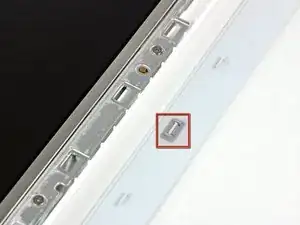
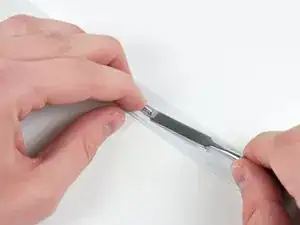
При снятии передней рамки дисплея фиксирующие скобы, которые должны остаться в кронштейнах ЖК-панели, могут выйти вместе с рамкой. Выполните этот и следующий шаг, чтобы установить скобы обратно в кронштейн ЖК-панели.
Воспользуйтесь металлической лопаткой или другим тонким инструментом, чтобы аккуратно снять серые пластиковые скобы с выступов, отлитых в передней рамке дисплея. Для этой операции может пригодиться плоская отвёртка толщиной 0,8 мм. Возможно, будет проще снимать некоторые скобы, поддевая их с длинной стороны.
Будьте осторожны: скобы сделаны из тонкого пластика и по своей природе хрупкие.
Шаг 40
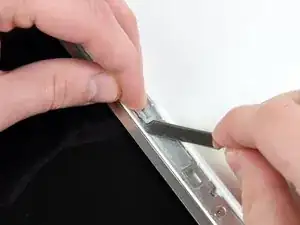

Вставьте один конец фиксирующей скобы под край её выемки, сделанной в кронштейне ЖК-панели.
Краем лопатки подтолкните короткий язычок на нижней стороне другого конца фиксирующей скобы в выемку кронштейна ЖК-панели.
На втором изображении показана правильно установленная фиксирующая скоба.
Может оказаться проще ввести короткие язычки на нижней стороне обоих концов скобы в вырезы кронштейна ЖК-панели, если предварительно слегка загнуть вниз два конца скобы. Будьте осторожны: изгибайте скобы очень аккуратно — требуется лишь небольшой изгиб, а чрезмерное усилие приведёт к их поломке.
Шаг 41
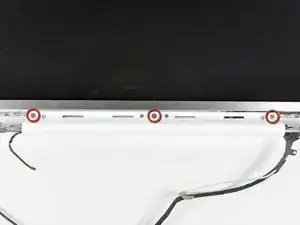
Выкрутите три винта Phillips длиной 4,2 мм, крепящих крышку шарнира.
Шаг 42
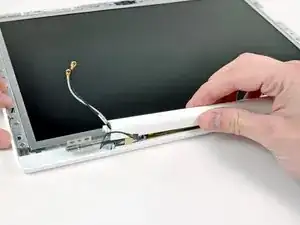
Удерживая дисплей одной рукой, другой приподнимите левый край крышки шарнира и протяните кабель инвертора и кабели AirPort через зазор в крышке шарнира. Если кабели зацепятся за два выступа на внутреннем конце крышки, аккуратно освободите их.
Может помочь слегка покачать крышку шарнира, поднимая её с дисплея.
При сборке убедитесь, что чёрный кабель инвертора и провода AirPort не зажаты, когда левый край крышки шарнира встаёт на место. Чтобы избежать зажима, рекомендуется поднять и удерживать эти кабели и провода сверху шарнира, а не оставлять их вдоль боковых сторон шарнира.
Шаг 43
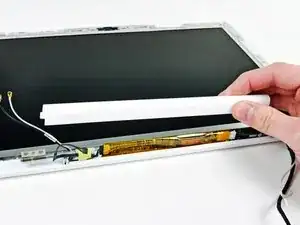
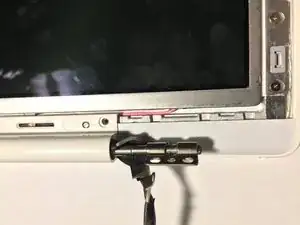
Приподнимите правый край крышки шарнира, протягивая кабель данных дисплея и кабель iSight через зазор и два выступа на правом конце крышки шарнира. Если кабели зацепятся за выступы, аккуратно освободите их.
Снимите крышку шарнира с блока дисплея.
При сборке не зажимайте кабель данных дисплея и кабель iSight. Пока вставляете правый край крышки шарнира, но ещё не защёлкиваете его, уложите эти кабели между двумя выступами внутри правого конца крышки шарнира и направьте их в изогнутую область крышки шарнира, выше шарнира.
Также не зажимайте провода подсветки (с белым разъёмом на конце, подключаемым в правый конец инвертора). Они должны пройти под верхним правым краем крышки шарнира. В некоторых моделях провода серые и чёрные, в других — белые и розовые. Они ведут в отверстие в правом нижнем краю ЖК-панели, к подсветке.
Шаг 44
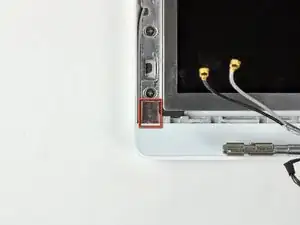
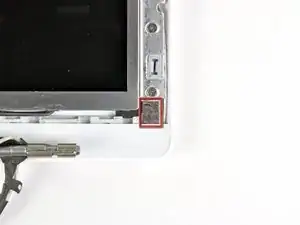
Снимите небольшие кусочки поролоновой ленты, приклеенные выше каждой из боковых крышек рамки, в нижних левом и правом углах.
Шаг 45
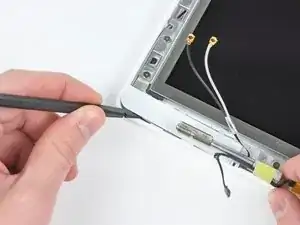
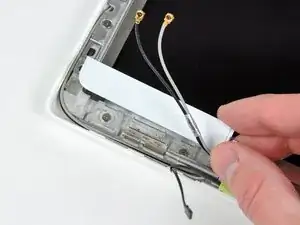
Воспользуйтесь лопаткой, чтобы сдвинуть левую боковую крышку рамки в сторону панели ЖК-дисплея.
Не поднимайте крышку вертикально! В отличие от большой рамки дисплея, у этой имеются горизонтальные защёлки, которые удерживают её на месте. Они легко ломаются.
Снимите левую боковую крышку с блока дисплея.
Шаг 46
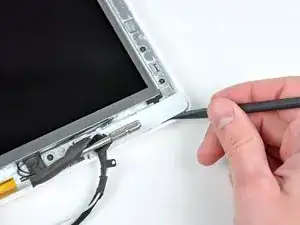
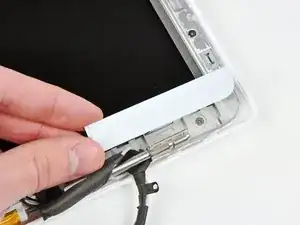
Воспользуйтесь лопаткой, чтобы сдвинуть правую боковую крышку рамки к панели ЖК-дисплея.
Снимите правую боковую крышку с блока дисплея.
Шаг 47
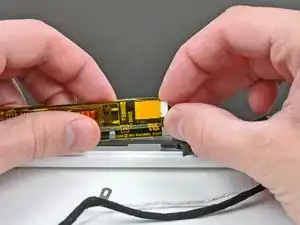
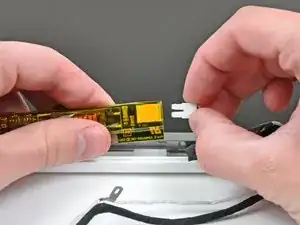
Немного приподнимите инвертор из посадочного места и отсоедините кабель подсветки от правого его края.
Поставьте инвертор на место в посадочную выемку.
Шаг 48
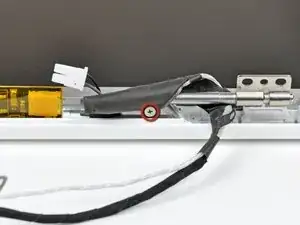
Выкрутите один винт Phillips длиной 3,2 мм, который крепит кабель данных дисплея к правому шарниру крышки.
Шаг 49
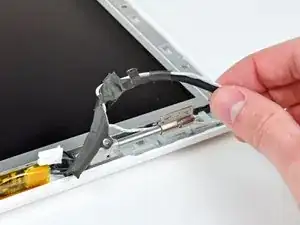
Отведите кабель данных дисплея из-под кронштейна крепления правого шарнира.
Шаг 50
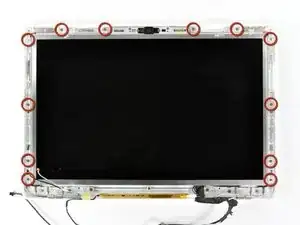
Выкрутите двенадцать винтов Phillips длиной 4,2 мм, которыми крепится блок ЖК-дисплея к задней рамке.
Следите за тем, как проложен кабель микрофона (и кабель антенны в некоторых моделях) с внешней стороны двух винтов в нижних левом и правом углах экрана. При неаккуратной прокладке кабели легко повредить при повторной установке винтов. Для лучшего обзора прокладки кабелей кликните по изображению и увеличьте его.
Шаг 51
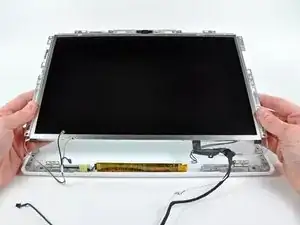
Немного приподнимите нижнюю кромку блока ЖК-дисплея, затем сдвиньте её вниз, чтобы освободить верхний край из выступа на задней рамке.
Выньте блок из задней рамки, следя за тем, чтобы не зацепить кабели.
При установке блока ЖК-дисплея обратно в заднюю рамку, перед затяжкой винтов крепления, убедитесь, что короткие латунные штифты, находящиеся по одному на левой и правой сторонах рамки, входят в соответствующие отверстия в раме блока ЖК-панели.
Шаг 52
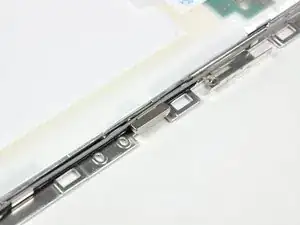
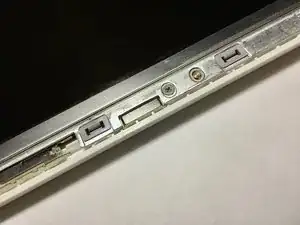
Следите за маленьким магнитом, расположенным с левой стороны дисплея. Он может быть прилипшим к рамкам ЖК-матрицы или к задней рамке дисплея.
Когда крышка дисплея закрыта, этот магнит оказывается вблизи датчика, расположенного на маленькой плате в нижней части платы ввода-вывода. Это позволяет ноутбуку определить, что дисплей закрыт, и перейти в спящий режим крышки.
Чтобы установить магнит обратно, вставьте его в гнездо в задней рамке дисплея короткой стороной вверх (см. фото 2), затем установите панель ЖК-дисплея обратно в заднюю рамку и закрепите винтами, чтобы магнит не выпал и не пропал.
Шаг 53
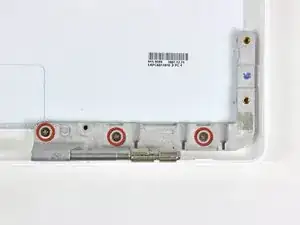
Открутите три винта Phillips длиной 3,2 мм, крепящие правый шарнир к задней рамке дисплея.
Шаг 54
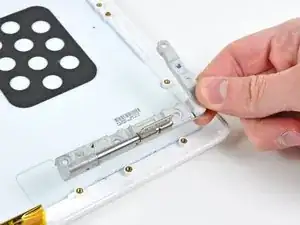
Поднимите правый шарнир из задней рамки дисплея.
Шаг 55
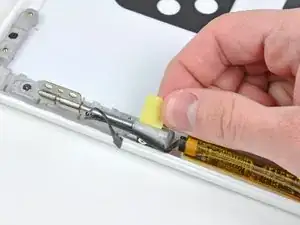
Удалите кусок изоленты, приклеенной к левому шарниру.
Шаг 56

Открутите один винт Phillips длиной 3,2 мм, крепящий кабель инвертора к левому шарниру.
Шаг 57
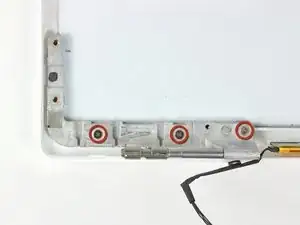
Открутите три винта Phillips длиной 3,2 мм, крепящие левый шарнир к задней рамке дисплея.
Шаг 58
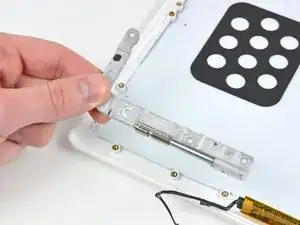
Снимите левый шарнир с задней рамки дисплея.
Шаг 59
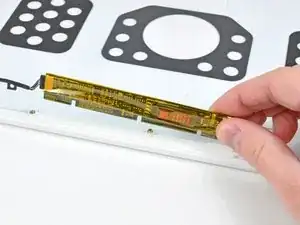
Извлеките инвертор дисплея и прикреплённый к нему кабель из задней рамки дисплея.
Шаг 60
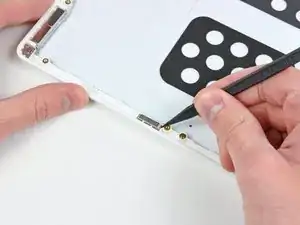
Если магнит всё ещё прилип к задней рамке дисплея, подденьте магнит сна приведения в спящий режим из его посадочного места с левой стороны задней рамки дисплея.
Убедитесь, что магнит установлен коротким краем вверх.
Шаг 61
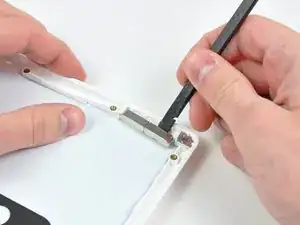
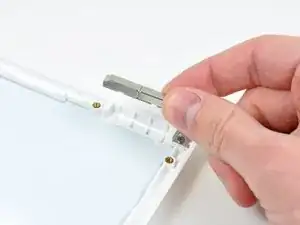
Подденьте магнит правого фиксатора дисплея из его посадочного места. Полезно будет слегка приподнимать магнит при поддёвывании.
Удалите магнит правого фиксатора дисплея.
Шаг 62
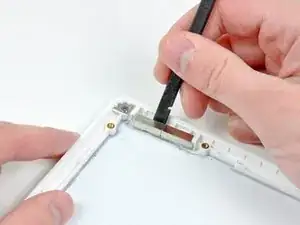
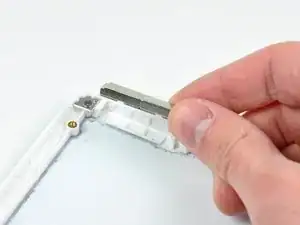
Подденьте магнит левого фиксатора дисплея из его посадочного места.
Задняя рамка дисплея остаётся.
Заключение
Чтобы собрать устройство, следуйте инструкциям в обратном порядке.
Перевод руководства с ifixit.com