Замена геркона PowerBook G4 Aluminum 12" 867 МГц
Геркон позволяет ноутбуку автоматически просыпаться и засыпать при открытии и закрытии крышки.
Шаг 1
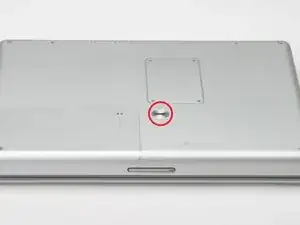
Поверните на 90 градусов вправо винт блокировки батареи с помощью монеты.
Извлеките батарею из компьютера.
Шаг 2
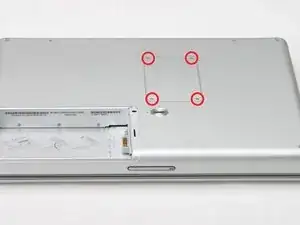
Открутите четыре винта Phillips с крышки отсека памяти.
Сдвиньте крышку отсека памяти в сторону отсека.
Шаг 3
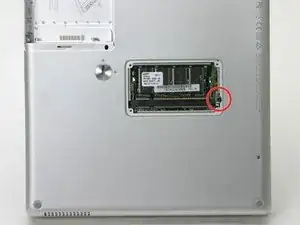
Открутите длинный черный винт Phillips рядом с картой памяти.
Снимите небольшой контактный язычок ЭМИ, расположенный под черным винтом.
Шаг 4
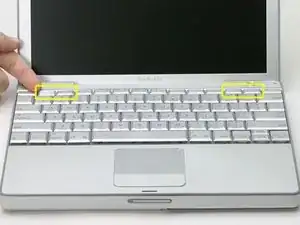
На клавиатуре снимите клавиши F1, F2, F11 и F12.
Это может показаться пугающим — сделайте глубокий вдох перед продолжением. Поместите указательный палец под верхний левый угол клавиши и слегка поднимите, пока не услышите щелчок. Затем переместите палец к левому краю клавиши и поднимите, чтобы снять её полностью.
Вы освобождаете два фиксатора слева от клавиши из двух маленьких отверстий пластикового механизма-ножниц.
При установке клавиш обратно на клавиатуру разместите клавишу точно над нужным пазом и нажмите вниз, пока не услышите щелчка, означающего фиксацию.
Шаг 5
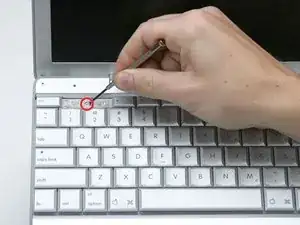
Используйте ноготь или небольшую плоскую отвертку, чтобы отогнуть серые наклейки, закрывающие винты.
Шаг 6
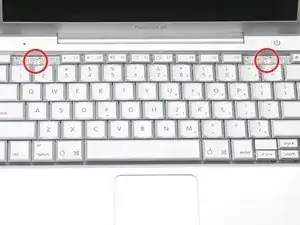
Открутите два коротких винта Phillips.
Шаг 7
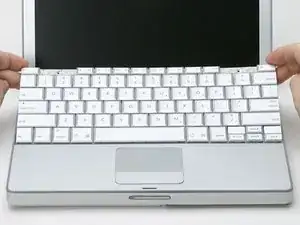
Зацепитесь за клавиши «esc» и «eject» и аккуратно поднимите клавиатуру, пока она не займет вертикальное положение.
Шаг 8
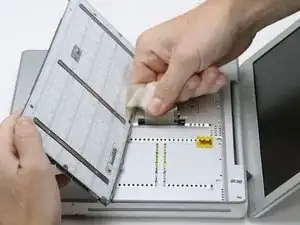
Возьмитесь за ленточный разъем клавиатуры возле разъема и отсоедините его от материнской платы.
Шаг 9
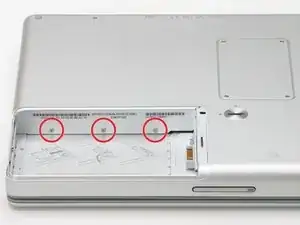
Открутите три маленьких винта Phillips изнутри отсека батареи.
Шаг 10
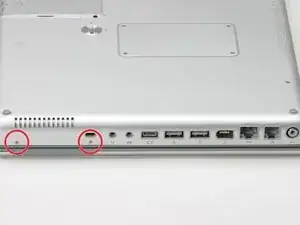
Поверните компьютер на 90 градусов по часовой стрелке и открутите два винта Phillips средней длины с корпуса.
Шаг 11
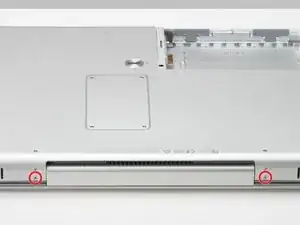
Поверните компьютер еще на 90 градусов по часовой стрелке и открутите только нижний винт с каждой стороны петли.
Шаг 12
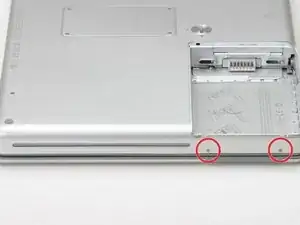
Поверните компьютер по часовой стрелке еще раз на 90 градусов и открутите два винта Phillips с наружной стенки отсека батареи.
Помните, что эти два винта длиннее и имеют буртик.
Шаг 13
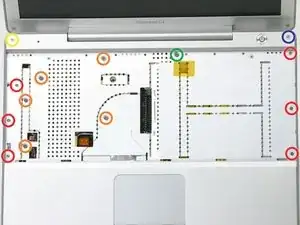
Переверните компьютер и откройте его.
Открутите следующие 14 винтов:
Шесть винтов Phillips 2,5 мм по обе стороны от области клавиатуры.
Пять винтов Phillips 4,5 мм на левой половине области клавиатуры.
Один шестигранный винт 7 мм в верхнем левом углу верхней крышки (подойдет бит T6 Torx).
Один винт Phillips 15 мм в верхней центральной части области клавиатуры.
Один шестигранный винт 16,5 мм в верхнем правом углу верхней крышки (снова можно использовать бит T6 Torx).
Шаг 14
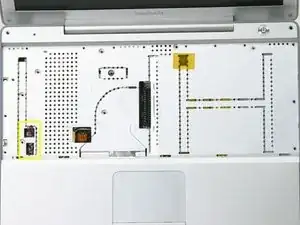
Отклейте два кусочка фольги слева от области клавиатуры.
Разъемы на концах кабелей надежно прикреплены к разъемам на материнской плате. Тянуть за кабель напрямую может привести к отрыву кабеля от разъема или к повреждению самого разъема на плате.
Осторожно отсоедините кабели микрофона и питания от материнской платы. Используйте ногти или стоматологический зонд, чтобы аккуратно поддеть разъемы из их гнезд. Убедитесь, что тянете только за разъем, а не за гнездо.
Шаг 15
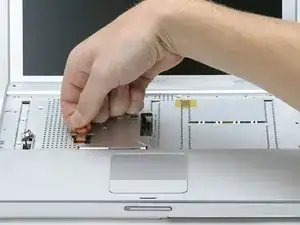
Используйте оранжевую пластиковую петлю для отключения кабеля тачпада.
Шаг 16
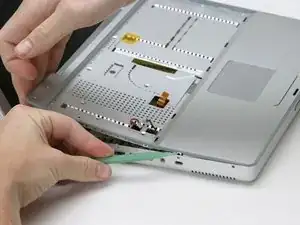
Начиная с одного из верхних углов рядом с экраном, двигайтесь по периметру рамы, отделяя верхнюю крышку от нижней.
Шаг 17
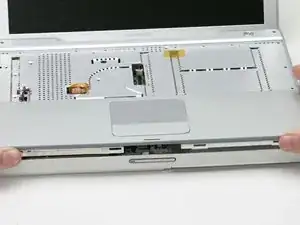
Снимите верхнюю крышку с компьютера.
Шаг 18
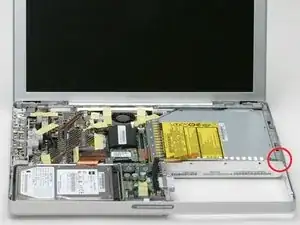
Открутите один винт Phillips с платы геркона на правой стороне компьютера.
Освободите кабель, соединяющий плату геркона с платой DC-to-DC.
Шаг 19
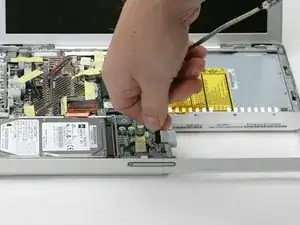
Отсоедините кабель геркона от платы DC-to-DC.
Завершение
Чтобы собрать устройство, выполните все действия в обратном порядке.
Перевод руководства с ifixit.com