Замена правого защёлкивающего шарнира PowerBook G4 Aluminum 12" 867 MHz
Замените сломанный защёлкивающий шарнир, чтобы экран открывался плавно
Шаг 1
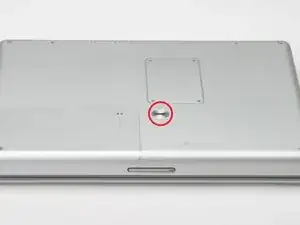
Поверните запорный винт батареи на 90 градусов вправо с помощью монеты.
Выньте батарею из компьютера.
Шаг 2
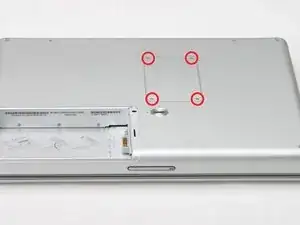
Удалите четыре винта с крестообразной шлицевой головкой с крышки отсека оперативной памяти.
Сдвиньте крышку отсека оперативной памяти вдали от отсека.
Шаг 3
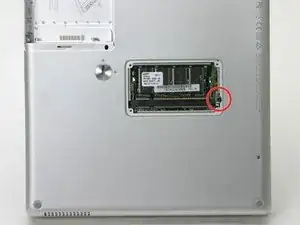
Удалите длинный черный винт с крестообразной шлицевой головкой рядом с картой памяти.
Снимите маленькую EMI-пластину под черным винтом.
Шаг 4
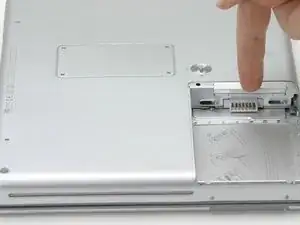
Отогните дверь с правой стороны отсека батареи.
Шаг 5
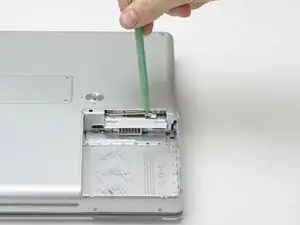
Используйте лопатку, чтобы отсоединить антенну AirPort от карты.
Шаг 6
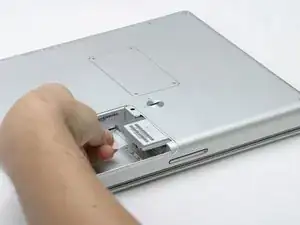
Возьмитесь за пластиковую вкладку и полностью вытащите карту.
Шаг 7
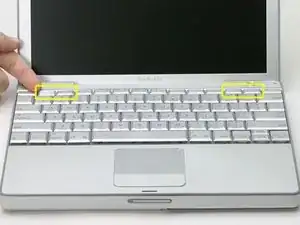
На клавиатуре снимите клавиши F1, F2, F11 и F12.
Это пугает — глубоко вдохните перед продолжением. Поместите указательный палец под верхний левый угол клавиши и поднимите до щелчка. Затем перенесите палец на левый край клавиши и поднимите, чтобы снять клавишу.
Вы освобождаете две защёлки слева клавиши от двух маленьких отверстий в пластиковой ножничной конструкции.
При установке клавиш поместите клавишу непосредственно над слотом и нажмите вниз, пока не услышите щелчок.
Шаг 8
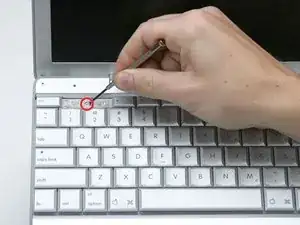
Подденьте ногтем или маленькой плоской отвёрткой серые наклейки, закрывающие каждый винт.
Шаг 9
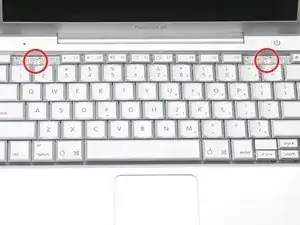
Удалите два коротких винта с крестообразной шлицевой головкой.
Шаг 10
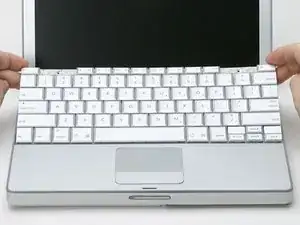
Поднимите клавиатуру за клавиши Esc и Eject и аккуратно поднимайте, пока клавиатура не станет вертикальной.
Шаг 11
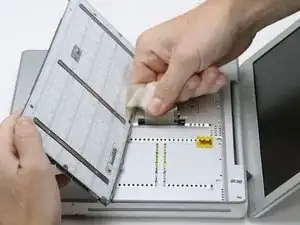
Возьмитесь за ленточный разъём клавиатуры рядом с коннектором и отсоедините его от платы логики.
Шаг 12
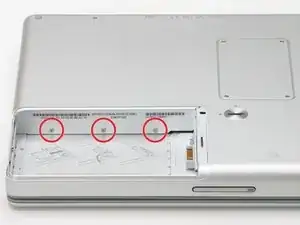
Уберите три маленьких винта с крестообразной шлицевой головкой внутри отсека батареи.
Шаг 13
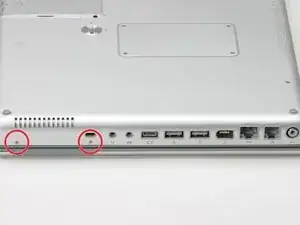
Поверните компьютер на 90 градусов по часовой стрелке и удалите два винта средней длины с крестообразной шлицевой головкой из корпуса.
Шаг 14
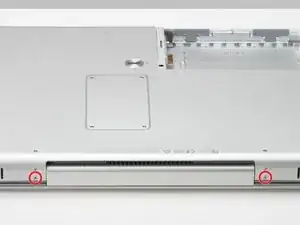
Снова поверните компьютер на 90 градусов по часовой стрелке и снимите только нижний винт по обе стороны шарнира.
Шаг 15
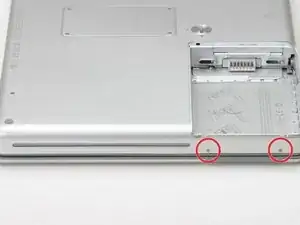
Поверните компьютер ещё на 90 градусов по часовой стрелке и удалите два винта с крестообразной шлицевой головкой на внешней стенке отсека батареи.
Учтите, что эти два винта длиннее и имеют «плечики».
Шаг 16
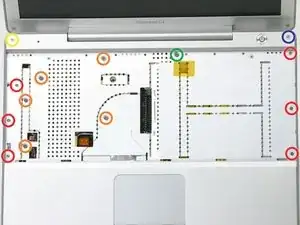
Переверните компьютер и откройте его.
Удалите следующие 14 винтов:
Шесть винтов 2,5 мм с крестообразной шлицевой головкой по обеим сторонам области клавиатуры.
Пять винтов 4,5 мм с крестообразной шлицевой головкой на левой половине области клавиатуры.
Один шестигранный винт 7 мм в верхнем левом углу верхней крышки (подойдёт отвёртка Torx T6).
Один винт с крестообразной шлицевой головкой 15 мм в верхней средней части области клавиатуры.
Один шестигранный винт 16,5 мм в верхнем правом углу верхней крышки (также подойдёт Torx T6).
Шаг 17
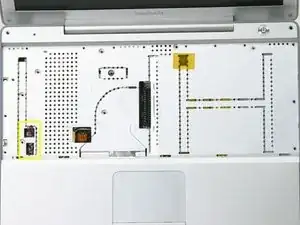
Осторожно подденьте две полоски фольгированной ленты с левой стороны области клавиатуры.
Разъёмы на концах кабелей крепко прижаты к гнёздам на плате логики. Тянув напрямую за кабель, вы можете отделить кабель от коннектора или вырвать гнездо с платы логики.
Аккуратно отсоедините кабели микрофона и питания от платы логики. Используя ногти или стоматологический крючок, осторожно подденьте разъёмы из их гнёзд. Убедитесь, что тянете только за разъём, а не за гнездо.
Шаг 18
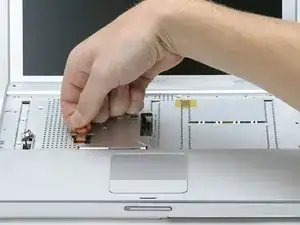
Используйте оранжевую пластиковую петлю, чтобы отсоединить кабель трекпада.
Шаг 19
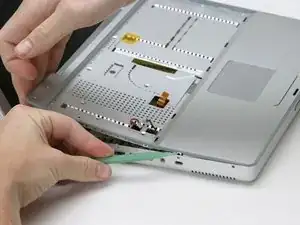
Начиная с одного из верхних углов возле экрана, пройдитесь по периметру рамки, отделяя верхнюю крышку от нижней.
Шаг 20
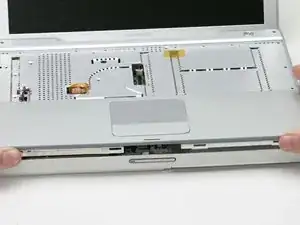
Снимите верхнюю крышку с компьютера.
Шаг 21
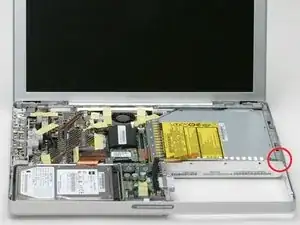
Удалите один винт с крестообразной шлицевой головкой с платы геркона с правой стороны компьютера.
Освободите кабель, соединяющий плату геркона с платой DC-to-DC.
Шаг 22
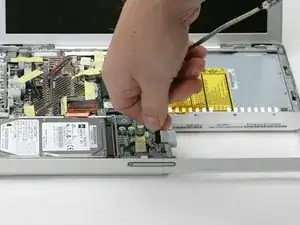
Отсоедините кабель геркона от платы DC-to-DC.
Шаг 23
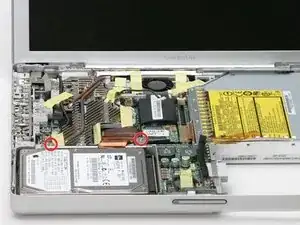
Удалите два винта с крестообразной шлицевой головкой с кронштейна жёсткого диска.
Шаг 24
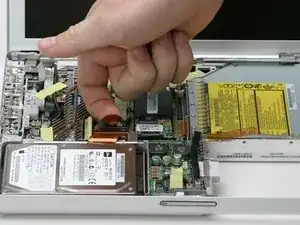
Используйте оранжевую пластиковую петлю, чтобы отсоединить кабель жёсткого диска от платы логики.
Шаг 25
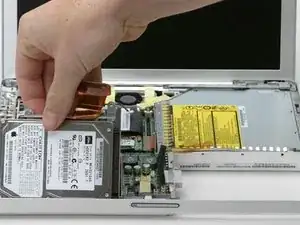
Используйте оранжевый кабель, чтобы подтянуть жёсткий диск вверх, затем выньте его и крепление жёсткого диска из компьютера.
Шаг 26
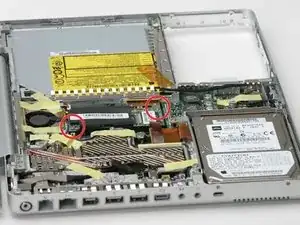
Выверните два винта с крестообразным шлицем в углах модема.
Шаг 27
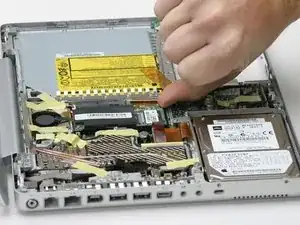
Подденьте модем со стороны трекпада.
Шаг 28
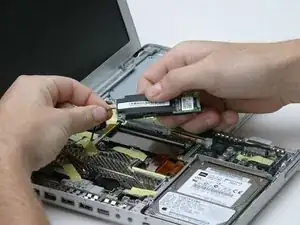
Отсоедините кабель модема от модема.
Шаг 29
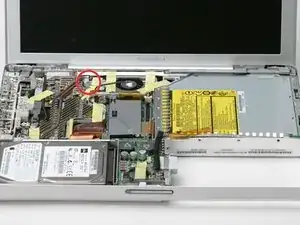
Удалите один винт с крестообразным шлицем, фиксирующий кабель инвертора.
Шаг 30
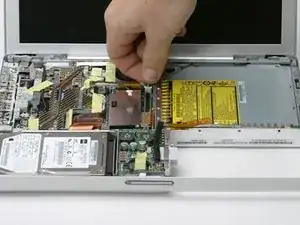
Отключите кабель Bluetooth и освободите его путь (дерутирование).
Шаг 31
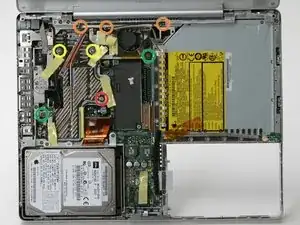
Отделяя жёлтую ленту по мере необходимости, выньте следующие 8 винтов:
Один винт Phillips 4,5 мм справа от радиатора.
Три винта Phillips 6 мм возле дисплея.
Два больших винта Phillips 7,5 мм с пружинами (не забудьте снять пружины). Если пружины не высвобождаются, тонкогубцы помогут это сделать.
Два винта 13 мм — с левой стороны радиатора и с правой стороны вентилятора.
Шаг 32
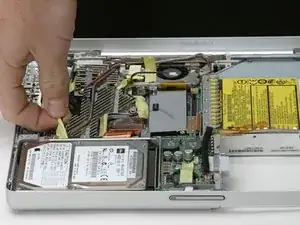
Снимите жёлтую ленту, чтобы освободить кабель с левой стороны радиатора.
Шаг 33
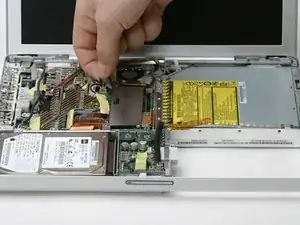
Отключите кабель вентилятора от логической платы.
Шаг 34
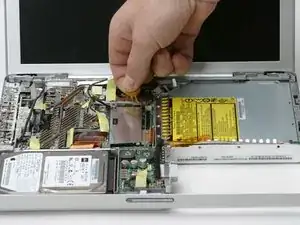
Снимите оранжевую ленту со стороны трекпада вентилятора, чтобы освободить кабель вентилятора.
Шаг 35

Схватив радиатор рядом с медным теплоотводом, приподнимите его и выньте из компьютера, освобождая от лент и кабелей по необходимости.
Если нужно установить радиатор обратно в ноутбук, у нас есть руководство по термопасте, которое облегчает замену термопасты.
Шаг 36
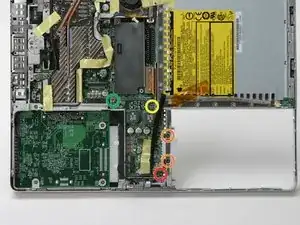
Удалите следующие пять винтов:
Один винт Phillips 3 мм рядом с защёлкой экрана (учтите большой магнит на защёлке экрана).
Два винта Phillips 3,5 мм, прикрепляющие экранные щёточные контакты к металлической раме.
Один винт Phillips 10 мм рядом с оптическим приводом.
Один стоечный винт длиной 14 мм, с основанием 4 мм, в верхнем левом углу. Его можно снять либо головкой на 4 мм, либо тонкогубцами.
Оторвите экранные щёточные контакты от металлической рамы над разъёмом батареи.
Шаг 37
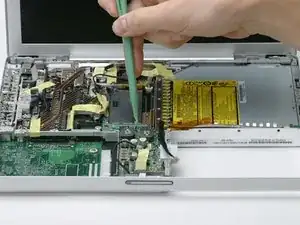
Поднимите край платы DC-DC, ближайший к дисплею, и вытащите плату из компьютера.
Шаг 38
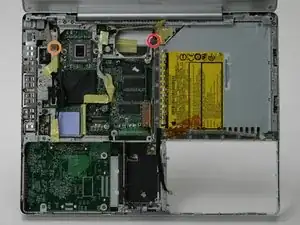
Отключите многоцветный разъём в правом верхнем углу логической платы.
Удалите следующие 2 винта:
Один винт Phillips, спрятанный под кабелем справа от области вентилятора.
Один винт Phillips, удерживающий кабель данных дисплея с левой стороны компьютера.
Шаг 39
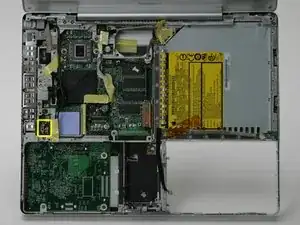
Отключите два разъёма на левой стороне компьютера возле портов.
Шаг 40
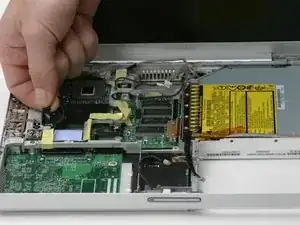
Используйте чёрную пластиковую язычок, чтобы отсоединить кабель данных дисплея от логической платы.
Освободите путь кабеля данных дисплея, приподняв жёлтую ленту у платы RJ-11.
Шаг 41
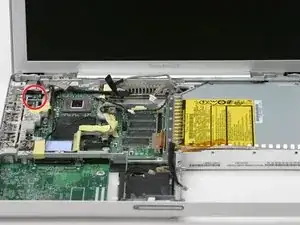
Удалите один винт Phillips с платы RJ-11.
Шаг 42
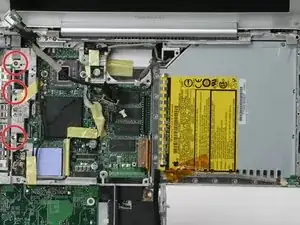
Поднимите плату RJ-11 с левой стороны и снимите винт Phillips с металлической рамы.
Удалите два винта Phillips, закрепляющие экранные щёточные контакты к портам.
Снимите экранные щёточные контакты.
Шаг 43
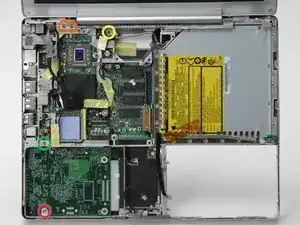
Удалите следующие 5 винтов:
Один винт Phillips 4,5 мм в нижнем левом углу логической платы.
Два винта Phillips 6 мм слева от петли дисплея.
Один винт Phillips 10 мм в верхней левой части отсека вентилятора.
Один винт Phillips 13 мм справа от разъёма для наушников на металлической раме.
Шаг 44
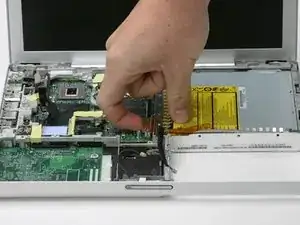
Отключите оранжевый кабель оптического привода от логической платы.
Шаг 45
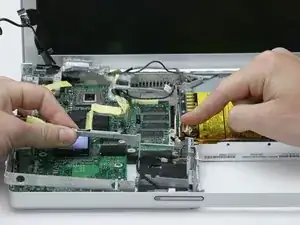
Выньте металлическую раму из компьютера. Следите, чтобы оранжевый кабель оптического привода не зацепился за раму и убедитесь, что вы отключили все остальные разъёмы.
Шаг 46
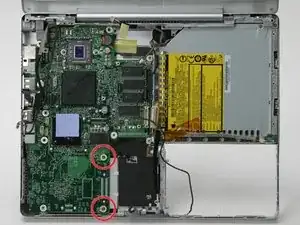
Удалите два винта Phillips в нижнем правом углу логической платы.
Не поднимайте логическую плату, не отключив разъём питания DC-In под платой.
Шаг 47
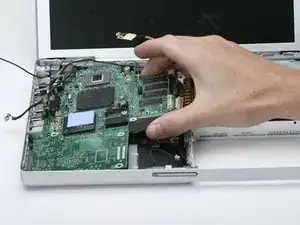
Приподнимите логическую плату частично со стороны оптического привода.
Шаг 48
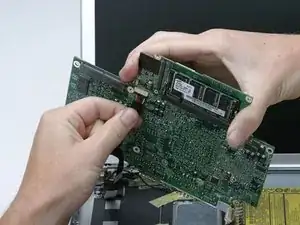
Отключите разъём DC-In с нижней стороны логической платы.
Шаг 49
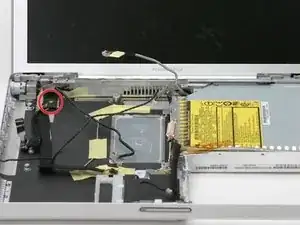
В следующем шаге винт может быть закрыт чёрной лентой — при необходимости снимите её.
Удалите один винт Phillips, который крепит плату DC-In к нижнему корпусу.
Шаг 50
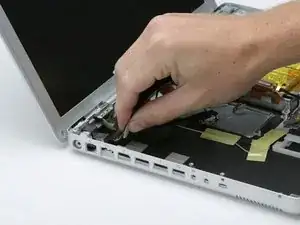
Поднимите плоский чёрный кабель питания постоянного тока снизу корпуса, при необходимости удаляя ленту.
Поднимите передний правый угол платы входа питания и поверните её по часовой стрелке, чтобы вывести разъём питания из нижней части корпуса.
Шаг 51
Кончик вилки блока питания отломался и остался внутри разъёма питания.
После того как плата входа питания была удалена.
Отогните металлический экран для подавления радиопомех.
Сзади разъёма питания — аккуратно оттяните вверх верхнюю часть центральной защёлки от корпуса разъёма, образуя зазор.
Спереди разъёма — используйте отвёртку, чтобы выдавить сломанный кончик через образовавшийся зазор.
Верните центральную защёлку на место.
Закрепите экран подавления радиопомех обратно.
Шаг 52
Удалите два винта с крестообразным шлицем в верхнем правом углу компьютера.
Снимите недавно освобождённый маленький металлический кронштейн.
Шаг 53
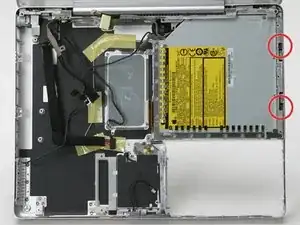
Удалите два утопленных винта с крестообразным шлицем на правой стороне оптического привода.
Шаг 54
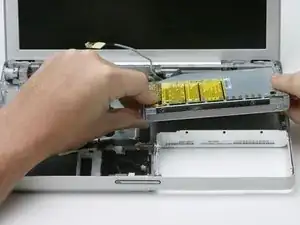
Поднимите оптический привод за передний левый угол и вытащите его из компьютера.
Если в оптическом приводе застрял компакт‑диск или любой другой предмет, у нас есть руководство по ремонту оптического привода.
Шаг 55
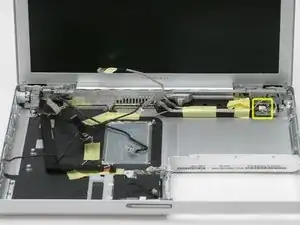
Отсоедините многоцветный разъём, сдвинув его влево.
Шаг 56
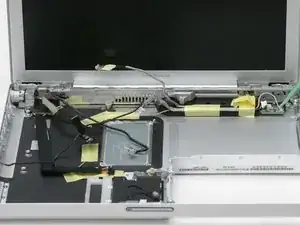
Отсоедините серебристый кабель Bluetooth, потянув его вверх.
Шаг 57
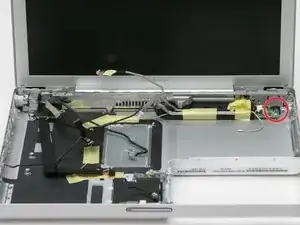
Удалите один винт с крестообразным шлицем с правой стороны платы.
Выньте плату Bluetooth из компьютера.
Шаг 58
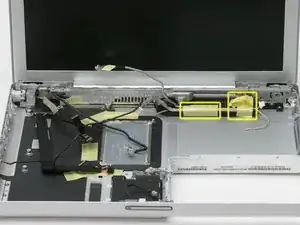
Отогните жёлтую ленту с правой стороны сабвуфера.
Удалите один винт с крестообразным шлицем с правой стороны сабвуфера, под снятой лентой.
Снимите жёлтую ленту, которая фиксирует оставшиеся кабели на боку сабвуфера.
Шаг 59
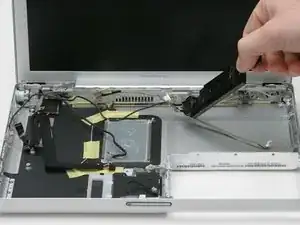
Сдвиньте сабвуфер от экрана и выньте его из компьютера.
Шаг 60
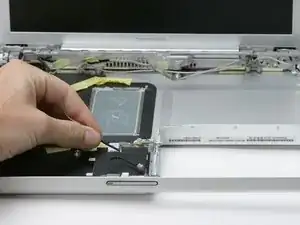
Проведите антенну Airport Extreme по направлению от слота карты и нижнего корпуса, при необходимости удаляя ленту.
Шаг 61
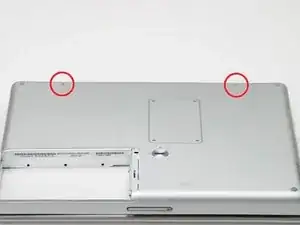
Положите ткань между экраном и нижним корпусом.
Закройте нижний корпус и переверните ноутбук.
Удалите два винта с крестообразным шлицем с нижнего корпуса.
Шаг 62
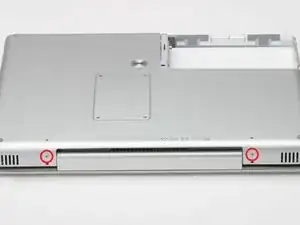
Удалите два винта с крестообразным шлицем по обеим сторонам петли дисплея.
Шаг 63
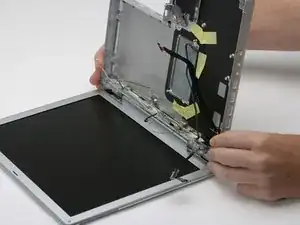
Возьмитесь за нижний корпус и нажмите вниз со стороны петель, одновременно поворачивая другой край корпуса к себе, пока он не отщёлкнется, затем полностью снимите его (оставив дисплей).
Вы фактически отделили компьютер от дисплея.
Шаг 64
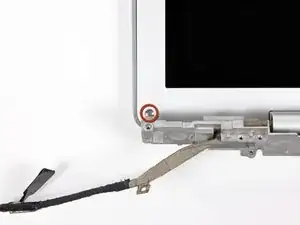
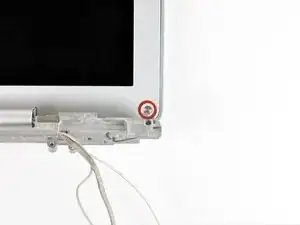
Удалите два винта Torx T6 в нижнем левом и нижнем правом углах дисплея, крепящие заднюю рамку к сборке дисплея.
Шаг 65
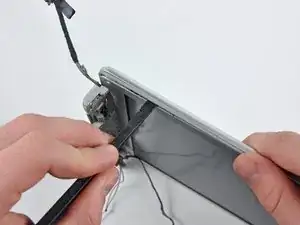
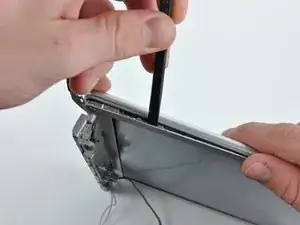
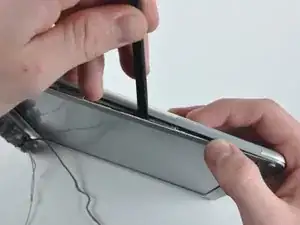
Вставьте лопатку между левой кромкой передней рамки дисплея и пластиковой полосой, прикреплённой к задней рамке, удерживая край инструмента под углом к ЖК‑панели.
Поверните инструмент от ЖК‑панели, чтобы отщёлкнуть заднюю рамку с защёлок на передней рамке дисплея.
Работайте вдоль левой кромки дисплея, пока задняя рамка равномерно не отделится от передней рамки.
Шаг 66
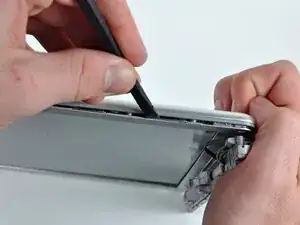
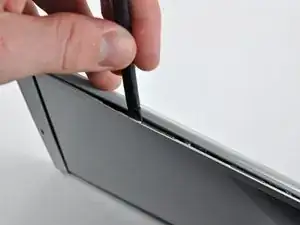
Вставьте лопатку между правой кромкой передней рамки дисплея и пластиковой полосой, прикреплённой к задней рамке, удерживая край инструмента под углом к ЖК‑панели.
Поверните инструмент от ЖК‑панели, чтобы отщёлкнуть заднюю рамку с защёлок на передней рамке дисплея.
Работайте вдоль правой кромки дисплея, пока задняя рамка равномерно не отделится от передней рамки.
Шаг 67
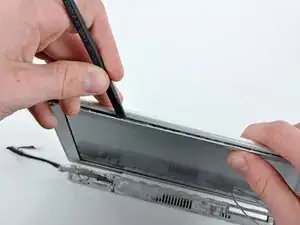
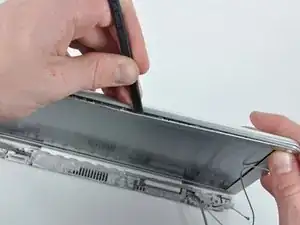
Вставьте лопатку между верхней кромкой передней рамки дисплея и пластиковой полосой, прикреплённой к задней рамке, удерживая край инструмента под углом к ЖК‑панели.
Поверните инструмент от ЖК‑панели, чтобы отщёлкнуть заднюю рамку с защёлок на передней рамке дисплея.
Работайте вдоль верхней кромки дисплея, пока задняя рамка равномерно не отделится от передней рамки.
Шаг 68
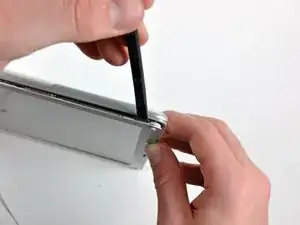
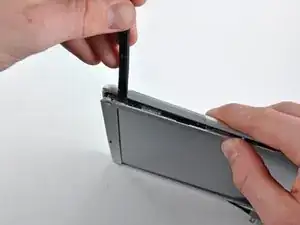
Вставьте лопатку в зазор между передней рамкой и задней рамкой дисплея рядом с верхним левым углом.
Освободите защёлку, повернув лопатку от экрана.
Повторите этот процесс в верхнем правом углу дисплея.
Эти защёлки особенно трудно отщёлкивать и может потребоваться дополнительное усилие.
Шаг 69
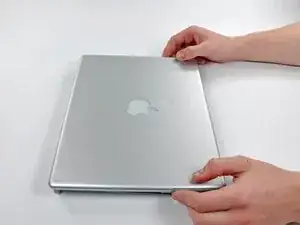
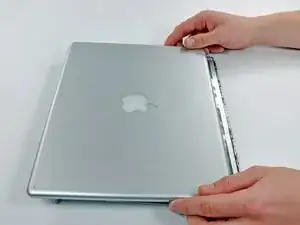
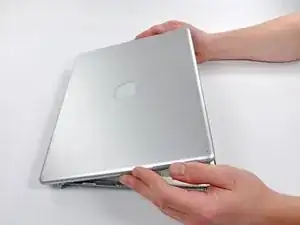
Поднимите верхнюю кромку задней рамки дисплея слегка вверх.
Сдвиньте заднюю рамку дисплея от себя, чтобы освободить последние защёлки.
Поверните заднюю рамку дисплея и отложите её рядом с экраном.
Задняя рамка по‑прежнему соединена с дисплеем ленточными кабелями вдоль нижнего края.
Шаг 70
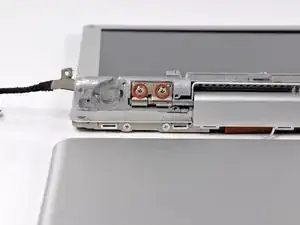
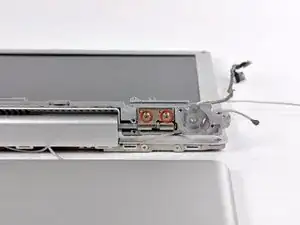
Переверните устройство и выкрутите по два винта Phillips 4,5 мм с каждой стороны металлической скобы (всего четыре винта).
Протяните кабели инвертора дисплея, антенны и передачи данных дисплея через скобу и снимите металлическую скобу.
Шаг 71
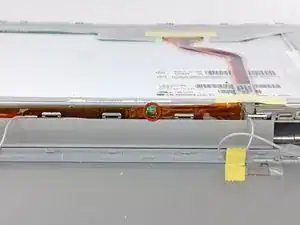
Переверните устройство.
Удалите винт Phillips 5,5 мм, крепящий инвертор дисплея к передней рамке дисплея.
Шаг 72
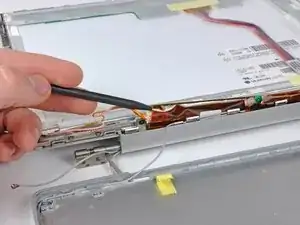
Инвертор — очень тонкая печатная плата, она очень хрупкая и легко трескается. Будьте осторожны при обращении.
Используя остроконечный конец лопатки, приподнимите инвертор дисплея из крышки муфты.
Шаг 73
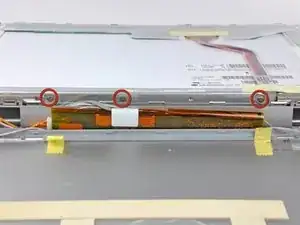
Удалите три винта Phillips 3,0 мм, соединяющие крышку муфты с передней рамкой дисплея.
Шаг 74
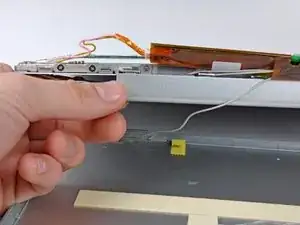
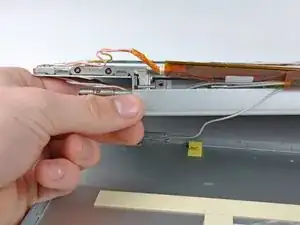
Опустите левый край крышки муфты вниз.
Шаг 75
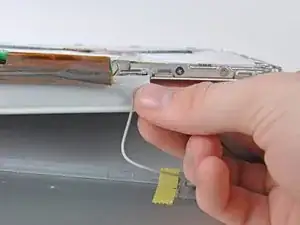
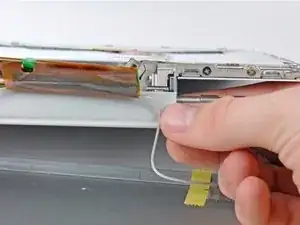
Опустите правый край крышки муфты вниз.
Снимите крышку муфты с устройства.
Шаг 76
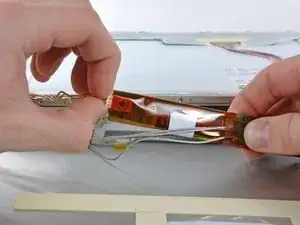
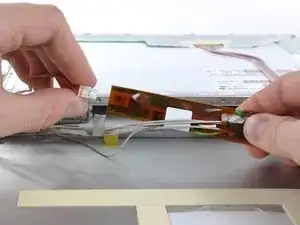
Отключите кабель инвертора, потянув разъем от гнезда на плате инвертора.
Шаг 77
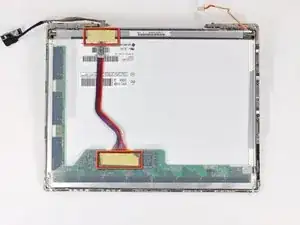
Удалите два куска ленты, закрывающие кабель передачи данных дисплея.
Шаг 78
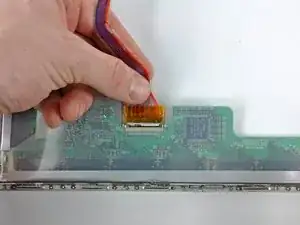
Оттяните разъем кабеля передачи данных дисплея от его гнезда, чтобы отсоединить его от ЖК-экрана.
Шаг 79
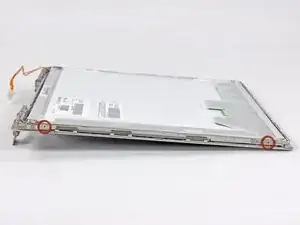
Удалите два винта Phillips 3,0 мм, закрепляющие ЖК-экран с левой стороны передней рамки дисплея.
Шаг 80
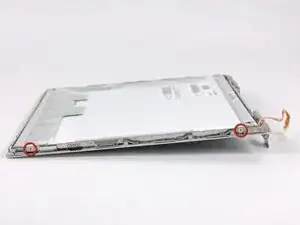
Удалите два винта Phillips 3,0 мм, закрепляющие ЖК-экран с правой стороны передней рамки дисплея.
Шаг 81
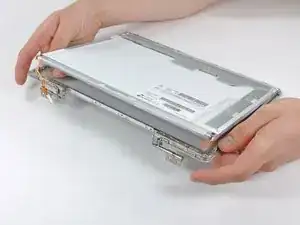
Оттолкните ЖК-экран от передней рамки дисплея.
Снимите ЖК-экран.
Шаг 82
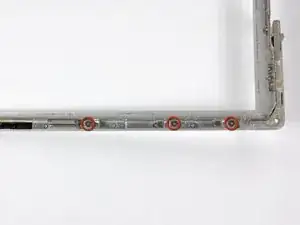
Удалите три винта Phillips 3,0 мм, закрепляющие правую крышку муфты к передней рамке дисплея.
Шаг 83
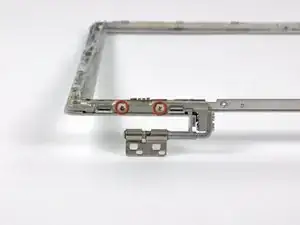
Удалите два винта Phillips 5,5 мм, закрепляющие правую крышку муфты к передней рамке дисплея.
Шаг 84
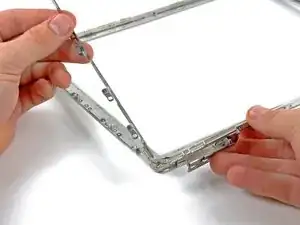
Поднимите секцию штанги шарнира муфты немного и снимите весь шарнир муфты с передней рамки дисплея.
Заключение
Для сборки устройства выполните эти инструкции в обратном порядке.
Перевод руководства с ifixit.com