Замена верхней части MacBook Core Duo
Используйте это руководство для замены верхней части вашего MacBook Core Duo, которая также содержит трекпад и клавиатуру.
Шаг 1

Используйте монету или лопатку, чтобы повернуть винт блокировки батареи на 90 градусов по часовой стрелке.
Шаг 2
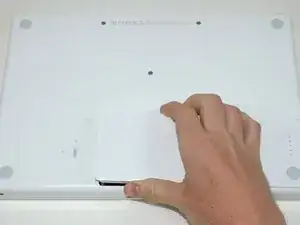
Поднимите батарею из компьютера.
Шаг 3
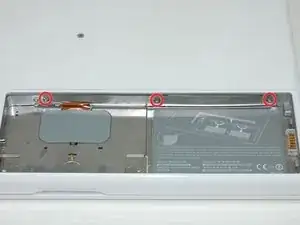
Удалите три равномерно расположенные винта с отверткой Philip's вдоль задней стенки отсека для батарей.
Винты закреплены в металлической крышке памяти.
При замене крышки памяти используйте лопатку, чтобы повторно вставить пенопластовую прокладку за задней стенкой для правильного размещения батареи.
Шаг 4
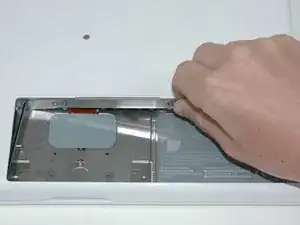
Поднимите крышку памяти в форме L, сдвиньте ее вправо и вытащите из компьютера.
Шаг 5
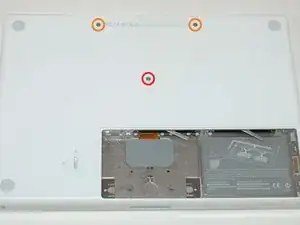
Удалите следующие 3 винта:
Один 11 мм винт Philip's #00 в середине корпуса.
Два 14,5 мм винта Philip's #00.
Если винты застряли в корпусе, вы можете использовать магнитную отвертку, чтобы вытянуть их.
Короткий из трех винтов помещается посередине.
Шаг 6
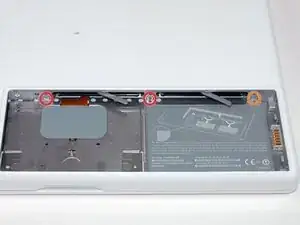
Удалите следующие 3 винта с задней стенки отсека для батарей:
Два 3 мм винта Philip's #00. (A1181 имеет три 3 мм винта и один 4 мм.)
Один 4 мм винт Philip's #00 справа.
При установке этих винтов аккуратно нажмите на нижнюю часть корпуса, чтобы совместить отверстия для винтов.
Эти винты легко срываются, поэтому будьте осторожны при их извлечении.
Шаг 7
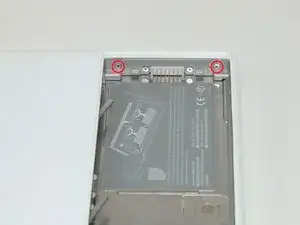
Удалите два 6 мм винта Philip's #00 с каждой стороны правой стенки отсека для батарей (не те, что ближе всего к разъему батареи).
Шаг 8
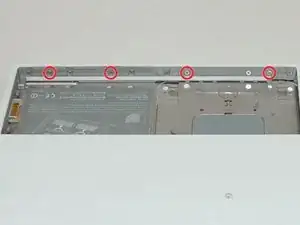
Удалите четыре 3 мм винта Philip's #00, указанных на передней стенке отсека для батарей. Работая слева, удалите 2-й, 4-й, 7-й и 9-й винт.
Шаг 9
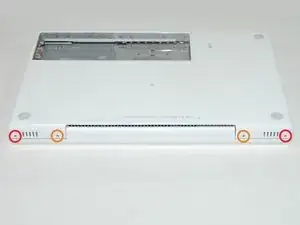
Удалите следующие 4 винта с задней стороны компьютера:
Два 7 мм винта Philip's с плечиками по краям.
Два 10,5 мм винта Philip's ближе к центру.
Не перетягивайте их; это может привести к деформации корпуса.
Шаг 10
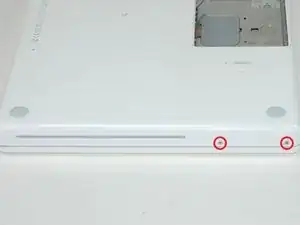
Удалите два 5,2 мм винта Philip's #00 с оптической стороны компьютера.
Нет необходимости удалять похожие винты с другой стороны компьютера.
Шаг 11
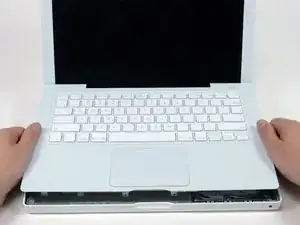
Начиная от дисплея и переходя к передней части компьютера, подденьте верхнюю часть. Она удерживается зажимами справа над оптическим приводом. Эти зажимы освободятся при приложении крепкого усилия.
Будьте осторожны при поднимании верхней части. Легко порезать кончик пальца и, таким образом, принести жертву богам Mac, которые иногда требуют это от тех, кто настаивает на собственных ремонтах.
К верхней части прикреплен шлейф трекпада и клавиатуры, поэтому не снимайте верхнюю часть полностью пока.
Если у вас возникли проблемы с тем, чтобы зажимы освободились, будьте осторожны, чтобы не поддевать пластиковую верхнюю часть от металлического каркаса.
Шаг 12
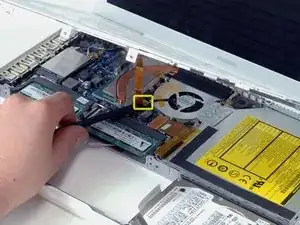
Держась за верхнюю часть (снизу или сверху), используйте лопатку, чтобы поддеть оранжевый кабель трекпада и клавиатуры от его разъема.
Будьте осторожны, чтобы поддеть между черным разъемом и белым соединителем. Возможно, вам придется поддеть с обеих сторон, чтобы он правильно освободился.
Не подденьте снизу или сверху, а с боков.
Если вы случайно порвёте кабель верхней части при снятии, у нас есть запасной кабель, и у нас есть руководство, которое упрощает его замену.
Заключение
Чтобы собрать устройство, следуйте этим инструкциям в обратном порядке.
Перевод руководства с ifixit.com