Замена платы Bluetooth в MacBook Core 2 Duo
Замените плату Bluetooth.
Шаг 1
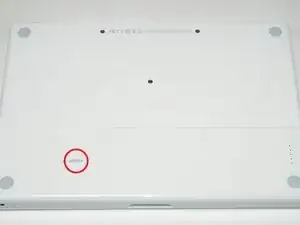
Используйте монету или лопатку, чтобы повернуть винт блокировки аккумулятора на 90 градусов по часовой стрелке.
Шаг 2
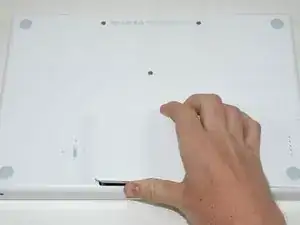
Извлеките аккумулятор из компьютера.
Шаг 3
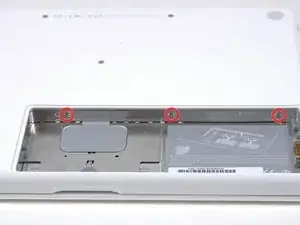
Выкрутите три равномерно расположенных винта Phillips 000 с задней стенки отсека аккумулятора.
Винты закреплены на металлической крышке памяти, поэтому вы не потеряете их.
Использование гибкого удлинителя от iFixit поможет на этом этапе.
Шаг 4
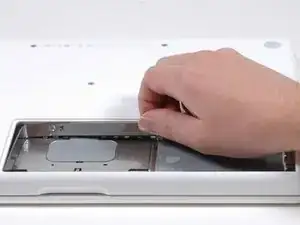
Удерживая правый конец Г-образной крышки памяти, потяните её на себя, чтобы освободить отверстие отсека аккумулятора.
Поднимите крышку памяти вверх и извлеките её из компьютера.
Шаг 5
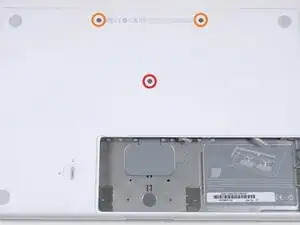
Удалите следующие три винта:
Один 11-мм винт Phillips#00 в середине нижней части корпуса. (Головка: диаметр 5 мм, толщина 0,75 мм)
Два 14,5-мм винта Phillips #00 (головка: диаметр 5 мм, толщина 0,75 мм)
Если винты застревают в корпусе, можно использовать намагниченную отвёртку, чтобы вытянуть их.
Самый короткий из трёх винтов устанавливается в центре нижней части корпуса.
Шаг 6
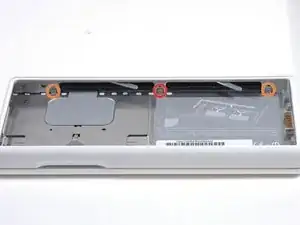
Особое внимание уделите этим винтам — они легко срываются!
Можно использовать гибкий удлинитель, чтобы минимизировать риск срыва.
Удалите следующие три винта со задней стенки отсека аккумулятора:
Один 3-мм винт Phillips #0 (головка: диаметр 2,75 мм).
Два 4-мм винта Phillips #0 с боковых сторон. (Головка: диаметр 2,75 мм)
Шаг 7
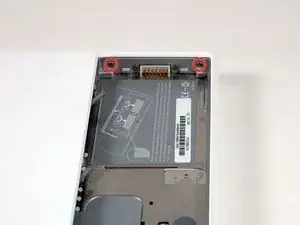
Удалите два винта Phillips с каждой стороны правой стенки отсека аккумулятора (не те, что ближе всего к разъёму аккумулятора).
Два 6,25-мм винта Phillips #000 (головка: диаметр 4 мм, толщина 0,5 мм)
Шаг 8
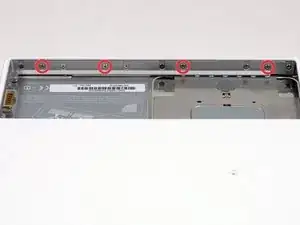
Удалите четыре указанных винта Phillips с передней стенки отсека аккумулятора. При работе слева удаляйте 2-й, 4-й, 7-й и 9-й винты.
Четыре 3,25-мм винта Phillips #000 (головка: диаметр 4 мм, толщина 4 мм)
Шаг 9
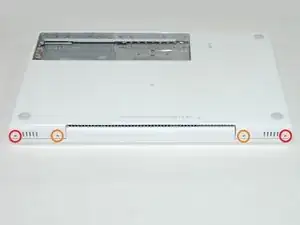
Удалите следующие четыре винта с задней части компьютера:
Два 11-мм винта Phillips #00 с хвостовиком (диаметр 2,2 мм, длина 2 мм), (головка: диаметр 3,2 мм, толщина 0,5 мм)
Два 7,25-мм винта Phillips #00 с хвостовиком (диаметр 2 мм, длина 3,75 мм), (головка: диаметр 3,2 мм, толщина 0,5 мм)
При сборке два более длинных винта идут внутрь, а два более коротких — снаружи.
Шаг 10
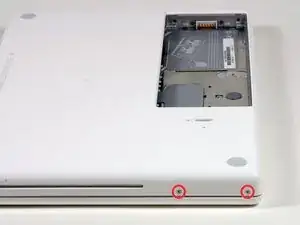
Удалите два винта Phillips с оптического привода (правой) стороны компьютера:
Два 5,2-мм винта Phillips #00 с хвостовиком (диаметр 2,3 мм, длина 3,25 мм), (головка: диаметр 3,2 мм, толщина 0,5 мм)
Не нужно удалять аналогичные винты с портовой (левой) стороны компьютера.
Шаг 11
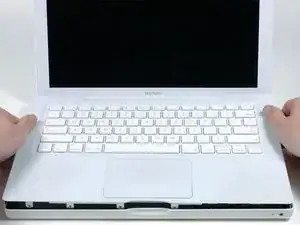
На материнской плате подключён ленточный кабель тачпада и клавиатуры, идущий от верхней части корпуса, поэтому пока не отделяйте верхнюю часть полностью.
Воспользуйтесь пластиковой открывашкой, просроченной пластиковой картой или аналогичным по толщине предметом, чтобы приподнять верхнюю часть корпуса, начиная с левого верхнего угла и двигаясь вперед по периметру компьютера.
Верхняя часть корпуса, скорее всего, застрянет на соединении над передним краем оптического привода. Если это произойдёт, сначала освободите все остальные стороны, затем потяните верхнюю часть корпуса вверх с обеих сторон от отверстия для оптического привода. В этом случае также может помочь пластиковая карта, медиатор и т. п.
Если Вы поставите основание MacBook на край, чтобы получше рассмотреть, вы можете сдвинуть четыре серые пластиковые защёлки, которые удерживают правую часть верхней крышки. Не паникуйте. Они вставляются в пазы в правом верхнем крае нижней рамы, над передним краем оптического привода.
При сборке убедитесь, что защёлки на правой стороне, расположенной над оптическим приводом, плотно защёлкиваются. Они отличаются от защёлок на левой стороне и обычно требуют немного большего усилия, чтобы надёжно зафиксироваться.
Шаг 12
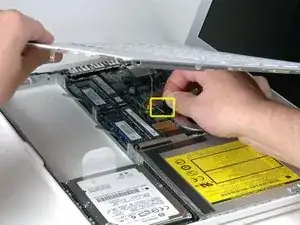
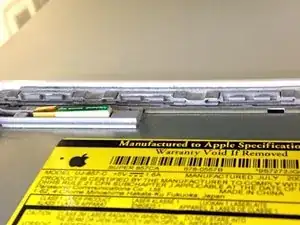
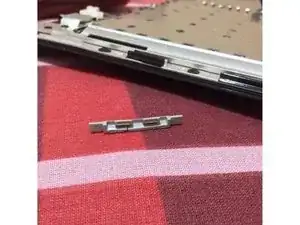
Удерживая верхнюю часть корпуса, потяните чёрную накладку на коннекторе серебристого ленточного кабеля в сторону от разъёма на материнской плате.
Если чёрной накладки нет, можно использовать лопатку, чтобы аккуратно извлечь коннектор из разъёма на материнской плате. Этот разъём высокий, поэтому поддевайте строго вверх.
Если при снятии верхней части корпуса вы случайно повредите кабель верхней части, мы продаём этот кабель отдельно, а также у нас есть инструкция, которая упрощает его замену.
Пока верхняя часть корпуса снята, самое время удалить пыль, волоски и т. п. Лучше всего использовать баллон сжатого воздуха, однако при использовании щётки убедитесь, что её щетина изготовлена из материала (обычно животный волос), который не создаёт статическое электричество, способное повредить электронику.
При сборке нужно установить четыре серые пластиковые защёлки в пазы вдоль верхнего края рамы перед оптическим приводом (см. второе и третье изображения). Эти защёлки должны быть вставлены в пазы, чтобы соответствующие фиксаторы на нижней стороне правой части верхней крышки защёлкнулись в них.
Шаг 13
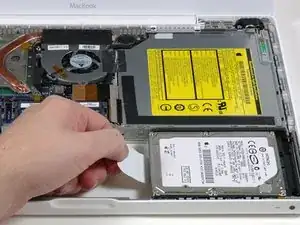
Ухватитесь за белый пластиковый язычок, прикреплённый к жёсткому диску, и потяните его влево, чтобы извлечь жёсткий диск из компьютера.
Шаг 14
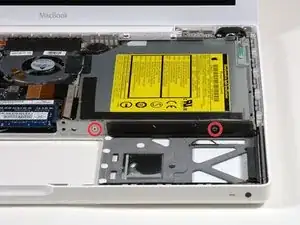
Удалите два винта Phillips со стороны оптического привода.
Два 3,25-мм винта Phillips #000 (головка: диаметр 4 мм, толщина 0,3 мм)
Шаг 15
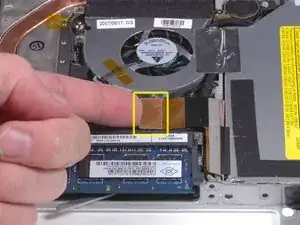
Отсоедините оранжевый разъём ленточного кабеля оптического привода от материнской платы, аккуратно поддев его вверх пальцем или лопаткой.
Шаг 16
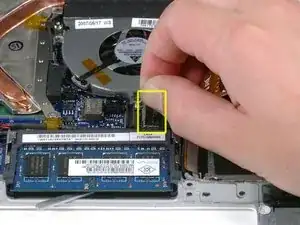
Отсоедините вновь открывшийся разъём кабеля дисплея от материнской платы, потянув его вверх за чёрную язычковую петлю.
Если на верхней части разъёма нет язычка, для отсоединения разъёма можно воспользоваться лопаткой.
Шаг 17
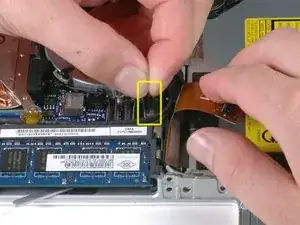
Отсоедините вновь открывшийся разъём кабеля жёсткого диска от материнской платы, потянув его вверх за чёрную перемычку.
При установке кабеля жёсткого диска на место убедитесь, что он проложен под проводами правого динамика и микрофона; в противном случае разъём не полностью прилегает к плате, и соединение с гнездом на материнской плате не произойдёт.
Шаг 18
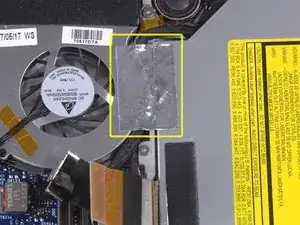
Отклейте фольгированный слой, расположенный между вентилятором и оптическим приводом. Отгибайте фольгу с стороны вентилятора, оставив её прикреплённой к оптическому приводу.
При сборке убедитесь, что перед приклеиванием слоя кабели проложены под ним.
Если клейкая основа фольги потеряла адгезию, её можно закрепить обычным скотчем, но не перекрывайте при этом воздухозаборник вентилятора.
Шаг 19
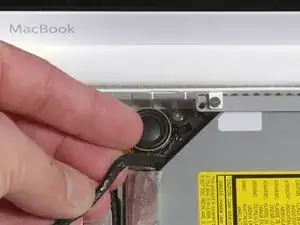
Оттяните кабель дисплея от края оптического привода, чтобы открыть доступ к серебристому винту с крестообразным шлицем.
Шаг 20
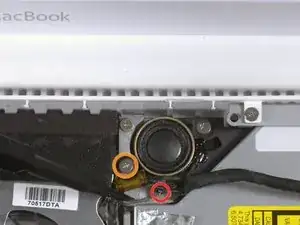
Выкрутите винт с крестообразным шлицем №00 длиной 2 мм, фиксирующий задний угол оптического привода.
При повторной установке винта убедитесь, что рядом расположенные кабели не попали под его головку.
Серебристый кабель Bluetooth может перекрывать этот винт. В этом случае аккуратно отведите его в сторону. Возможно, потребуется вывернуть винт, удерживающий заземляющие кронштейны двух близлежащих кабелей, чтобы освободить кабель Bluetooth. В более ранних моделях этот винт имеет длину 7 мм, а в моделях Santa Rosa/Penryn и 2009 года — 4,2 мм.
Шаг 21
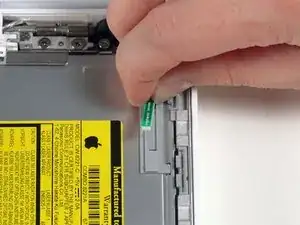
Аккуратно приподнимите плату антенны Bluetooth с переднего края оптического привода.
Шаг 22
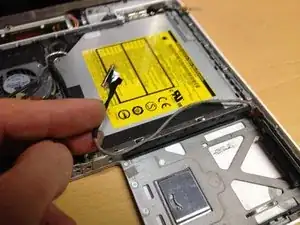
Освободите кабель жёсткого диска из фиксаторов вдоль ближней стороны оптического привода.
При сборке вновь проложите кабель под этими фиксаторами.
Шаг 23
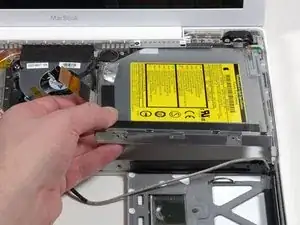
Приподнимите сторону оптического привода, ближайшую к вам, затем сдвиньте его на себя и выньте из компьютера.
Чтобы установить оптический привод на место, выполните следующее:
Сначала вставьте сторону привода, ближайшую к задней части ноутбука, под край задней рамки слева от шарнира, одновременно просунув монтажный выступ привода в верхнем левом углу под кабели в этом месте.
Частично опустите привод в нижний корпус. Держите кабель жёсткого диска в стороне от отсека оптического привода.
Перед тем как окончательно установить привод, воспользуйтесь лопаткой, чтобы сместить вперёд (к передней части привода) отверстие для винта в монтажном выступе привода.
Переместите вперёд направляющую планку, расположенную вдоль дальнего края привода, чтобы вставить её конец в небольшой паз рамки нижнего корпуса. Это поможет зафиксировать привод на месте.
Если при перемещении планки вперёд отверстие для винта в монтажном выступе привода не совпадает с резьбовой втулкой в нижнем корпусе, значит, передний конец планки не полностью установлен в паз рамки. Продолжайте попытки, но если планка не двигается дальше вправо, извлеките привод и проверьте, не погнут ли её конец.
Если передний конец планки не погнут, возможно, она немного слишком длинная. Обрежьте узкую часть конца планки с помощью мелких кусачек. Оптический привод останется надёжно зафиксированным.
Шаг 24
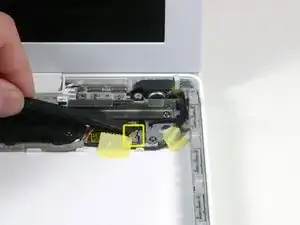
Используя лопатку, отключите золотистый разъём антенны Bluetooth от платы Bluetooth.
Шаг 25
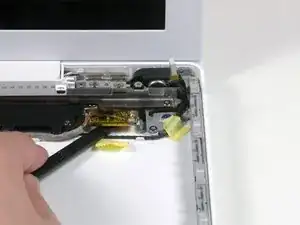
Подденьте плату Bluetooth и отсоедините её от нижнего корпуса.
Шаг 26
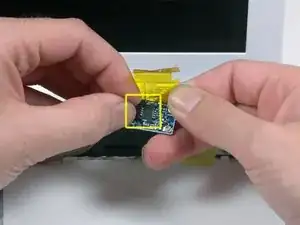
Отклейте оранжевую ленту, закрывающую плату Bluetooth, чтобы получить доступ к разъёму кабеля данных.
Отсоедините кабель данных от платы Bluetooth.
Извлеките плату Bluetooth из компьютера.
Заключение
Чтобы собрать устройство, выполните эти инструкции в обратном порядке.
Перевод руководства с ifixit.com