Замена крепления правой петли MacBook Core Duo
Крепление правой петли соединяет правую петлю дисплея с корпусом. Используйте это руководство, чтобы заменить его, если оно сломано или повреждено.
Шаг 1

Используйте монету или лопатку, чтобы повернуть фиксирующий винт батареи на 90 градусов по часовой стрелке.
Шаг 2
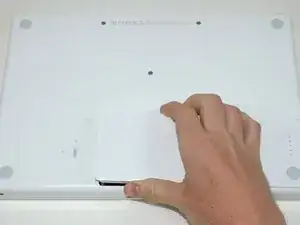
Поднимите батарею и выньте её из компьютера.
Шаг 3
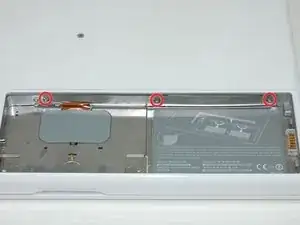
Удалите три равномерно расположенных винта с крестообразным шлицем вдоль задней стенки отсека для батареи.
Винты зафиксированы в металлической крышке памяти.
При установке крышки памяти используйте лопатку, чтобы вернуть поролоновую прокладку за задней стенкой на место для правильного размещения батареи.
Шаг 4
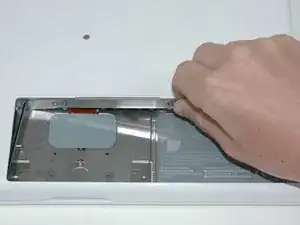
Поднимите L-образную крышку памяти, сдвиньте её вправо и выньте из компьютера.
Шаг 5
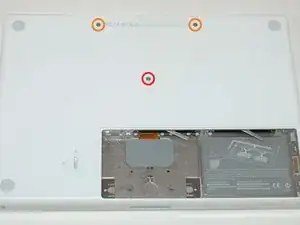
Удалите следующие 3 винта:
Один винт Phillips #00 длиной 11 мм в середине корпуса.
Два винта Phillips #00 длиной 14,5 мм.
Если винты застряли в корпусе, можно использовать намагниченную отвертку, чтобы достать их.
Короткий из трёх винтов устанавливается в середину.
Шаг 6
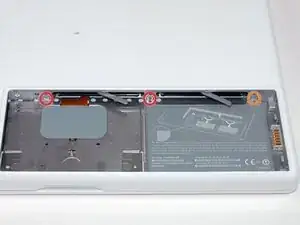
Удалите следующие 3 винта с задней стенки отсека для батареи:
Два винта Phillips #00 длиной 3 мм. (В модели A1181 три винта по 3 мм и один 4 мм.)
Один винт Phillips #00 длиной 4 мм с правой стороны.
При повторной установке этих винтов аккуратно нажмите на нижнюю часть корпуса, чтобы выровнять отверстия для винтов.
Эти винты легко срывать, поэтому будьте осторожны при их извлечении.
Шаг 7
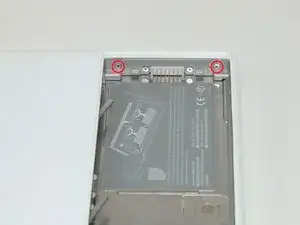
Снимите два винта Phillips #00 длиной 6 мм с обеих сторон правой стенки отсека для батареи (не те, которые находятся ближе всего к разъёму батареи).
Шаг 8
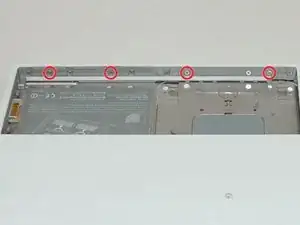
Удалите четыре указанных винта Phillips #00 длиной 3 мм из передней стенки отсека для батареи. Работая слева, снимите 2-й, 4-й, 7-й и 9-й винт.
Шаг 9
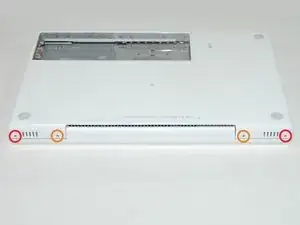
Удалите следующие 4 винта с задней части компьютера:
Два винта с ушком Phillips длиной 7 мм по краям.
Два винта Phillips длиной 10,5 мм ближе к центру.
Не затягивайте их слишком сильно; это может деформировать корпус.
Шаг 10
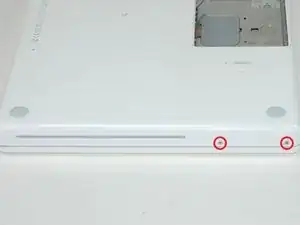
Удалите два винта с ушком Phillips #00 длиной 5,2 мм со стороны, где расположен оптический привод.
Снимать аналогичные винты с другой стороны компьютера не обязательно.
Шаг 11
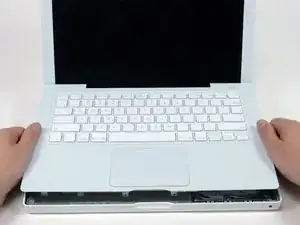
Начиная от стороны дисплея и продвигаясь к передней части компьютера, подденьте верхнюю панель корпуса. Она держится защёлками справа над оптическим приводом. Для их освобождения потребуется достаточно сильное усилие при подъёме.
Будьте осторожны при поддевании верхней панели. Очень легко порезать кончик пальца.
Существует шлейф трекпада и клавиатуры, соединяющий верхнюю панель с платой логики, поэтому пока не снимайте верхнюю панель полностью.
Если у вас возникают трудности с освобождением защёлок, убедитесь, что вы не отгибаете пластиковую верхнюю часть панели от её металлического каркаса.
Шаг 12
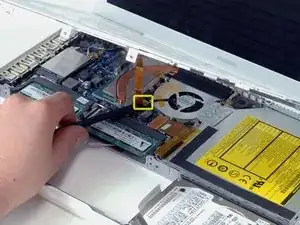
Держа верхнюю панель поднятой (снизу или сверху), с помощью лопатки отожмите оранжевый шлейф трекпада и клавиатуры из разъёма.
Старайтесь поддевать между чёрной розеткой и белым штекером. Возможно, придётся поддеть с обеих сторон, чтобы он корректно вышел.
Не поддёргивайте снизу или сверху, поддёргивайте с боков.
Если при снятии верхней панели вы случайно повредили шлейф, у нас продаётся шлейф отдельно, и у нас есть руководство по его замене.
Шаг 13
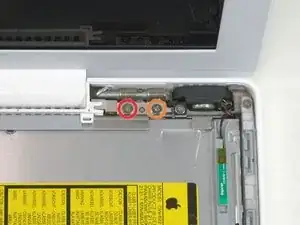
Удалите следующие 2 винта с крепления правой петли:
Один винт Phillips длиной 6 мм с левой стороны крепления петли.
Один винт Phillips длиной 10 мм с правой стороны крепления петли.
Поднимите крепление петли и прикреплённую пластиковую пылезащитную крышку и выньте их из компьютера.
Шаг 14
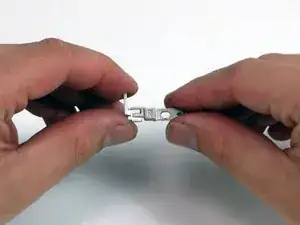
Выдвиньте пластиковую пылезащитную крышку из её паза в креплении правой петли.
Заключение
Для сборки устройства выполните эти инструкции в обратном порядке.
Перевод руководства с ifixit.com