Замена разъёма аккумулятора MacBook Core 2 Duo
Заряжающий аккумулятор и соединяющий аккумулятор с логической платой.
Шаг 1
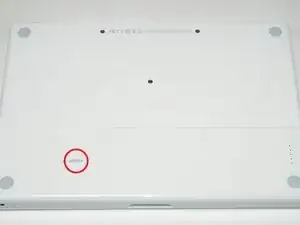
Используйте монету или лопатку, чтобы повернуть запорный винт аккумулятора на 90 градусов по часовой стрелке.
Шаг 2
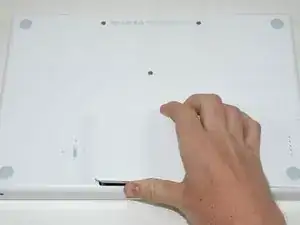
Поднимите аккумулятор и выньте его из компьютера.
Шаг 3
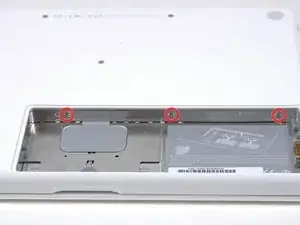
Выверните три равномерно расположенных винта Phillips 000 со стенки отсека аккумулятора.
Винты закреплены на металлической крышке памяти, поэтому вы не потеряете их.
Использование гибкого удлинителя, продаваемого iFixit, поможет при выполнении этого шага.
Шаг 4
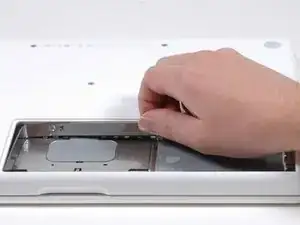
Возьмите правый конец L-образной крышки памяти и потяните её на себя, чтобы она освободила отверстие отсека аккумулятора.
Поднимите крышку памяти вверх и выньте её из компьютера.
Шаг 5
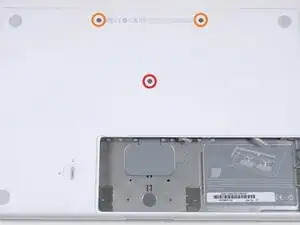
Снимите следующие 3 винта:
Один Phillips #00 длиной 11 мм в середине нижнего корпуса. (Головка: Ø5 мм × 0.75 мм)
Два Phillips #00 длиной 14.5 мм (Головка: Ø5 мм × 0.75 мм)
Если винты застряли в корпусе, можно использовать намагниченную отвертку, чтобы вытащить их.
Самый короткий из трёх винтов устанавливается в середине нижнего корпуса.
Шаг 6
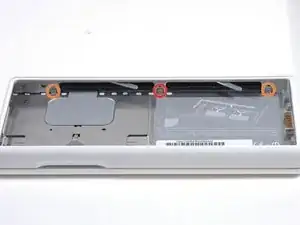
Будьте особенно осторожны с этими винтами — они легко срываются!
Вы можете использовать гибкий удлинитель, чтобы уменьшить риск срыва.
Выверните следующие 3 винта со задней стенки отсека аккумулятора:
Один Phillips #0 длиной 3 мм. (Головка: Ø2.75 мм)
Два Phillips #0 длиной 4 мм по обеим сторонам. (Головка: Ø2.75 мм)
Шаг 7
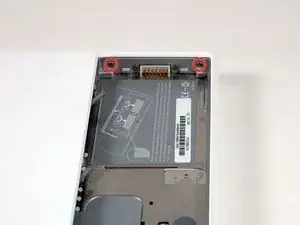
Снимите два винта Phillips с обеих сторон правой стенки отсека аккумулятора (не те, что ближе всего к разъёму аккумулятора).
Два Phillips #000 длиной 6.25 мм. (Головка: Ø4 мм × 0.5 мм)
Шаг 8
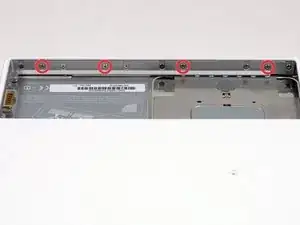
Выверните четыре указанных винта Phillips из передней стенки отсека аккумулятора. Работая слева направо, удалите 2-й, 4-й, 7-й и 9-й винты.
Четыре Phillips #000 длиной 3.25 мм. (Головка: Ø4 мм × 4 мм)
Шаг 9
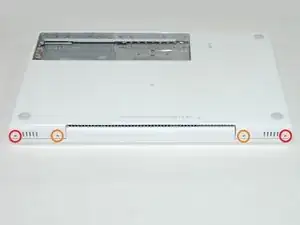
Снимите следующие 4 винта с задней части компьютера:
Два Phillips #00 длиной 11 мм с стержнем (Ø2.2 мм × 2 мм). (Головка: Ø3.2 мм × 0.5 мм)
Два Phillips #00 длиной 7.25 мм с стержнем (Ø2 мм × 3.75 мм). (Головка: Ø3.2 мм × 0.5 мм)
При сборке два более длинных винта устанавливаются внутри, а два более коротких — снаружи.
Шаг 10
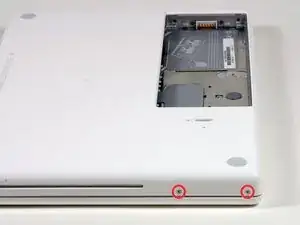
Снимите два винта Phillips с правой стороны компьютера у оптического привода:
Два Phillips #00 длиной 5.2 мм со стержнем (Ø2.3 мм × 3.25 мм). (Головка: Ø3.2 мм × 0.5 мм)
Нет необходимости снимать аналогичные винты на стороне портов (слева).
Шаг 11
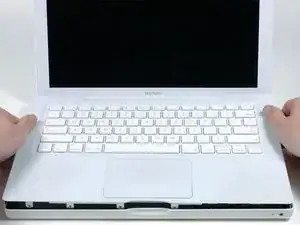
Между верхней крышкой и логической платой проходит шлейф трекпада и клавиатуры, поэтому не снимайте верхнюю крышку полностью.
Используйте пластиковый инструмент для открывания, просроченную пластиковую карту или аналогичную по толщине карту, чтобы поддеть верхнюю крышку, начиная с верхнего левого угла и продвигаясь к передней части компьютера.
Верхняя крышка может застрять у соединения над передним краем оптического привода. Если это произойдёт, сначала освободите все остальные стороны, затем тяните верхнюю крышку вверх с обеих сторон отверстия оптического привода. Вставление пластиковой карты, медиатора и т.п. может быть полезным.
Если вы поставите корпус MacBook на один торец для лучшего обзора, вы можете сместить четыре серых пластиковых защёлки, удерживающие правую сторону верхней крышки. Не паникуйте. Они вставляются в направляющие в верхней правой части нижней рамки, над передним краем оптического привода.
При сборке убедитесь, что защёлки на правой стороне, над оптическим приводом, защёлкнулись на месте. Они отличаются от защёлок на левой стороне и обычно требуют немного более сильного давления для защёлкивания.
Шаг 12
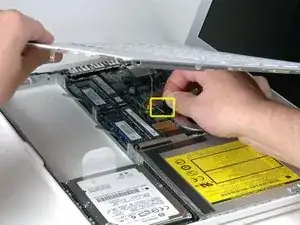
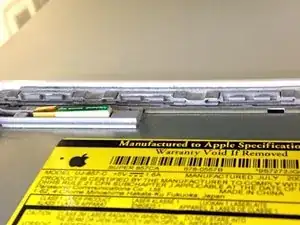
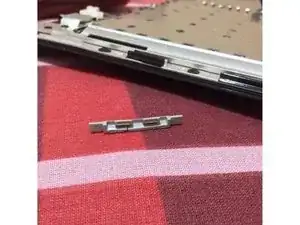
Удерживая верхнюю крышку приподнятой, потяните чёрную защёлку на конце серебристого шлейфа вверх, чтобы отсоединить его от разъёма на логической плате.
Если защёлки нет, можно аккуратно поддеть шлейф лопаткой, чтобы вынуть разъём из гнезда на плате. Этот разъём высокий, поэтому поддёмы нужно делать строго вверх.
Если при снятии верхней крышки вы случайно повредите шлейф, мы продаём его отдельно и у нас есть инструкция по его замене.
Пока верхняя крышка снята, полезно удалить пыль и волосы. Лучше использовать баллончик со сжатым воздухом, но если вы используете кисть, убедитесь, что щетина изготовлена из материала (обычно натуральный волос), который не накапливает статическое электричество, способное повредить электронику.
При сборке установлены 4 серые пластиковые защёлки в прорезях вдоль верхней части рамки перед оптическим приводом (см. второе и третье фото). Эти защёлки должны быть вставлены в свои прорези, чтобы соответствующие язычки на нижней стороне правой части верхней крышки защёлкнулись в них.
Шаг 13
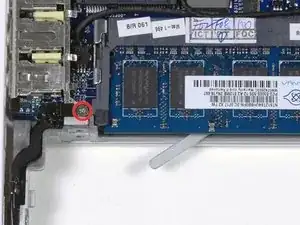
Снимите один винт Phillips рядом с разъёмом аккумулятора.
Шаг 14
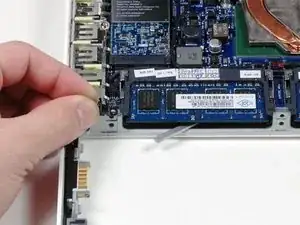
Снимите маленькую чёрную пластиковую распорку из компьютера.
В моделях Penryn распорка не съёмная.
Шаг 15
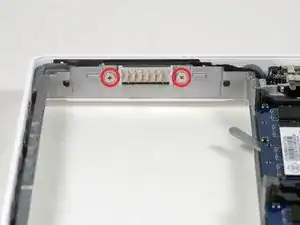
Снимите два винта Phillips, прикрепляющие разъём аккумулятора к нижнему корпусу.
Шаг 16
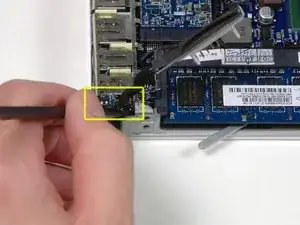
Используйте лопатку, чтобы аккуратно поддеть разъём аккумулятора и отсоединить его от логической платы.
В моделях без съёмной чёрной прокладки может потребоваться больше зазора, чтобы вынуть штекер аккумулятора из логической платы. Удалите винт в середине левой рамки портов ввода/вывода, затем приподнимите нижний конец рамки портов ввода/вывода. Если удаление этого винта не даст достаточного зазора, снимите рамку портов ввода/вывода.
Посмотрите на распиновку на нижней стороне платы разъёма аккумулятора. Если между двумя рядами контактов нет разрыва (оба ряда содержат по десять контактов), это версия без Energy Star. Если есть разрыв (два ряда по шесть контактов, отделённые от двух рядов по три контакта), то это версия Energy Star. Эти две версии несовместимы между собой.
При повторной установке/замене разъёма аккумулятора убедитесь, что его короткий чёрный кабель уложен в предусмотренный для него канал в рамке нижнего корпуса, иначе он может сдавливать левый край верхней крышки в этом месте и помешать верхней крышке лечь заподлицо.
Заключение
Для сборки устройства следуйте этим инструкциям в обратном порядке.
Перевод руководства с ifixit.com