Замена сборки материнской платы MacBook Pro 15" Retina Display Mid 2015
Предварительные действия для удаления сборки материнской платы (материнская плата + радиатор, карта аэропорта и т.д.). Используется для инструкций по материнской плате и верхней части корпуса.
Шаг 1
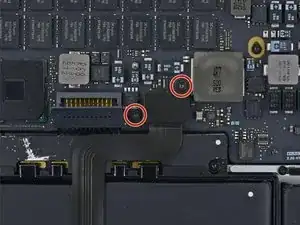
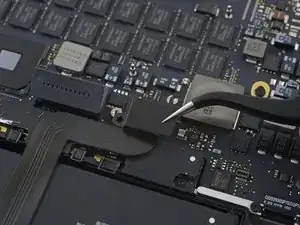
Удалите два винта Torx T5 длиной 2.2 мм, крепящих крышку разъема кабеля тачпада к материнской плате.
Снимите крышку.
Шаг 2
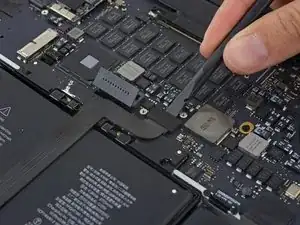
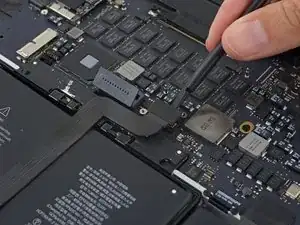
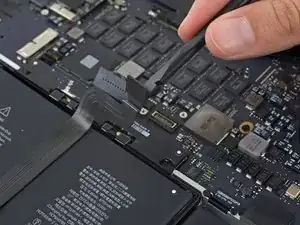
Используйте плоский конец лопатки, чтобы отключить разъем кабеля тачпада от его гнезда на материнской плате.
Немного поворачивая плоский конец лопатки, легко можно приподнять разъем кабеля из таких типов гнезд.
Будьте осторожны, чтобы приподнимать только разъем, а не гнездо материнской платы.
Шаг 3
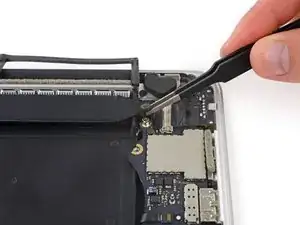
Снимите небольшой резиновый колпачок с винта на конце радиатора.
Шаг 4
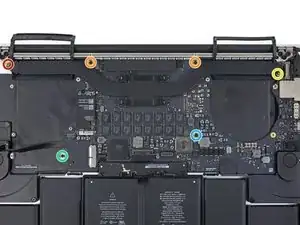
Удалите следующие шесть винтов, крепящих сборку материнской платы к верхней части корпуса.
Один винт Torx T5 длиной 3.8 мм
Два винта Torx T5 длиной 5.7 мм
Один винт Torx T5 длиной 5.6 мм (он серебристый и имеет более высокую головку, чем другие)
Один винт Torx T5 длиной 2.6 мм
Один винт Torx T5 длиной 3.2 мм
При повторной сборке начните закручивать все шесть винтов, но не затягивайте ни один из них. Двигайте материнскую плату, пока все винты не окажутся по центру своих отверстий и порты не выровняются с их openings в боковой части верхнего корпуса. Затем затяните все винты.
Шаг 5
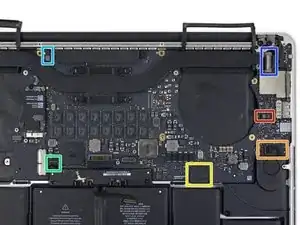
Следующие шаги подробно опишут отключение этих шести разъемов. Обязательно прочитайте каждый шаг, так как эти разъемы имеют разные конструкции и отключаются по-разному.
Кабель микрофона
Кабель левого динамика
Кабель данных клавиатуры
Кабель правого динамика
Кабель подсветки клавиатуры
Кабель данных дисплея
При повторной сборке проверьте, чтобы все эти разъемы были подключены и полностью сидели в своих гнездах.
Шаг 6
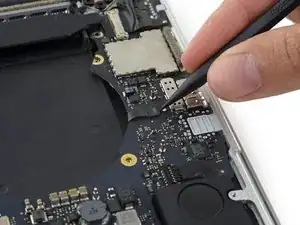
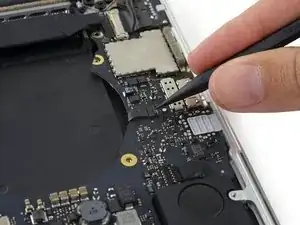
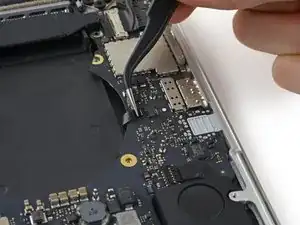
Используйте кончик лопатки, чтобы поддеть удерживающий язычок на ZIF разъеме кабеля микрофона.
Вытяните кабель микрофона из его гнезда, параллельно материнской плате.
Шаг 7
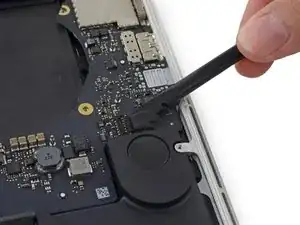
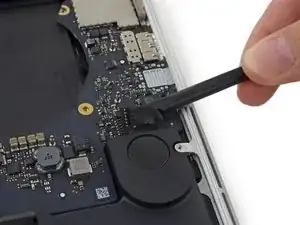
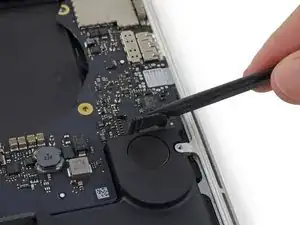
Используйте плоский конец лопатки, чтобы поддеть разъем левого динамика и вынуть его из гнезда на материнской плате.
Обязательно поддевайте за разъем кабеля, а не за гнездо на материнской плате. Поддевание за гнездо может привести к его отсоединению от материнской платы.
Осторожно сложите кабель вверх и уберите его с пути материнской платы.
Шаг 8
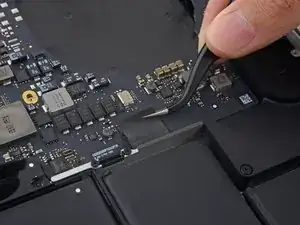
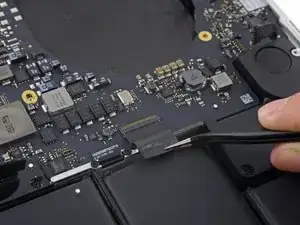
Снимите скотч, закрывающий верх разъема кабеля данных клавиатуры.
Шаг 9
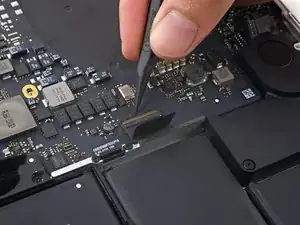
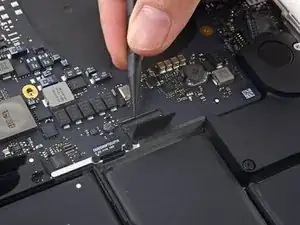
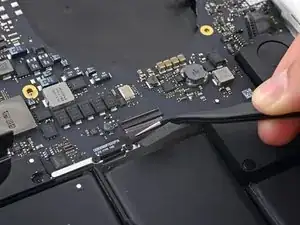
Используйте кончик лопатки, чтобы поддеть удерживающий язычок на ZIF разъеме кабеля данных клавиатуры.
Убедитесь, что вы поддеваете за движущийся удерживающий язычок, а не за само гнездо.
Вытяните кабель данных клавиатуры из его ZIF разъема. Убедитесь, что вы тянете параллельно материнской плате, а не прямо вверх.
Шаг 10
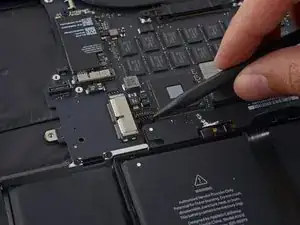
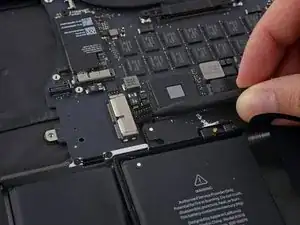
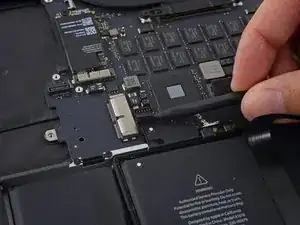
Используйте кончик лопатки, чтобы поддеть разъем правого динамика и вынуть его из гнезда на материнской плате.
Обязательно поддевайте за разъем кабеля, а не за гнездо на материнской плате. Поддевание за гнездо может привести к его отсоединению от материнской платы.
Осторожно сложите кабель вверх и уберите его с пути материнской платы.
Шаг 11
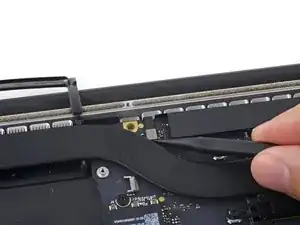
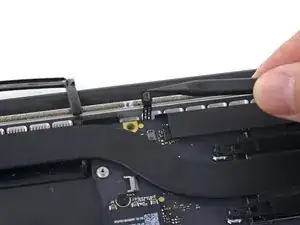
Используйте кончик лопатки, чтобы поддеть разъем подсветки клавиатуры и вынуть его из гнезда на материнской плате.
Шаг 12
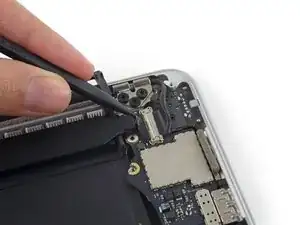
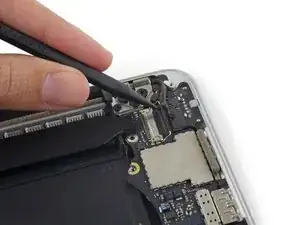
Используйте кончик лопатки, чтобы поднять замок кабеля данных дисплея и повернуть его в сторону разъема MagSafe 2.
Шаг 13
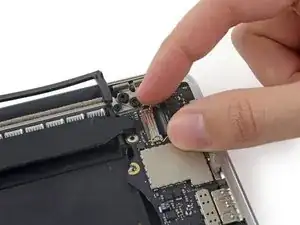
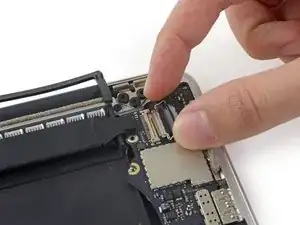
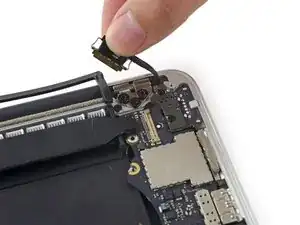
Вытяните кабель данных дисплея прямо из его гнезда на материнской плате.
Не поднимайте кабель данных дисплея, так как его гнездо очень хрупкое. Тяните кабель параллельно поверхности материнской платы.
Не касайтесь контактов на разъеме данных или его гнезде пальцами или инструментами, так как вы можете оставить масла или повредить контакты.
Осторожно согните кабель данных дисплея в сторону петли дисплея, чтобы открыть винты на плате MagSafe 2.
Шаг 14
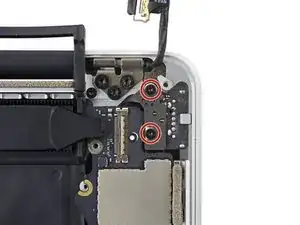
Удалите два винта Torx T5 длиной 4.0 мм с платы MagSafe 2.
Шаг 15
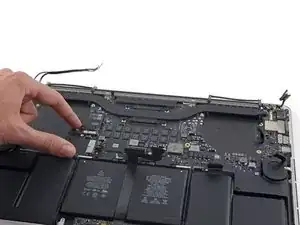
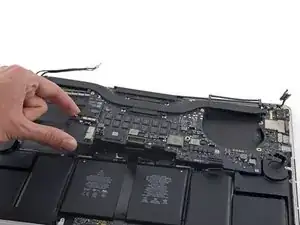
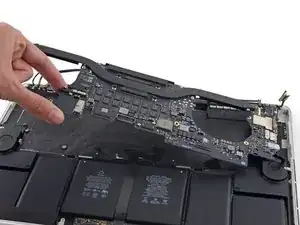
Поднимите и вытяните всю сборку материнской платы от стенки верхней части корпуса.
При повторной сборке убедитесь, что порты выровнены с их вырезами в верхней части корпуса.
Заключение
Для повторной сборки устройства следуйте этим инструкциям в обратном порядке.
Перевод руководства с ifixit.com