Замена датчика Touch ID в MacBook Air 13" Retina Display 2019
Используйте это руководство для замены датчика Touch ID в MacBook Air 2019 года.
Обратите внимание, что Touch ID не будет работать после замены датчика Touch ID. Оригинальный датчик Touch ID в MacBook на заводе уникально привязан к чипу T2 на логической плате — и без проприетарного процесса калибровки Apple даже оригинальный заменяемый датчик Touch ID с другого MacBook Air не будет функционировать.
Если вы замените датчик Touch ID, вам потребуется установить логическую плату, с которой он сопряжён, чтобы сохранить функциональность Touch ID.
Шаг 1

Перед началом этой процедуры следует отключить у Mac функцию Auto Boot. Auto Boot включает Mac при открытии крышки и может сработать случайно в процессе разборки. Используйте это руководство, чтобы отключить Auto Boot.
Если на вашем MacBook установлена Big Sur версии 11.1 или новее, отключение Auto Boot может не сработать. Вы можете продолжить работу как обычно, но обязательно отключите аккумулятор, как только получите доступ внутрь устройства.
Полностью выключите и отключите MacBook Air от сети перед началом. Закройте дисплей и переверните весь ноутбук вверх ногами.
Используйте отвёртку P5, чтобы выкрутить следующие винты:
Два винта 7,9 мм
Два винта 7,1 мм
Шесть винтов 2,6 мм
Шаг 2
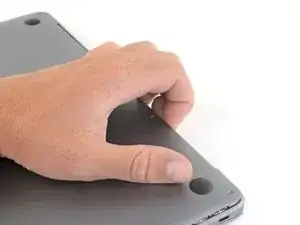
Просуньте пальцы между дисплеем и нижней крышкой и потяните вверх, чтобы защёлкнуть нижнюю крышку и снять её с Air.
Снимите нижнюю крышку.
После сборки MacBook может не включаться, пока не будет подключён к источнику питания (может подойти слабое зарядное устройство для телефона). Чтобы проверить ремонт, подключите зарядное устройство, подождите две минуты для включения MacBook и проверьте работоспособность всех функций.
Шаг 3
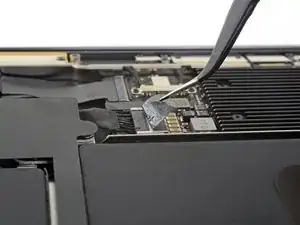
Отклейте ленту, закрывающую разъём аккумулятора, чтобы обнажить разъём под ней.
Шаг 4
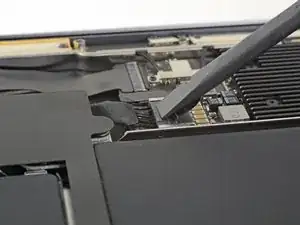
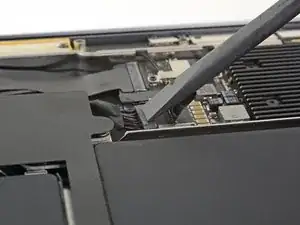
Используйте лопаточку, чтобы сдвинуть разъём аккумулятора параллельно плате и вынуть его из гнезда на плате.
Шаг 5
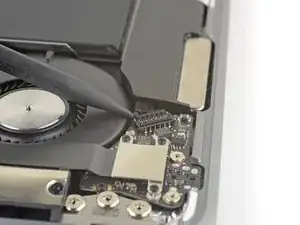
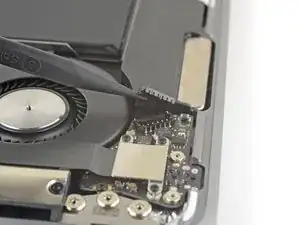
Просуньте кончик лопаточки под кабель динамика и приподнимите вертикально, чтобы отсоединить динамик.
Шаг 6
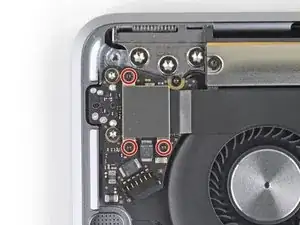
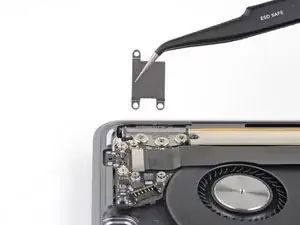
Используйте отвёртку T3 Torx, чтобы выкрутить три винта 1,4 мм, крепящие скобу кабеля аудиоплаты.
Снимите скобу кабеля.
Шаг 7
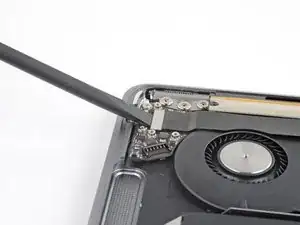
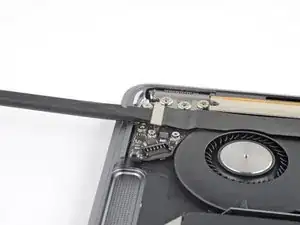
Используйте плоский конец лопаточки, чтобы приподнять разъём аудиоплаты вертикально и отключить его.
Шаг 8
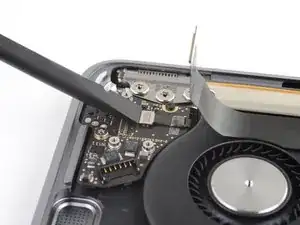
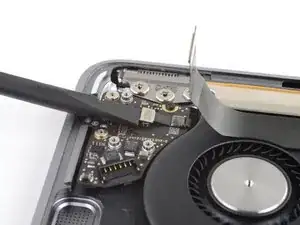
Используйте плоский конец лопаточки, чтобы приподнять разъём датчика Touch ID вертикально и отключить его.
Шаг 9
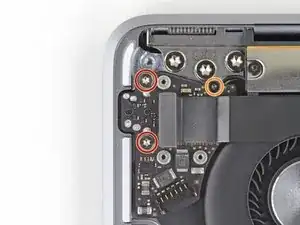
Снимите следующие винты:
Два винта 4,3 мм, Torx T5
Один винт 2,4 мм, Torx T3
Шаг 10
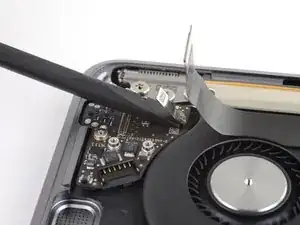
Просуньте плоский конец лопаточки под кабель датчика Touch ID и прорежьте клей, которым он приклеен к аудиоплате.
Шаг 11
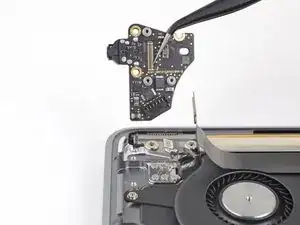
Снимите аудиоплату.
Шаг 12
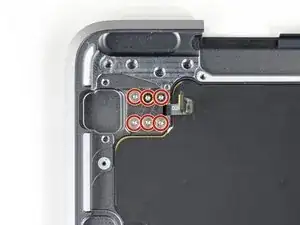
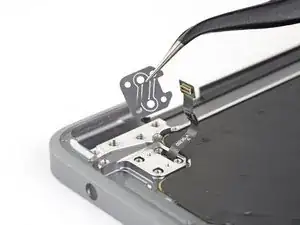
Используйте отвёртку T3 Torx, чтобы выкрутить шесть винтов 1,6 мм, крепящих датчик Touch ID и его скобу.
Снимите скобу датчика Touch ID.
Шаг 13
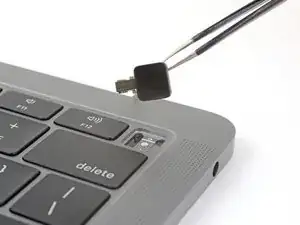
Поставьте MacBook в нормальное положение и откройте дисплей.
Поднимите датчик Touch ID из углубления и извлеките его.
Заключение
Сравните новый запасной элемент с оригинальной деталью — возможно, потребуется перенести оставшиеся компоненты или снять защитные клеевые полоски с новой детали перед установкой.
Для сборки устройства следуйте указанным выше шагам в обратном порядке.
Передайте электронные отходы на переработку в пункт, сертифицированный по R2 или e‑Stewards.
Ремонт не удался? Обратитесь к сообществу Answers за помощью по устранению неполадок.
Перевод руководства с ifixit.com