Замена правого динамика MacBook Air 13" с Retina Display 2019
Используйте это руководство, чтобы заменить правый динамик в MacBook Air 2019 года. Это динамик на стороне корпуса с разъёмом для наушников.
Шаг 1

Перед началом процедуры рекомендуется отключить функцию Auto Boot на вашем Mac. Auto Boot автоматически включает Mac при открытии крышки и может сработать случайно во время разборки. Используйте это руководство, чтобы отключить Auto Boot.
Если на вашем MacBook установлена macOS Big Sur v11.1 или новее, отключение Auto Boot может не сработать. Можно продолжать работу, но обязательно отключите батарею, как только получите доступ внутрь устройства.
Полностью выключите и отключите MacBook Air от питания перед началом. Закройте дисплей и переверните ноутбук корпусом вверх.
Используйте отвёртку P5, чтобы вынуть следующие винты:
Два винта 7.9 мм
Два винта 7.1 мм
Шесть винтов 2.6 мм
Шаг 2
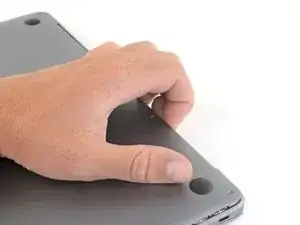
Засуньте пальцы между дисплеем и нижней крышкой и потяните вверх, чтобы отщелкнуть нижнюю крышку Air.
Снимите нижнюю крышку.
После сборки ваш MacBook может не включиться до подключения к источнику питания (подойдет зарядное устройство от телефона с низкой мощностью). Чтобы проверить ремонт, подключите зарядное устройство, дождитесь двух минут, чтобы MacBook включился, и убедитесь, что всё работает нормально.
Шаг 3
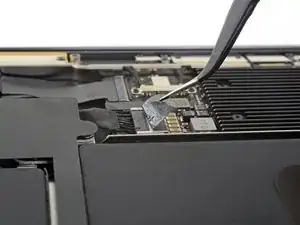
Отклейте ленту, закрывающую разъём батареи, чтобы выставить разъём под ней.
Шаг 4
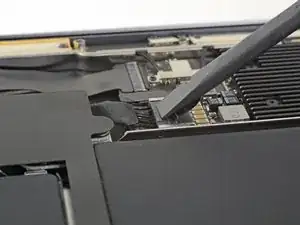
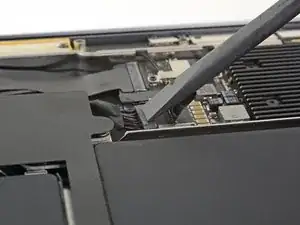
Используйте лопатку, чтобы сдвинуть разъём батареи параллельно плате и вынуть его из гнезда на логической плате.
Шаг 5
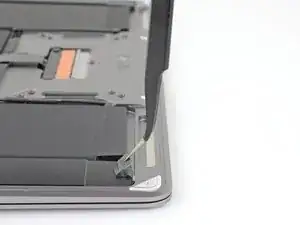
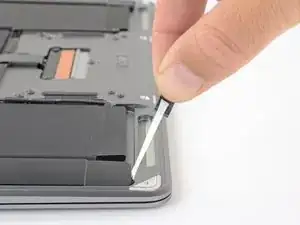
Используйте пинцет, чтобы поднять чёрную клейкую язычок внизу правого динамика настолько, чтобы можно было схватить его пальцами.
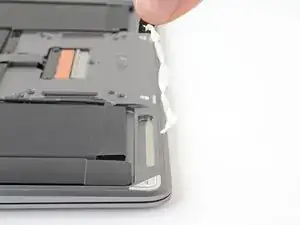
Схватите язычок клейкой ленты и медленно и осторожно вытяните клейкую ленту из-под динамика.
Держите угол клейкой ленты как можно более параллельно корпусу ноутбука. Старайтесь не тянуть её по внутренней поверхности корпуса.
Если клейкая лента разорвётся, оставьте её на месте и переходите к следующему шагу.
Шаг 6
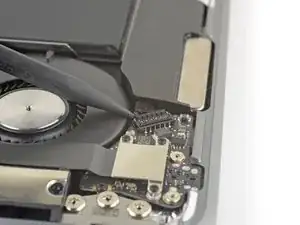
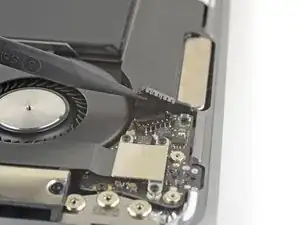
Засуньте кончик лопатки под кабель правого динамика и подденьте прямо вверх, чтобы отсоединить динамик.
Шаг 7
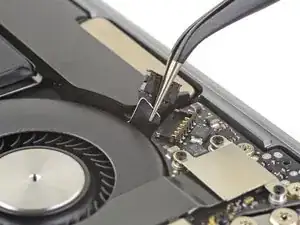
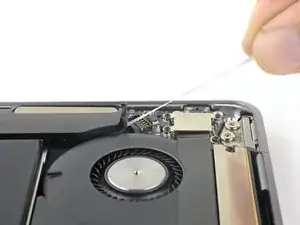
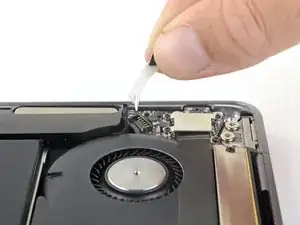
Используйте пинцет, чтобы приподнять клейкую язычок вверху правого динамика настолько, чтобы можно было схватить его пальцами.
Схватите язычок клейкой ленты и медленно и осторожно вытяните клейкую ленту из-под динамика.
Держите угол клейкой ленты как можно более параллельно корпусу ноутбука. Старайтесь не тянуть её по внутренней поверхности корпуса.
Если клейкая лента разорвётся, или если первая клейкая лента разорвалась, используйте нагреватель iOpener или термофен, чтобы помочь снять клей:
Нагрейте динамик, чтобы смягчить клей под ним.
Осторожно подденьте лопаткой или медиатором под динамик, чтобы отделить клей.
Шаг 8
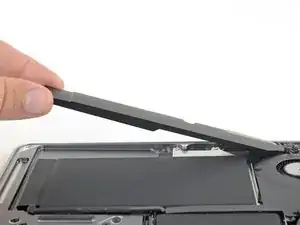
Поднимите правый динамик прямо вверх и извлеките его.
Заключение
Сравните новую запасную часть с оригинальной — возможно, потребуется перенести оставшиеся компоненты или снять защитные плёнки с новой детали перед установкой.
Для сборки устройства следуйте вышеописанным шагам в обратном порядке.
Утилизируйте электронные отходы в пункте приёма с сертификатом R2 или e-Stewards.
Ремонт не удался? Обратитесь к сообществу Answers для получения помощи по устранению неполадок.
Перевод руководства с ifixit.com