Замена батарейки PRAM в iMac Intel 21.5" Retina 4K Display 2019
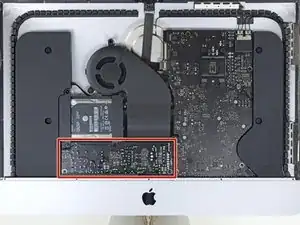
Следуйте этому руководству, чтобы заменить батарейку PRAM в iMac 21,5" Retina 4K 2019 года. Батарейка PRAM расположена на обратной стороне логической платы, поэтому для её замены потребуется сначала снять логическую плату.
Некоторые изображения в этом руководстве сделаны на более старой модели iMac и имеют незначительные визуальные отличия. Эти отличия не влияют на процедуру ремонта.
Это руководство предполагает работу с блоком питания, содержащим большие конденсаторы. Отключите iMac от питания и удерживайте кнопку включения не менее 10 секунд, чтобы помочь разрядить конденсаторы. Держите плату за края и не прикасайтесь к компонентам на поверхности.
Шаг 1
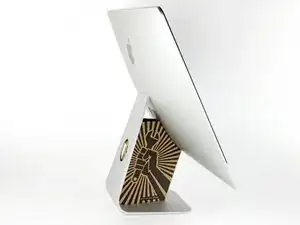
Поскольку шарнир свободно двигается, iMac будет неуравновешен и с ним будет неудобно работать. Поместите упор для обслуживания iMac в подставку, чтобы зафиксировать iMac.
Если вы используете картонный упор iFixit, следуйте инструкциям по сборке, чтобы его собрать.
Перед началом любых работ на iMac: Отключите компьютер от питания и нажмите и удерживайте кнопку питания в течение десяти секунд, чтобы разрядить конденсаторы блока питания.
Будьте очень осторожны и не прикасайтесь к выводам конденсаторов или оголённым паяным соединениям на обратной стороне блока питания. Держите плату только за края.
Шаг 2
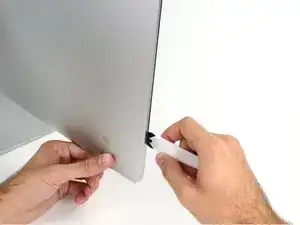
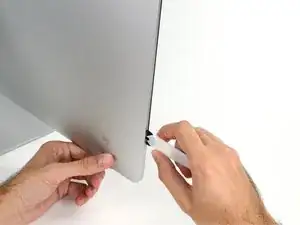
Начиная с левой стороны дисплея, рядом с кнопкой питания, вставьте инструмент для вскрытия iMac в зазор между стеклянной панелью и задней крышкой.
Ограничитель на инструменте для вскрытия iMac не даст вам протолкнуть колесико слишком глубоко. Если вы используете другой инструмент, вставляйте не более чем на 3/8" в дисплей. В противном случае вы рискуете перерезать антенные кабели и причинить серьёзный ущерб.
Шаг 3
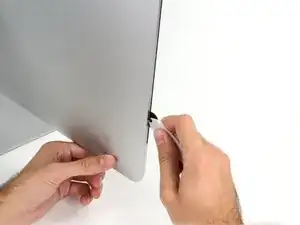
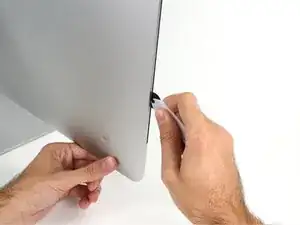
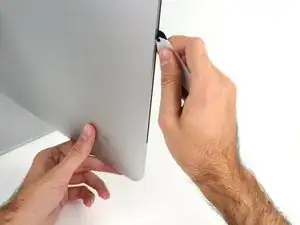
Используйте инструмент как роликовый резак — прокатите его вдоль зазора, прорезая поролоновый клей между рамой и дисплеем.
Всегда нажимайте вперёд режущим колесиком. Если тянуть назад, колесико может выскочить из ручки.
Проведите инструмент вверх по левой стороне дисплея.
Шаг 4
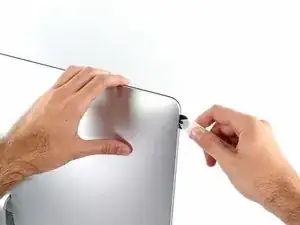
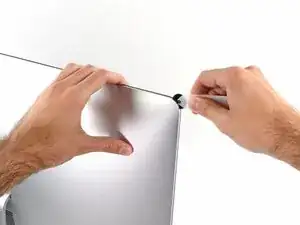
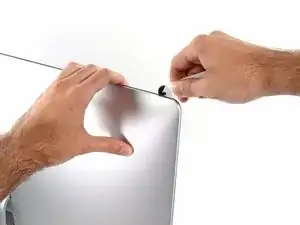
Продолжайте вести инструмент вокруг верхнего левого угла.
Шаг 5
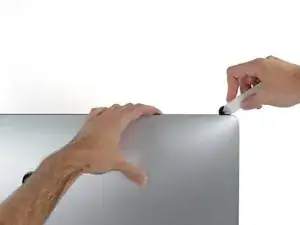
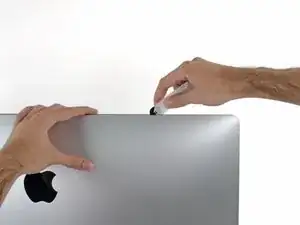
Прорежьте клей вдоль верхней левой части дисплея.
Шаг 6
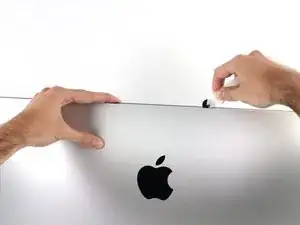
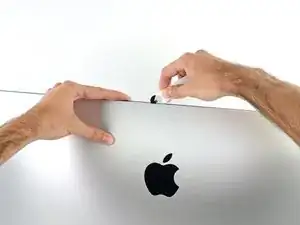
Продолжайте вдоль верха дисплея.
Возможно, вам придётся провести инструмент туда и обратно несколько раз, чтобы полностью прорезать клей.
Шаг 7
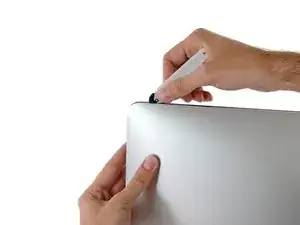
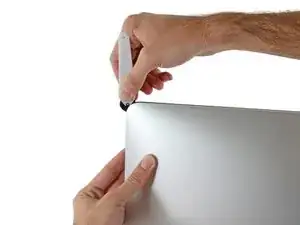
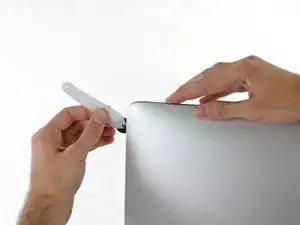
Продвиньте инструмент вокруг верхнего правого угла дисплея.
Шаг 8
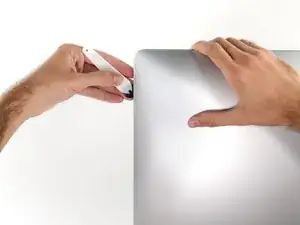
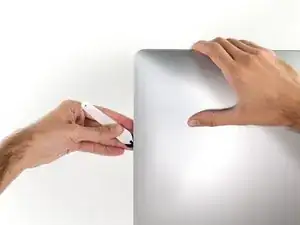
Опустите инструмент вдоль правой стороны дисплея.
Шаг 9
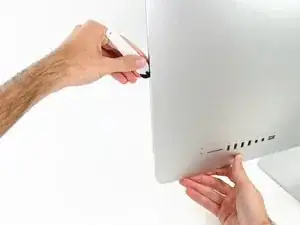
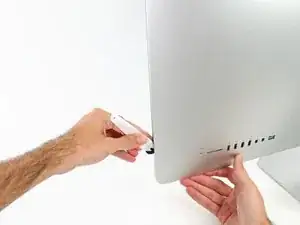
Доведите инструмент до нижней части правой стороны дисплея.
На этом этапе рекомендуется пройти инструментом вокруг всего дисплея ещё раз, чтобы убедиться, что вы прорезали как можно больше клея.
Шаг 10
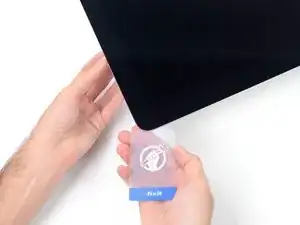
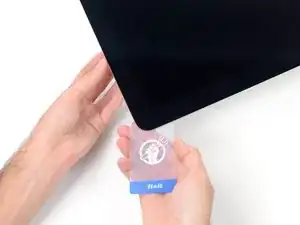
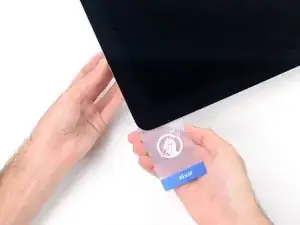
Хотя инструмент для вскрытия прорезал большую часть клея, дисплей всё ещё будет немного прикреплён к корпусу. Для освобождения оставшегося клея потребуется пластиковая карточка.
Положите iMac лицевой стороной вверх на стол.
Начиная с верхнего правого угла iMac, подденьте пластиковую карточку между дисплеем и рамой.
Будьте осторожны и не вставляйте пластиковую карточку глубже, чем на 3/8", иначе вы можете повредить внутренние компоненты.
Шаг 11
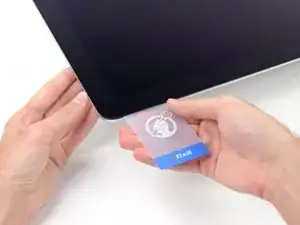
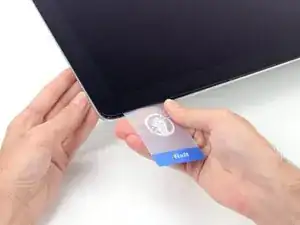
Осторожно поверните пластиковую карточку вбок, чтобы создать зазор между дисплеем и рамой.
Двигайтесь медленно и не нагружайте стекло дисплея — достаточно зазора примерно 1/4".
Шаг 12
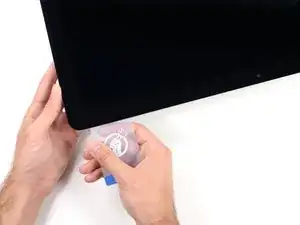
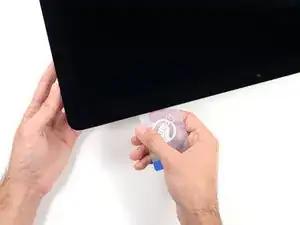
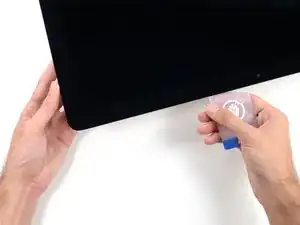
Сдвиньте карточку в направлении центра дисплея, чтобы прорезать оставшийся клей в верхнем правом углу iMac.
Обязательно остановитесь перед камерой iSight, иначе вы можете повредить её.
Шаг 13
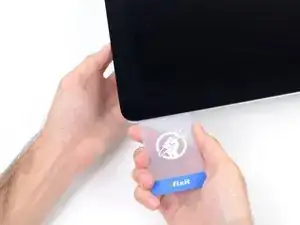
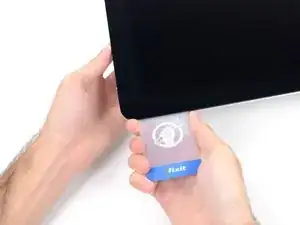
Вставьте пластиковую карточку в верхний правый угол ещё раз и оставьте её там, чтобы клей не слипся снова.
Шаг 14
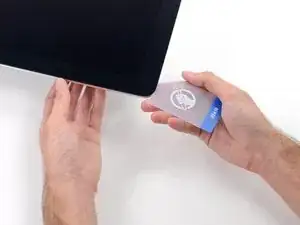
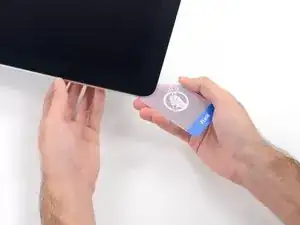
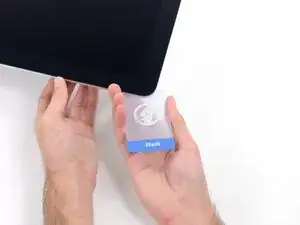
Вставьте вторую пластиковую карточку в зазор между дисплеем и рамой рядом с верхним левым углом iMac.
Шаг 15
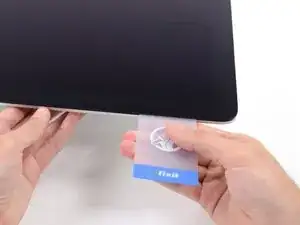
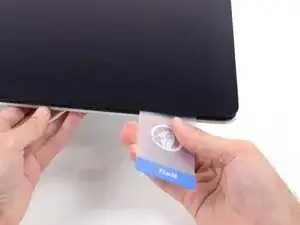
Осторожно поверните карточку вверх, слегка увеличив пространство между дисплеем и рамой.
Как и с другой стороны, поворачивайте медленно, чтобы клей успевал отделяться, и не перегружайте стекло дисплея.
Шаг 16
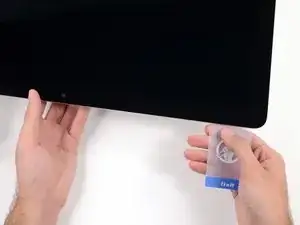
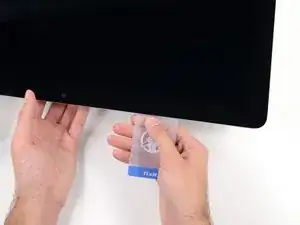
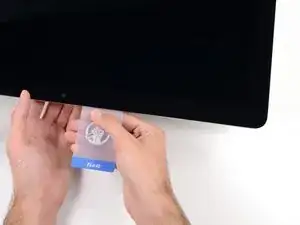
Подвиньте пластиковую карту к центру.
Остановите движение чуть перед камерой iSight, чтобы не повредить камеру.
Шаг 17
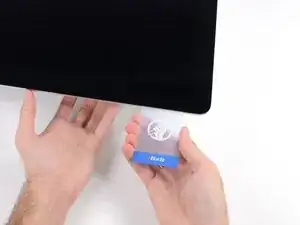
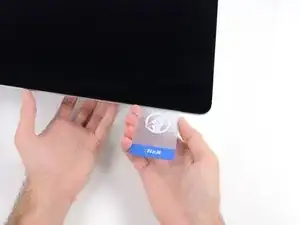
Вставьте пластиковую карту обратно в верхний левый угол.
Шаг 18
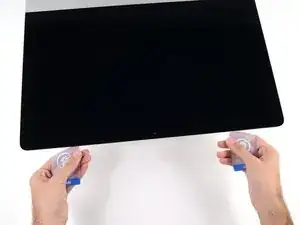
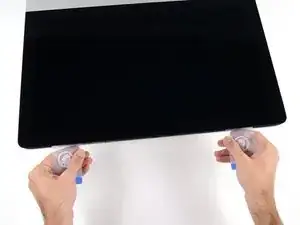
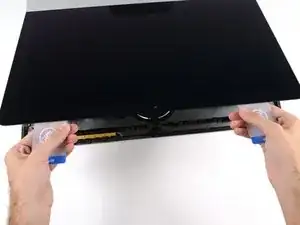
С обеими пластиковыми картами, вставленными у углов, аккуратно поверните карты вбок, чтобы увеличить зазор между дисплеем и корпусом.
Если какие‑то участки налипают и не хотят разделяться, прекратите скручивание и используйте одну из карт, чтобы перерезать оставшийся клей.
Начните приподнимать верхнюю часть дисплея от рамки.
Поднимайте дисплей лишь на несколько дюймов — кабели питания и передачи данных дисплея всё ещё подключены к плате логики.
Шаг 19


Поднимите дисплей настолько, чтобы было удобно добираться до разъёма, но не настолько, чтобы растянуть кабели и нагрузить их соединения (примерно 8").
Держите дисплей одной рукой, а другой аккуратно отключите кабель питания дисплея.
Шаг 20



Продолжая поддерживать дисплей одной рукой, отведите вверх металлическую фиксирующую скобу на кабеле передачи данных дисплея.
Осторожно извлеките кабель передачи данных дисплея из его гнезда на плате логики.
Убедитесь, что вы тянете разъём кабеля передачи данных дисплея прямо из гнезда, удерживая его параллельно материнской плате, чтобы не повредить разъём.
Шаг 21
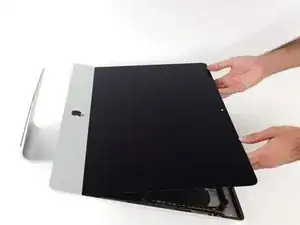

Поднимите дисплей до почти вертикального положения.
На этом этапе внизу дисплея всё ещё остаётся полоска клея, которая удерживает дисплей в рамке как петля. Вы можете ослабить этот клей, двигая дисплей вверх и вниз несколько раз.
Шаг 22
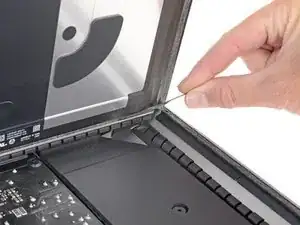
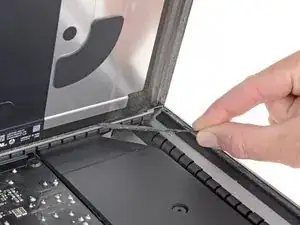
При необходимости пластиковая карта может быть использована, чтобы перерезать оставшиеся участки нижней клеевой полосы.
Шаг 23
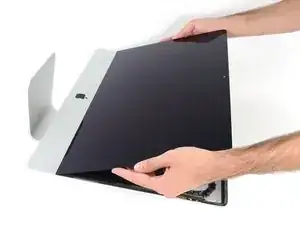
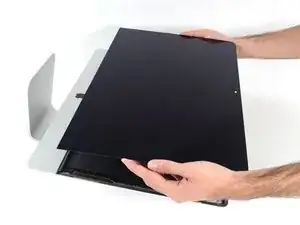
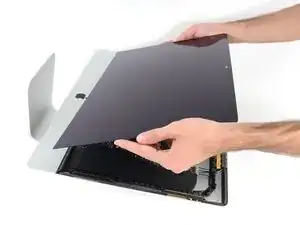
Поднимите дисплей и извлеките его из iMac.
Возможно, придётся медленно приподнимать с одной стороны, чтобы отлепить оставшийся клей.
Будьте очень осторожны при обращении с дисплеем — он большой, тяжёлый и сделан из стекла.
После перерезания клея его нельзя будет использовать для повторного закрепления дисплея. Следуйте этому руководству, чтобы заменить клеевые полосы, которые закрепляют дисплей на задней крышке.
Шаг 24
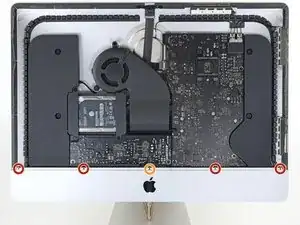
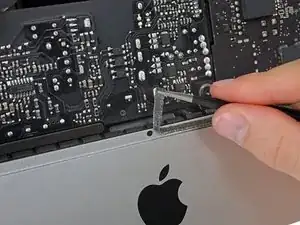
Уберите следующие пять винтов с крестообразным шлицем, удерживающих нижнюю опорную скобу:
Четыре винта 3,2 мм
Один винт 1,7 мм
Возможно, придётся отогнуть клеевую ленту дисплея вдоль нижнего края корпуса iMac, чтобы получить доступ к винтам.
Шаг 25
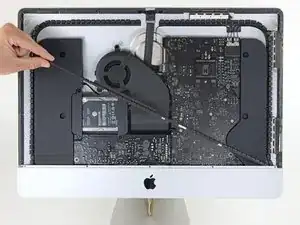
Снимите нижнюю опорную скобу (так называемый «подбородок») с корпуса iMac.
Шаг 26
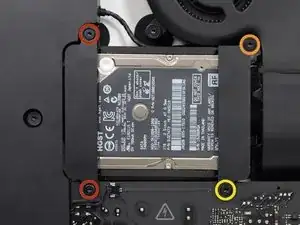
Снимите следующие винты Torx T10, фиксирующие кронштейны жёсткого диска в iMac:
Два винта 21 мм
Один винт 9 мм
Один винт 27 мм
Шаг 27
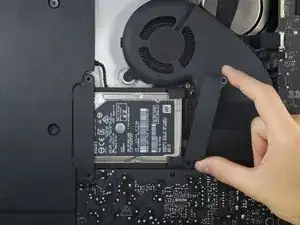
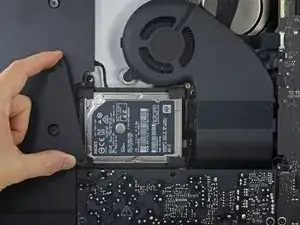
Снимите левый и правый кронштейны жёсткого диска с iMac.
Шаг 28
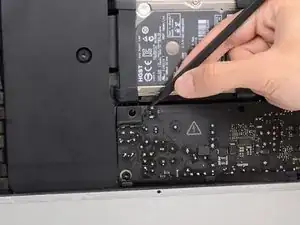
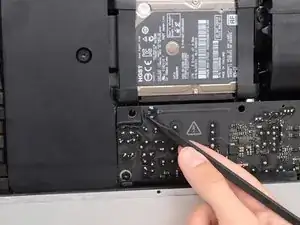
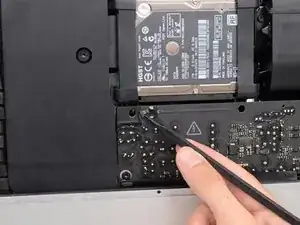
Следующие несколько шагов приближают ваши руки к оголённой лицевой части блока питания. Не прикасайтесь к лицевой части блока питания или к оголённой пайке. Прикосновение может привести к удару высоким напряжением от множества больших конденсаторов на плате.
Используйте наконечник лопатки, чтобы сдвинуть каждую сторону разъёма кабеля кнопки питания и аккуратно «пройти» им из гнезда.
Шаг 29
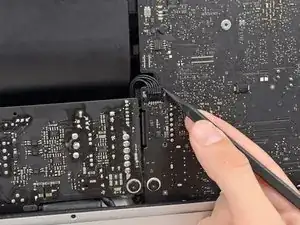
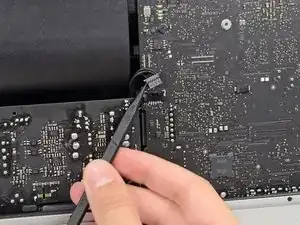
Используйте наконечник лопатки, чтобы сдвинуть каждую сторону разъёма контрольного кабеля блока питания и аккуратно «пройти» им из гнезда.
Шаг 30
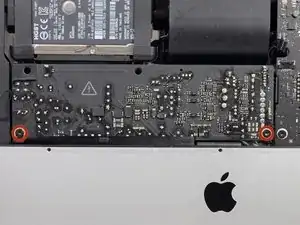
Снимите два винта Torx T8 длиной 7,2 мм, фиксирующие блок питания к задней крышке.
Шаг 31
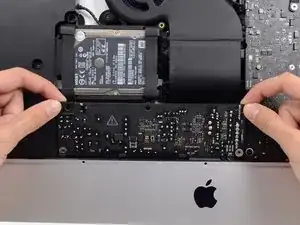
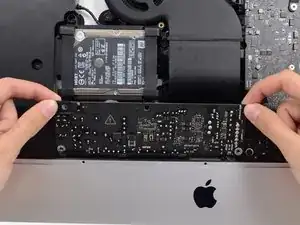
При работе с блоком питания будьте очень осторожны и не прикасайтесь к выводам конденсаторов или к оголённым паяным соединениям на задней стороне блока питания. Держите плату только за края.
Наклоните блок питания вперёд.
Шаг 32
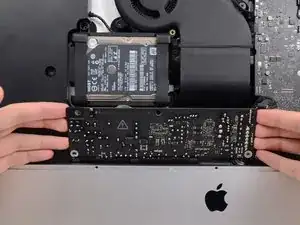
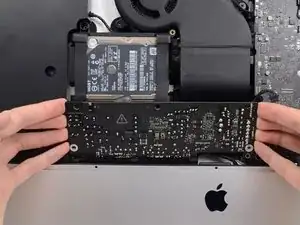
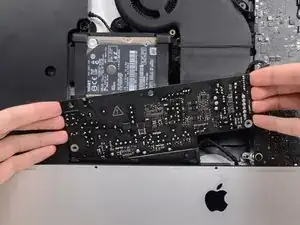
Подтяните блок питания немного вверх и вытащите из задней крышки.
Поверните блок питания против часовой стрелки, подняв правую сторону примерно на дюйм выше левой.
Шаг 33
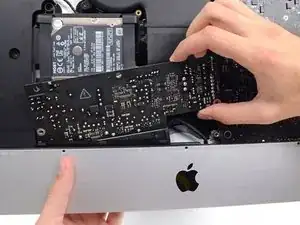
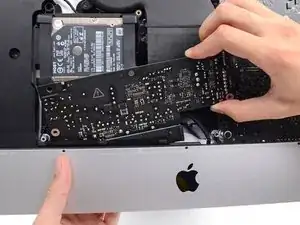
Сдвиньте блок питания вправо, чтобы освободить стойки винтов на задней панели корпуса.
Шаг 34
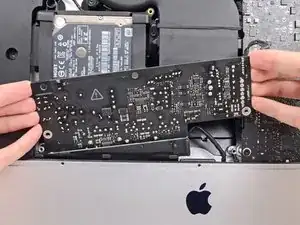
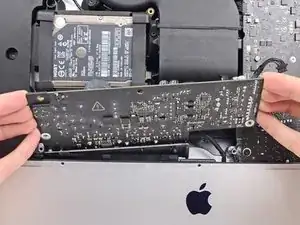
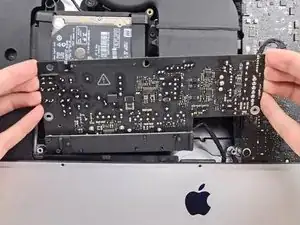
Наклоните блок питания вперед и извлеките его из гнезда в задней панели корпуса.
Не пытайтесь полностью вынуть блок питания из iMac — он всё ещё подключён к логической плате.
Шаг 35
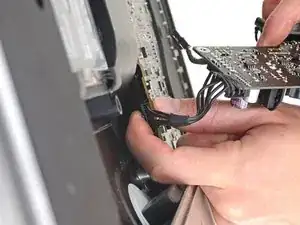
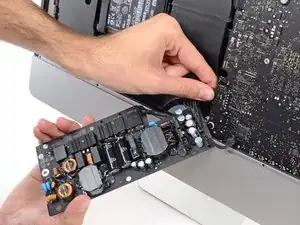
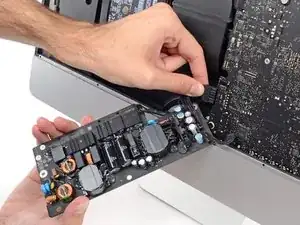
Будьте очень осторожны, не прикасайтесь к выводам конденсаторов или к открытым паяным соединениям на задней стороне блока питания. Держите плату только за края.
Не допускайте контакта открытых паяных соединений с металлическими поверхностями, так как это может привести к короткому замыканию.
Переверните блок питания, чтобы получить доступ к разъёму кабеля постоянного тока за логической платой.
Чтобы отсоединить кабель, сожмите фиксатор на задней стороне разъёма, за логической платой, и выньте разъём прямо наружу.
Шаг 36
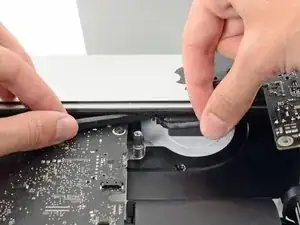
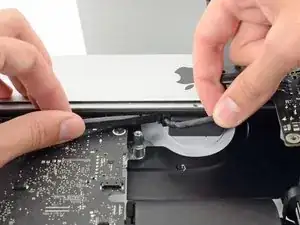
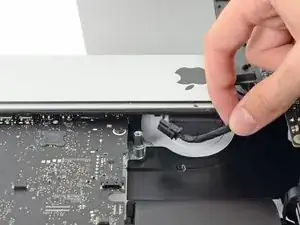
В следующих шагах может быть удобно положить iMac на заднюю панель.
Используйте плоский конец лопатки, чтобы нажать фиксатор на боковой стороне разъёма кабеля сетевого входа внутрь.
Удерживая фиксатор лопаткой, возьмитесь за кабель сетевого входа и выньте разъём прямо из гнезда.
Шаг 37
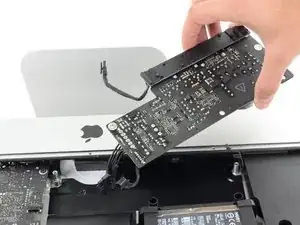
Извлеките блок питания из iMac.
Шаг 38
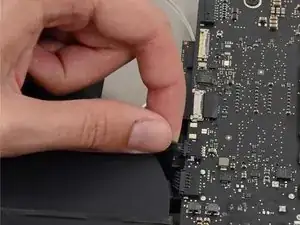
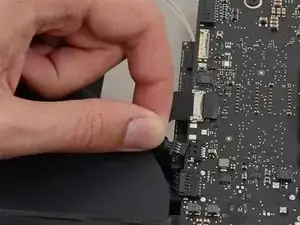
Осторожно потяните разъём кабеля вентилятора прямо из его гнезда на логической плате.
Шаг 39
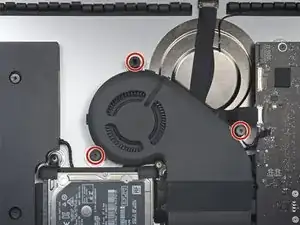
Снимите три винта T10 Torx длиной 10 мм, крепящие вентилятор к задней панели корпуса.
Верхний винт имеет резиновую подкладку, приклеенную к его шляпке, чтобы поддерживать дисплей — оставьте её на месте.
Шаг 40
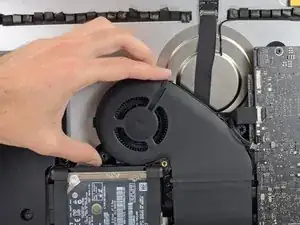
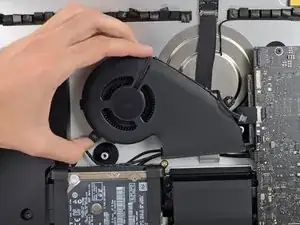
Снимите вентилятор с iMac.
Шаг 41
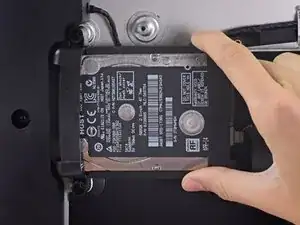
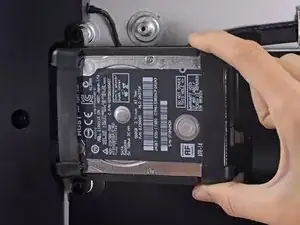
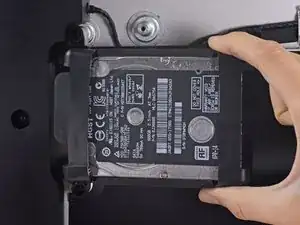
Поднимите жёсткий диск с края, ближе к логической плате, и слегка вытащите его из гнезда.
Жёсткий диск подключён одним комбинированным кабелем питания/данных SATA — не пытайтесь полностью извлечь его из iMac.
Шаг 42
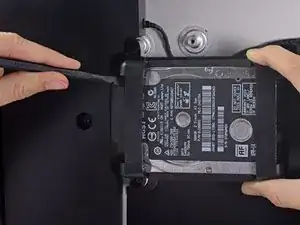
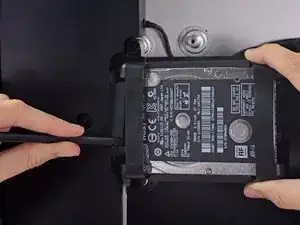
С помощью лопатки отсоедините комбинированный кабель питания и данных SATA, аккуратно поддев большой пластиковый разъём и оттянув его от жёсткого диска.
Шаг 43
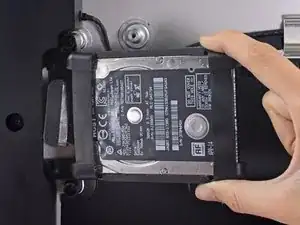
Извлеките сборку жёсткого диска из iMac.
Шаг 44
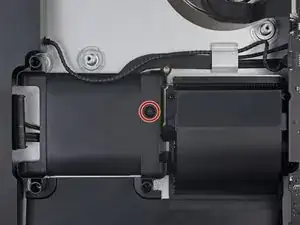
Снимите винт T8 Torx длиной 7.3 мм, крепящий лоток жёсткого диска к задней панели корпуса.
Шаг 45
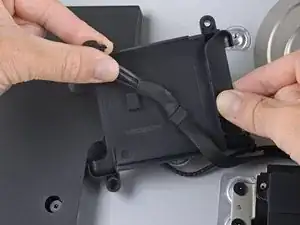
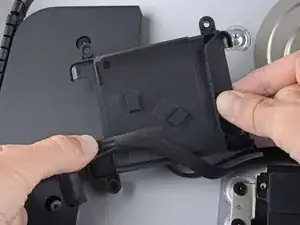
Снимите кабель SATA с зажимов на задней стороне лотка жёсткого диска.
Снимите лоток жёсткого диска.
Шаг 46
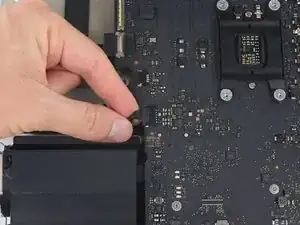
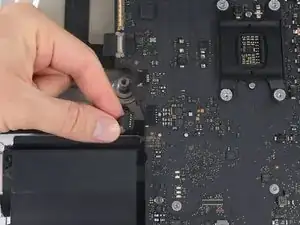
Осторожно вытащите разъём кабеля левого динамика прямо из его гнезда на логической плате.
Шаг 47
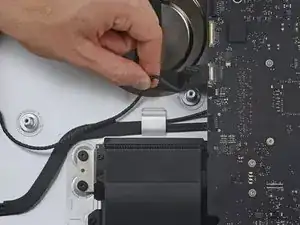
Выведите кабель левого динамика из зажимного держателя, потянув его прямо вверх из клипсы на задней панели корпуса.
Шаг 48
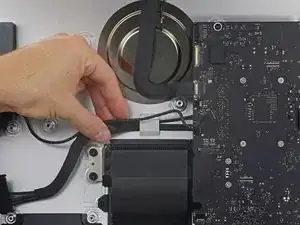
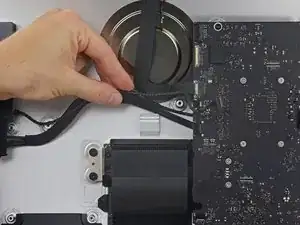
Аналогично предыдущему шагу, выведите оплётку кабелей SATA и питания, потянув её прямо вверх из зажимного держателя.
Шаг 49
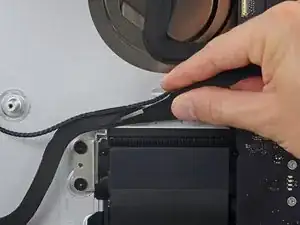
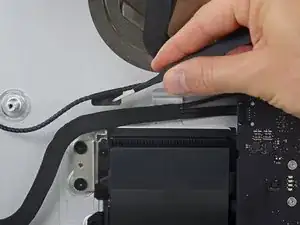
Отклейте кусочек ленты, соединяющий разъём левого динамика с кабелями питания и данных SATA.
Шаг 50
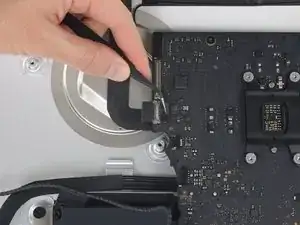
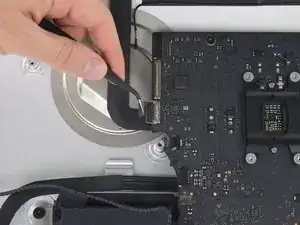
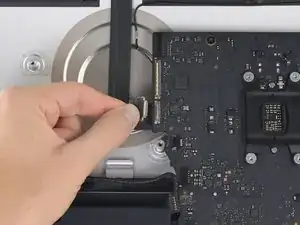
Поднимите металлический фиксирующий кронштейн разъёма кабеля камеры FaceTime.
Выньте кабель камеры iSight прямо из его гнезда на логической плате.
Это деликатный разъём, который легко повредить.
Шаг 51
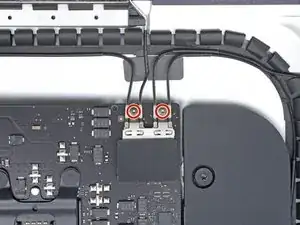
Снимите два винта T5 Torx длиной 4.0 мм, крепящие четыре разъёма антенн AirPort/Bluetooth.
Шаг 52
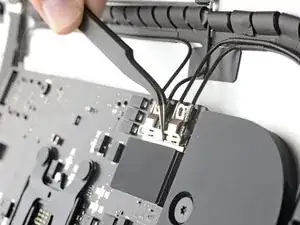
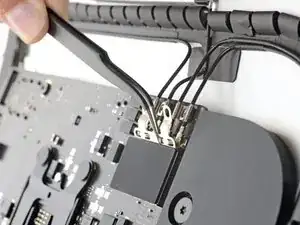
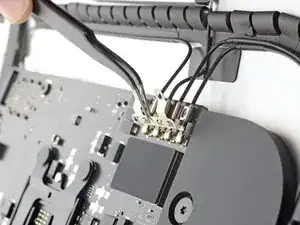
Отведите верхнюю часть кронштейна разъёма AirPort/Bluetooth от логической платы, затем поднимите кронштейн прямо вверх и снимите его.
При повторной установке убедитесь, что направляющие на нижней части кронштейна совпадают с отверстиями в экране ЭМИ. Эти направляющие должны полностью войти в отверстия до установки кронштейна.
Шаг 53
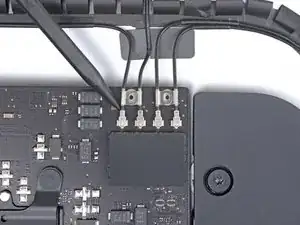
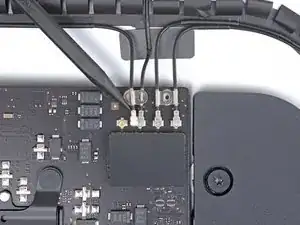
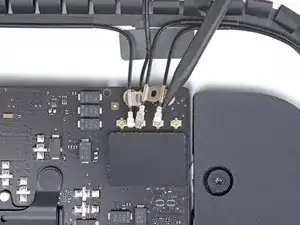
Используйте острый конец лопатки, чтобы приподнять все четыре антенных разъёма прямо вверх из их гнёзд и отсоединить их от карты AirPort/Bluetooth.
Шаг 54
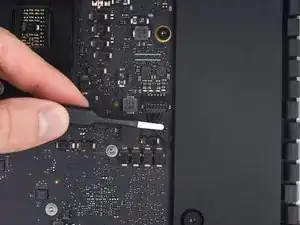
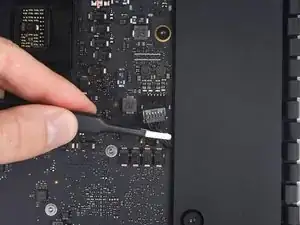
Используя пинцет или пальцы, потяните разъём кабеля правого динамика прямо вниз и выньте его из гнезда на плате.
Шаг 55
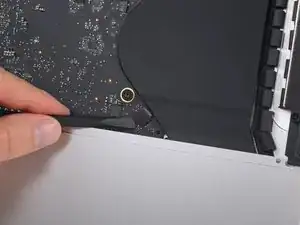
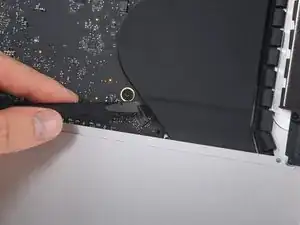
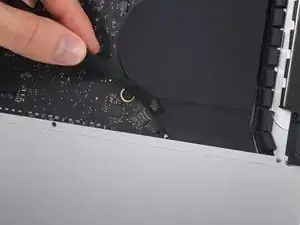
Используйте плоскую грань лопатки, чтобы отжать разъём кабеля разъёма для наушников из его гнезда на плате.
Сдвиньте кабель чуть вправо, чтобы он не мешал плате.
Шаг 56
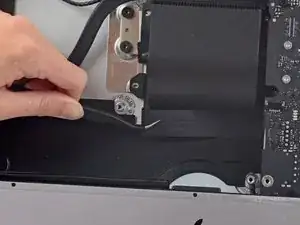
Снимите ленту, закрывающую выпускной канал.
Шаг 57
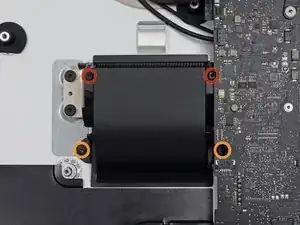
Удалите следующие винты Torx T8, крепящие выпускной канал к задней части корпуса:
Два винта 6,2 мм
Два винта 4,7 мм
Шаг 58
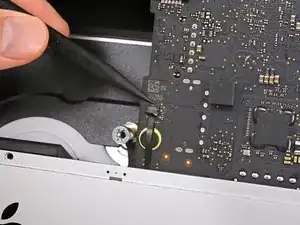
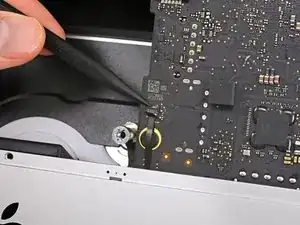
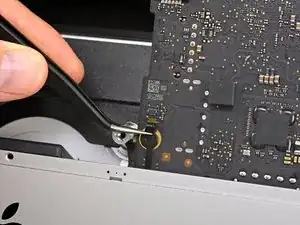
Используйте наконечник лопатки, чтобы откинуть удерживающую защёлку на ленточном кабеле микрофона в ZIF-гнезде ZIF socket.
Убедитесь, что вы поднимаете именно шарнирную удерживающую защёлку, не само гнездо.
С помощью пинцета аккуратно потяните ленточный кабель микрофона прямо из его гнезда.
Шаг 59
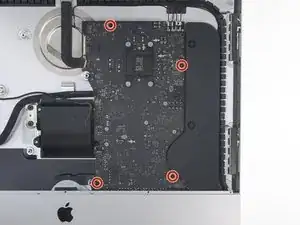
Снимите четыре винта Torx T8 длиной 7,3 мм, крепящие плату к задней части корпуса.
Шаг 60
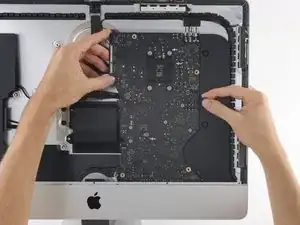
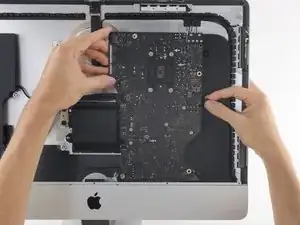
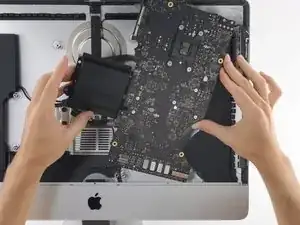
При снятии и установке платы будьте осторожны, чтобы не повредить хрупкий ленточный кабель микрофона в нижнем левом углу платы.
Наклоните верхнюю часть платы от задней части корпуса.
Во время наклона платы потяните разъём правого динамика вправо, чтобы он не мешал.
Поднимите плату прямо вверх и извлеките её из iMac.
Будьте внимательны, чтобы плата не зацепилась за стойки винтов задней части корпуса.
Шаг 61
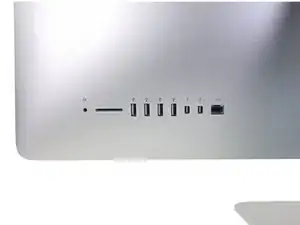
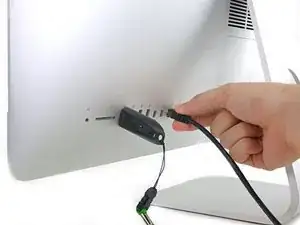
При повторной сборке iMac внимательно выравнивайте внешние порты. Плата может сидеть перекошенно, даже когда все винты закреплены.
Используйте USB‑накопитель и/или сетевой кабель, чтобы удерживать плату в правильном положении, пока вы затягиваете винты.
Шаг 62
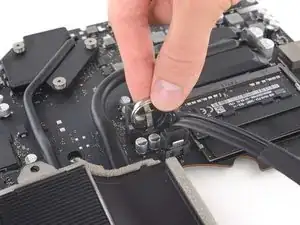
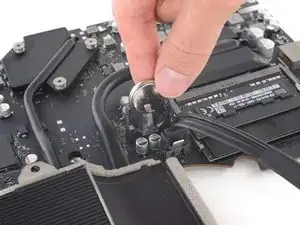
Потяните батарею PRAM прямо вверх и выньте её из гнезда.
Заключение
Сравните вашу новую запасную часть с оригинальной — возможно, потребуется перенести оставшиеся компоненты или удалить защитные покрытия с новой детали перед установкой.
Для сборки устройства следуйте вышеуказанным шагам в обратном порядке.
Отнесите ваш электронный мусор в переработку, сертифицированную по стандартам R2 или e‑Stewards.
Ремонт не удался? Обратитесь в сообщество Answers за помощью по устранению неполадок.
Перевод руководства с ifixit.com