Замена дисплея iMac Intel 21,5" Retina 4K 2019
Следуйте шагам этого руководства, чтобы заменить переднюю панель в iMac 21,5" Retina 4K 2019 года.
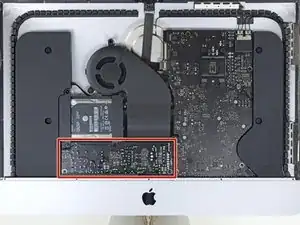
Некоторые изображения в этом руководстве сделаны на более старой модели iMac, которая имеет незначительные визуальные отличия. Эти отличия не влияют на порядок выполнения ремонта.
Эта процедура включает удаление неисправного/разбитого дисплея, а также перенос кабеля данных дисплея и термодатчика на новый дисплей.
Шаг 1
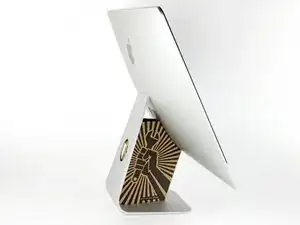
Поскольку петля свободно двигается, iMac будет неустойчив и с ним будет трудно работать. Установите сервисную клин-опору iMac в подставку, чтобы стабилизировать iMac.
Если вы используете картонную сервисную клин-опору iFixit, следуйте этим инструкциям по сборке, чтобы сложить её.
Перед началом любых работ с iMac: Отключите компьютер от сети и нажмите и удерживайте кнопку питания в течение десяти секунд, чтобы разрядить конденсаторы блока питания.
Будьте очень осторожны, чтобы не прикасаться к выводам конденсаторов или к оголённым паяным соединениям на обратной стороне блока питания. Держите плату только за края.
Шаг 2
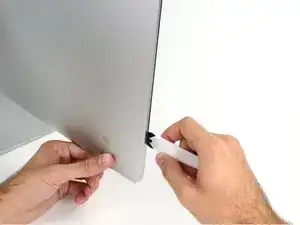
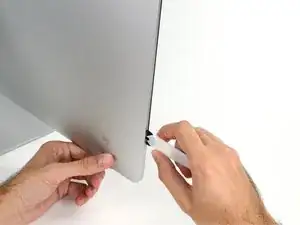
Начинайте с левой стороны дисплея, рядом с кнопкой питания, вставьте инструмент для открытия iMac в щель между стеклянной панелью и задней крышкой.
Оберегающее упор на инструменте для открытия iMac не даст вам ввести колесико слишком глубоко. Если вы используете другой инструмент, вставляйте не более чем на 3/8" в дисплей. В противном случае вы рискуете перерезать антеннные кабели и нанести серьёзный ущерб.
Шаг 3
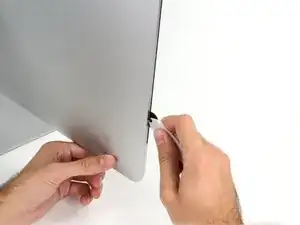
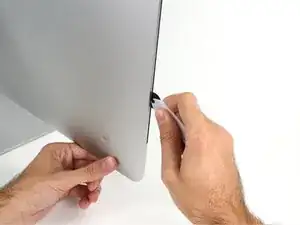
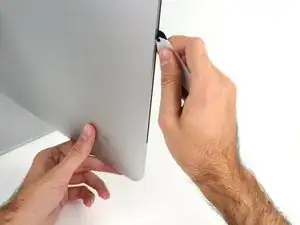
Используйте инструмент как роликовый нож для пиццы — прокатывайте его вдоль щели, разрезая пенополиуретановый клей между рамкой и дисплеем.
Всегда давите колесиком режущей стороны вперёд. Если тянуть назад, колесико может выскочить из рукояти.
Проведите инструмент вдоль левой стороны дисплея.
Шаг 4
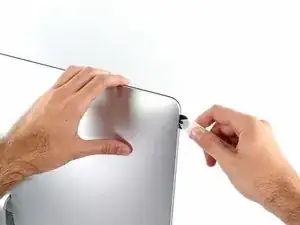
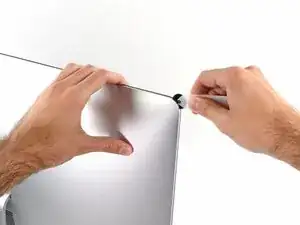
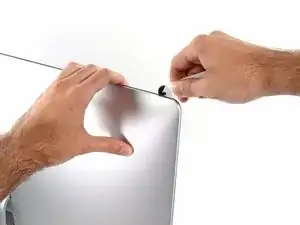
Продолжайте проводить инструмент вокруг верхнего левого угла.
Шаг 5
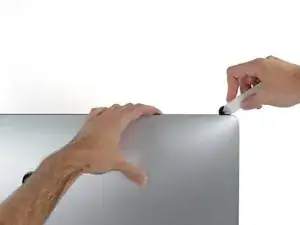
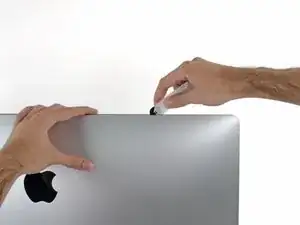
Разрежьте клей вдоль верхней левой части дисплея.
Шаг 6
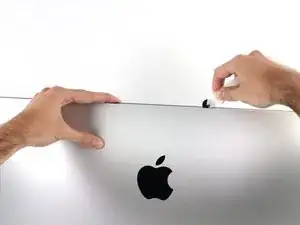
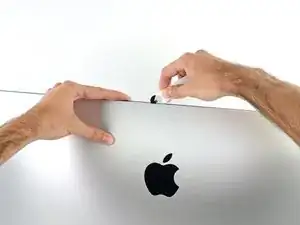
Продолжайте вдоль верхней части дисплея.
Возможно, придётся провести инструмент несколько раз туда и обратно, чтобы полностью разрезать клей.
Шаг 7
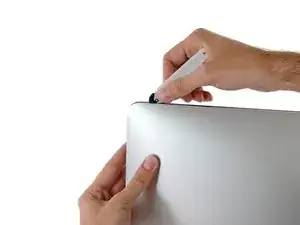
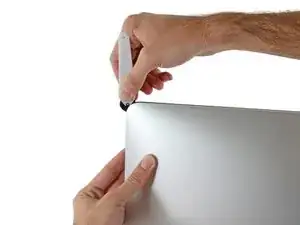
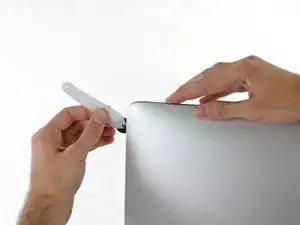
Проводите инструмент вокруг верхнего правого угла дисплея.
Шаг 8
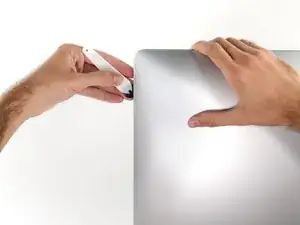
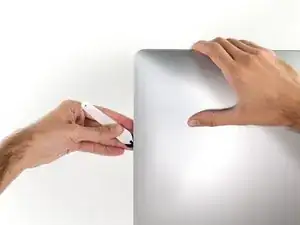
Проводите инструмент вниз по правой стороне дисплея.
Шаг 9
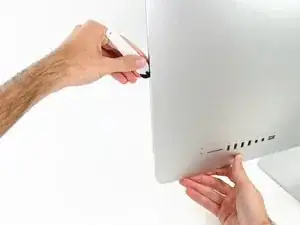
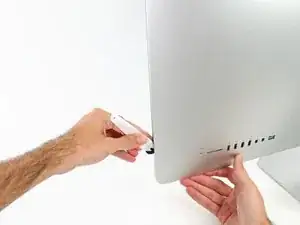
Завершите проведение инструмента до нижней части правой стороны дисплея.
На этом этапе рекомендуется ещё раз пройти инструментом вокруг всего дисплея, чтобы убедиться, что вы разрезали как можно больше клея.
Шаг 10
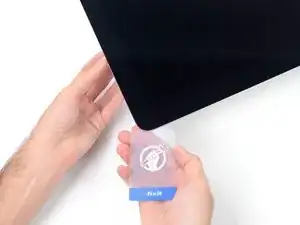
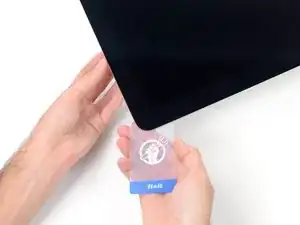
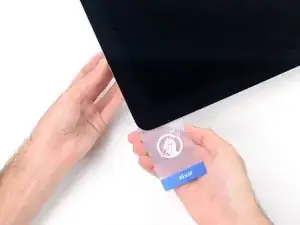
Хотя инструмент для открытия разрезал большую часть клея, дисплей всё ещё будет слегка приклеен к корпусу. Для освобождения остатков клея потребуется пластиковая карта.
Положите iMac лицевой стороной вверх на стол.
Начиная с верхнего правого угла iMac, задвиньте пластиковую карту между дисплеем и рамкой.
Будьте осторожны и не вставляйте пластиковую карту глубже, чем на 3/8", иначе вы можете повредить внутренние компоненты.
Шаг 11
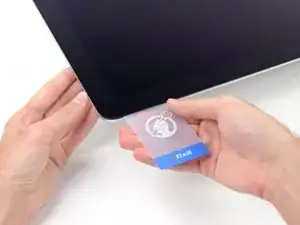
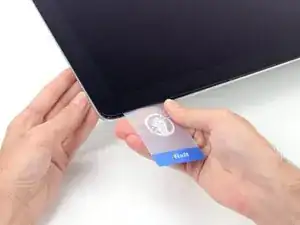
Осторожно поверните пластиковую карту вбок, чтобы создать зазор между дисплеем и рамкой.
Двигайтесь медленно и избегайте чрезмерного напряжения стекла дисплея — вам нужно получить зазор около 1/4".
Шаг 12
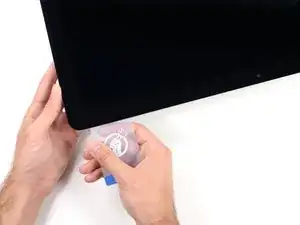
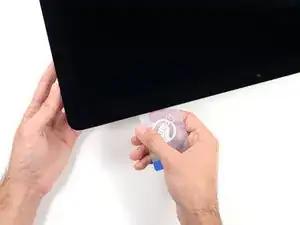
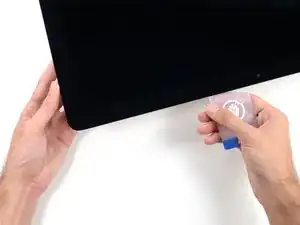
Сдвиньте карту в направлении центра дисплея, чтобы разрезать оставшийся клей в верхнем правом углу iMac.
Обязательно остановитесь до камеры iSight, иначе вы можете её повредить.
Шаг 13
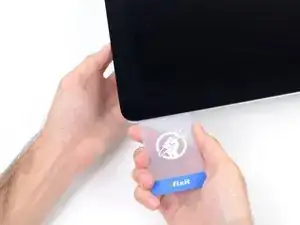
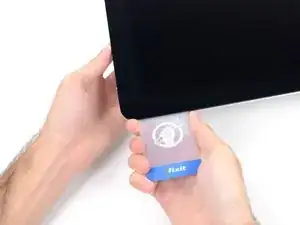
Затолкните пластиковую карту в верхний правый угол снова и оставьте её там, чтобы клей не слипся снова.
Шаг 14
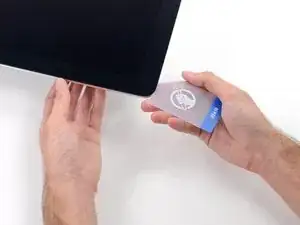
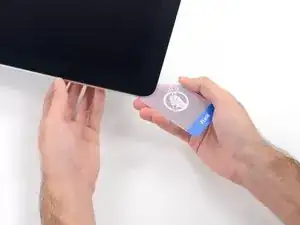
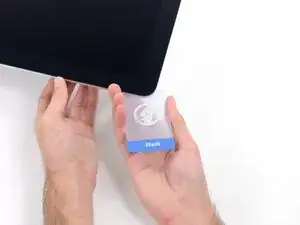
Вставьте вторую пластиковую карту в зазор между дисплеем и рамкой в верхнем левом углу iMac.
Шаг 15
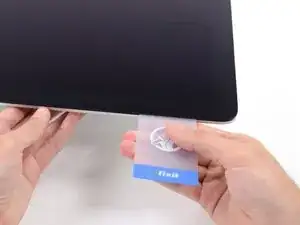
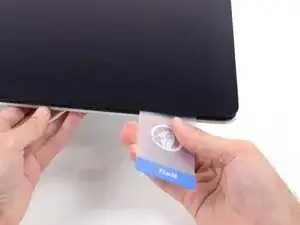
Осторожно поверните карту вверх, слегка увеличивая пространство между дисплеем и рамкой.
Как и с другой стороны, поворачивайте медленно, чтобы клей успел отделиться, и избегайте чрезмерного напряжения стекла дисплея.
Шаг 16
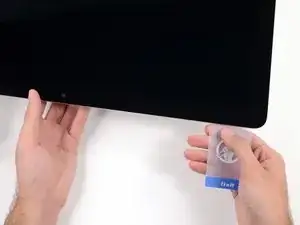
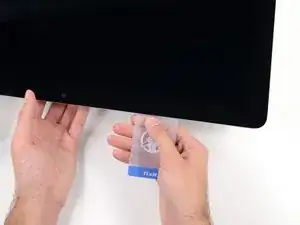
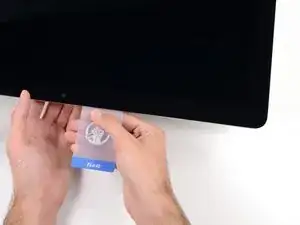
Сдвиньте пластиковую карточку к центру.
Остановитесь за мгновение до камеры iSight, чтобы не повредить камеру.
Шаг 17
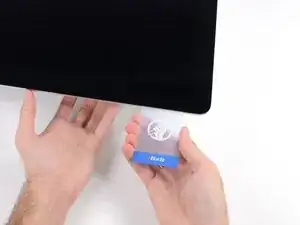
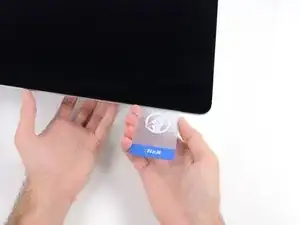
Вставьте пластиковую карточку обратно в верхний левый угол.
Шаг 18
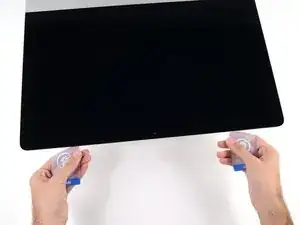
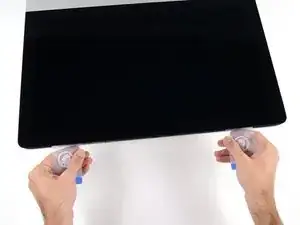
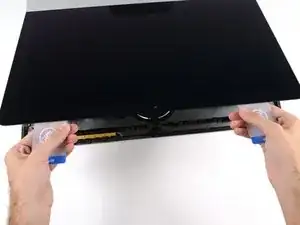
Когда обе пластиковые карточки вставлены, как показано, рядом с углами, аккуратно поверните карточки вбок, чтобы увеличить зазор между дисплеем и корпусом.
Если есть участки, которые, кажется, застряли и не отделяются, прекратите скручивание и используйте одну из карточек, чтобы разрезать оставшийся клей.
Начните приподнимать верх дисплея от рамки.
Поднимайте дисплей только на несколько дюймов — кабели данных и питания дисплея всё ещё подключены к плате логики.
Шаг 19


Поднимите дисплей настолько, чтобы получить удобный доступ к разъёму, но не настолько, чтобы натянуть кабели и создать напряжение в их соединениях (примерно 8").
Держите дисплей одной рукой, а другой рукой отключите кабель питания дисплея.
Шаг 20



Продолжая поддерживать дисплей одной рукой, поднимите металлический фиксатор на кабеле данных дисплея.
Осторожно выньте кабель данных дисплея из гнезда на плате логики.
Убедитесь, что вы тянете разъём кабеля данных дисплея прямо из гнезда, удерживая его параллельно материнской плате, чтобы не повредить его.
Шаг 21
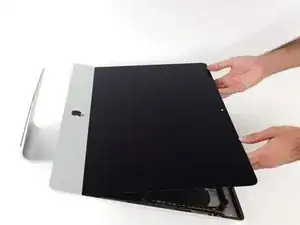

Поднимите дисплей до почти вертикального положения.
На этом этапе по нижнему краю дисплея всё ещё остаётся полоска клея, которая держит дисплей в рамке как петля. Вы можете ослабить этот клей, несколько раз перемещая дисплей вверх и вниз.
Шаг 22
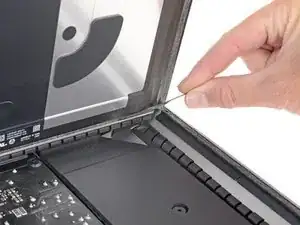
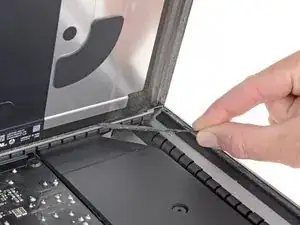
При необходимости можно использовать пластиковую карточку, чтобы разрезать оставшиеся участки нижней клейкой полосы.
Шаг 23
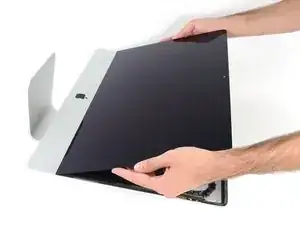
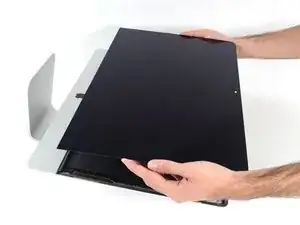
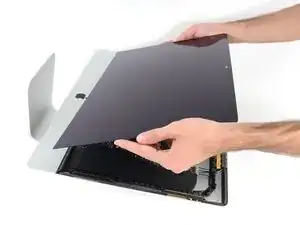
Отделите дисплей от рамки и снимите его с iMac.
Возможно, потребуется медленно поднимать с одной стороны, чтобы отклеить оставшийся клей.
Будьте очень осторожны при обращении с дисплеем — он большой, тяжёлый и стеклянный.
После разрезания клея его нельзя использовать для повторного закрепления дисплея на месте. Следуйте этому руководству, чтобы заменить клейкие полосы, фиксирующие дисплей к задней крышке.
Шаг 24
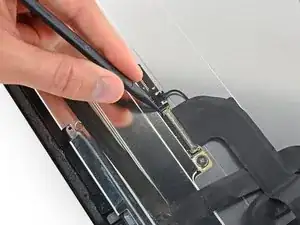
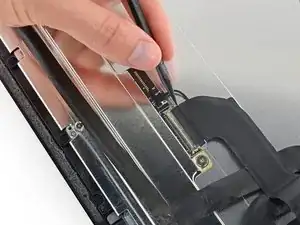
Осторожно положите дисплей лицевой стороной вниз на прочную ровную поверхность. Может быть полезно положить его на полотенце или ткань, чтобы защитить от грязи или мусора, которые могут поцарапать переднее стекло.
Используйте ноготь или заострённый кончик лопатки, чтобы отогнуть фиксирующий язычок на разъёме данных дисплея.
Шаг 25
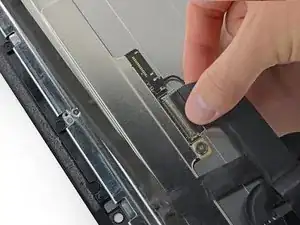
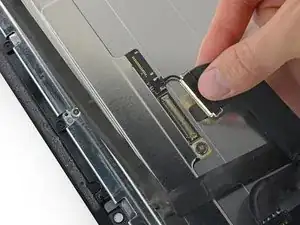
Выньте разъём кабеля данных дисплея прямо из его гнезда на задней стороне дисплея.
Шаг 26
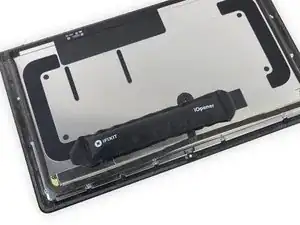
Используйте iOpener рядом с верхним краем сборки дисплея, чтобы нагреть и размягчить клей на куске ленты, удерживающей термодатчик.
Инструкции по правильному нагреву и использованию iOpener можно найти здесь.
Шаг 27
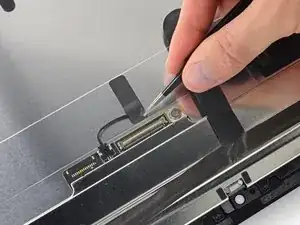
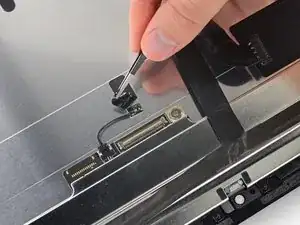
Отклейте кусок ленты, фиксирующий термодатчик на задней стороне сборки дисплея.
В зависимости от модели iMac положение термодатчика может незначительно отличаться.
Шаг 28
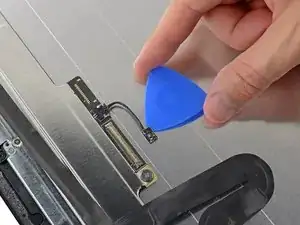
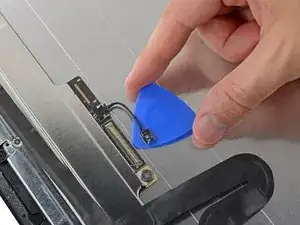
Используйте медиатор для вскрытия, чтобы разорвать клей, удерживающий термодатчик на задней стороне дисплея iMac.
Шаг 29
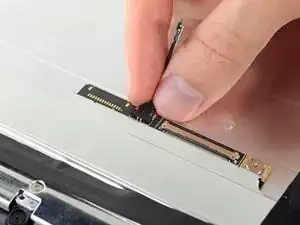
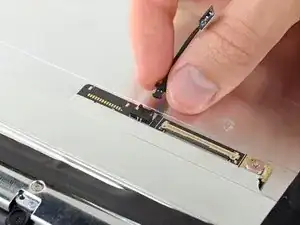
Отключите термодатчик от его гнезда на задней стороне дисплея.
Снимите термодатчик и перенесите его на новую сборку дисплея.
Заключение
Сравните вашу новую запасную деталь с оригинальной — возможно, потребуется перенести оставшиеся компоненты или удалить защитные слои с новой детали перед установкой.
Для повторной сборки устройства выполните приведённые выше шаги в обратном порядке.
Отнесите электронные отходы на утилизацию к переработчику с сертификатом R2 или e-Stewards.
Ремонт не прошёл по плану? Обратитесь в наше сообщество Answers за помощью по устранению неполадок.
Перевод руководства с ifixit.com