Установка второго жёсткого диска в iMac Intel 24" EMC 2111
Добавление второго жёсткого диска в iMac даёт множество преимуществ: повышенную скорость, больше места для хранения и меньше проблем при установке нового ПО. Используйте это руководство для установки диска с помощью нашего корпуса для жёсткого диска в оптическом отсеке.
Шаг 1
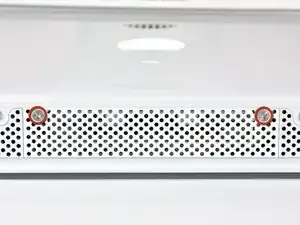
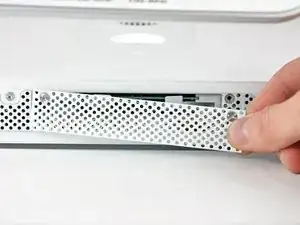
Ослабьте два винта с крестообразным шлицем, фиксирующие крышку доступа на вашем iMac.
Оба винта остаются захваченными в крышке доступа.
Снимите крышку доступа.
Шаг 2
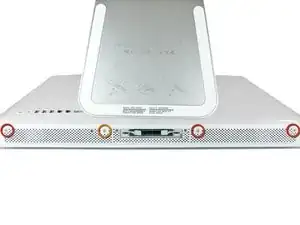
Снимите следующие винты вдоль нижнего края iMac:
Три винта T8 Torx 6 мм
Один винт T8 Torx 8 мм
Шаг 3
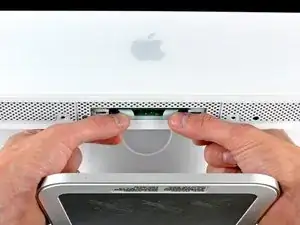
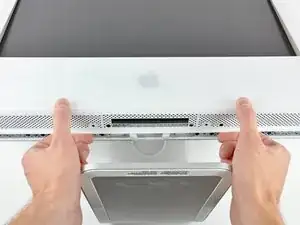
Положите iMac стойкой вниз на ровную поверхность.
Чтобы снять переднюю панель с iMac, выполните одновременно:
Нажмите большим пальцем на рычаги ОЗУ и удерживайте iMac на месте.
Указательными пальцами потяните маленький мостик материала на передней панели к себе.
Поднимите переднюю панель указательными пальцами.
Когда маленький мостик материала пройдёт через рычаги ОЗУ, приподнимите переднюю панель за её нижний край лишь настолько, чтобы освободить нижний край задней крышки.
Шаг 4
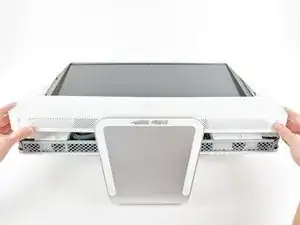
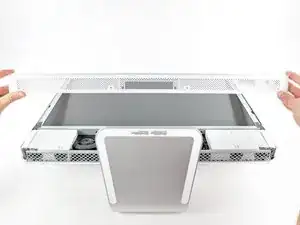

Снимите переднюю панель с задней крышки и отведите её от нижнего края iMac, следя за подключёнными к её верхнему краю кабелями камеры и микрофона.
На третьем изображении показаны верхние кронштейны передней панели и их вырезы в верхнем крае задней крышки iMac.
Не снимайте переднюю панель полностью — она по-прежнему прикреплена кабелями камеры и микрофона.
Шаг 5
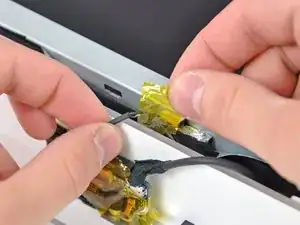
При необходимости снимите полоску ленты, закрывающую разъем кабеля микрофона.
Разъём микрофона расположен рядом с внутренней частью верхнего края iMac.
Шаг 6
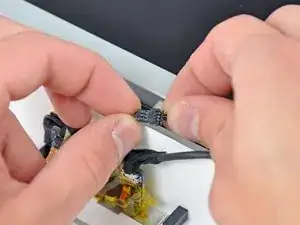
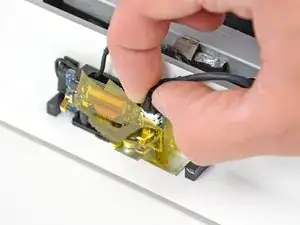
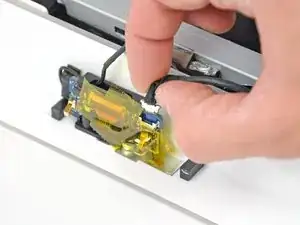
Отключите кабель микрофона.
Отключите кабель камеры, потянув его разъём от гнезда на плате камеры.
Разъём кабеля камеры и гнездо хрупки и легко гнутся. Снимайте осторожно.
Шаг 7
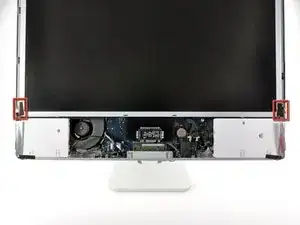
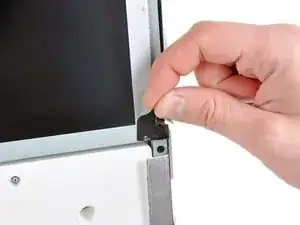
Отклейте две выделенные полоски экранирующей ленты от рамки ЖК-экрана.
Шаг 8
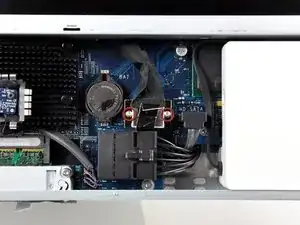
Снимите два винта T6 Torx, фиксирующие кабель данных дисплея к логической плате.
Шаг 9
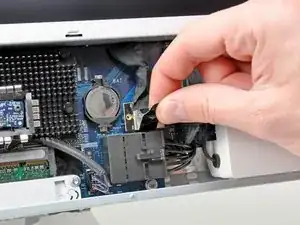
Потяните чёрную пластиковую язычок, прикреплённую к разъёму кабеля данных дисплея, чтобы отсоединить его от логической платы.
Шаг 10
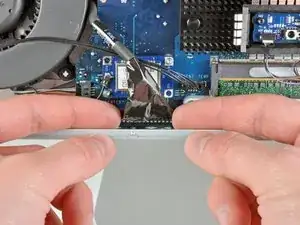
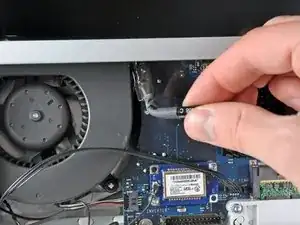
С помощью кончиков пальцев потяните обе стороны широкого разъёма кабеля инвертора из его гнезда на логической плате.
Освободите кабель инвертора из положения рядом с вентилятором ЦП.
Шаг 11
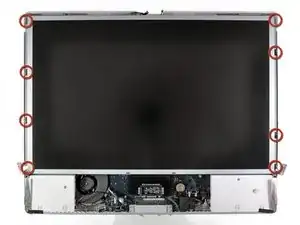
Перед выполнением этого шага рекомендуем положить iMac стойкой вниз на стол, чтобы избежать падения дисплея.
Снимите восемь винтов T8 Torx, фиксирующих узел дисплея к задней крышке.
Для удобства используйте тонкую магнитную отвертку при снятии этих винтов.
Шаг 12
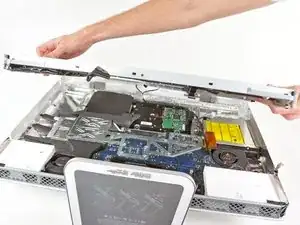
Снимите узел дисплея с iMac.
Шаг 13
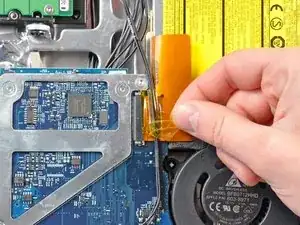
Снимите полоску ленты, закрывающую разъём кабеля оптического привода.
Шаг 14
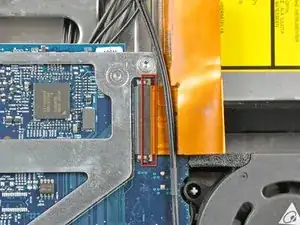
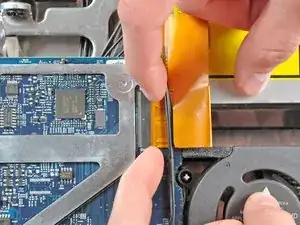
Осторожно потяните фиксатор кабеля в ZIF-разъёме кабеля оптического привода в сторону правой стороны iMac.
Фиксатор должен сдвинуться примерно на 1 мм и остановиться. Не пытайтесь удалить фиксатор.
Шаг 15
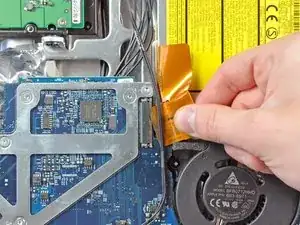
Вытяните ленту кабеля оптического привода из её гнезда, осторожно, чтобы не порвать её.
Шаг 16
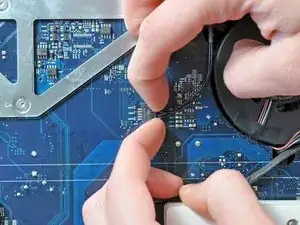
Потяните разъём термодатчика оптического привода в сторону правой стороны iMac, чтобы отсоединить его от логической платы.
Шаг 17
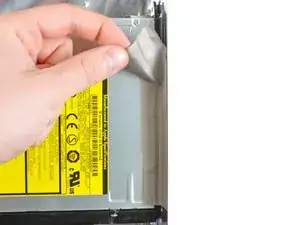
Отклейте полоску экранирующей ленты, прикрепляющую правую сторону оптического привода к задней крышке.
Шаг 18
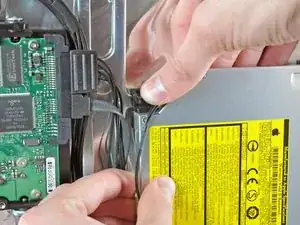
Нажмите на защёлку крепления кронштейна оптического привода, одновременно потянув верхний край оптического привода от задней крышки.
Шаг 19
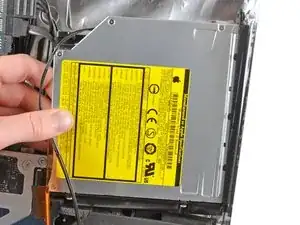
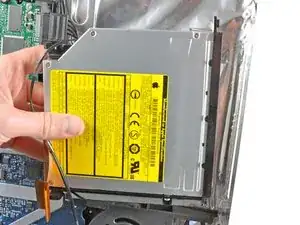
Незначительно поверните оптический привод в сторону нижнего края iMac, одновременно оттягивая его от задней крышки, чтобы высвободить нижнюю защёлку.
Оттяните оптический привод от правой стороны задней крышки и извлеките его из iMac.
Шаг 20
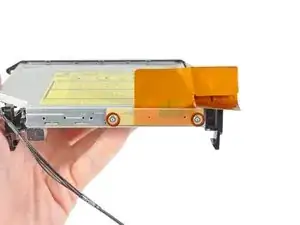
Снимите два винта T6 Torx, фиксирующие кабель оптического привода к оптическому приводу.
Шаг 21
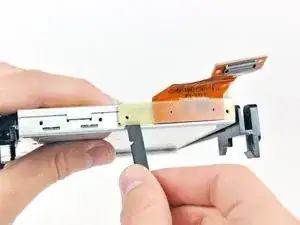
Вставьте плоский конец лопатки в зазор между разъёмом кабеля оптического привода и самим приводом.
Поверните лопатку, чтобы отсоединить разъём от оптического привода.
Повторите эту операцию с обеих сторон разъёма.
Шаг 22
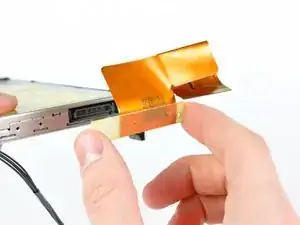
Оттяните разъём кабеля оптического привода от привода.
Шаг 23
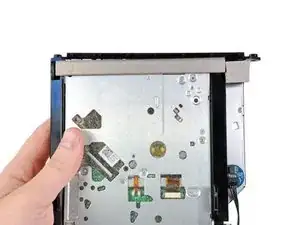
Используйте плоский конец лопатки, чтобы снять кусочки экранирующей пены с нижней стороны оптического привода.
Не забудьте перенести их на новый привод.
Шаг 24
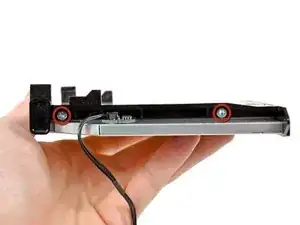
Удалите два винта Torx T10 с боковой стороны оптического привода.
Шаг 25
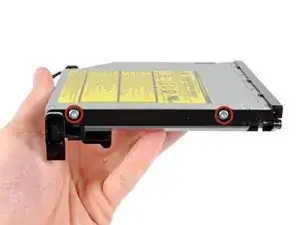
Удалите два винта Torx T10 с боковой стороны оптического привода.
Шаг 26
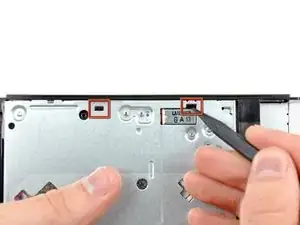
С помощью острия лопатки выдавите два выступа кронштейна оптического привода из их пазов в верхней части привода.
Шаг 27
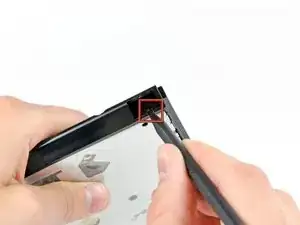
Используя острие лопатки, выдавите выступ кронштейна оптического привода из его паза на боковой стороне привода.
Шаг 28
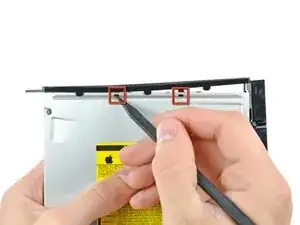
С помощью острия лопатки выдавите выступы кронштейна оптического привода из пазов в верхней части привода.
Шаг 29
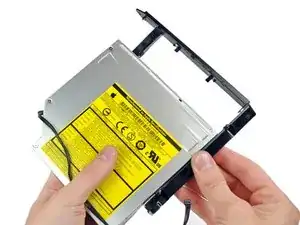
Потяните кронштейн оптического привода в сторону открытого конца привода, чтобы освободить его от привода.
Шаг 30
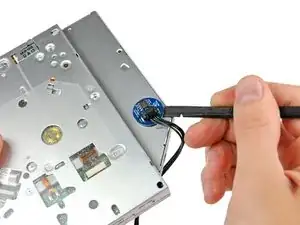
Используйте плоский конец лопатки, чтобы поддеть термодатчик оптического привода и оторвать его от клея, крепящего его к приводу.
Не забудьте перенести термодатчик оптического привода на ваш новый привод.
Если в приводе застряла дискета или что-то ещё, у нас есть руководство, которое поможет устранить проблему.
Шаг 31
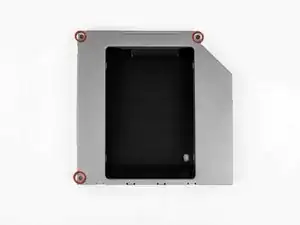
Удалите три винта с крестовой шлицевой головкой (3,0 мм) из корпуса оптического отсека.
Шаг 32
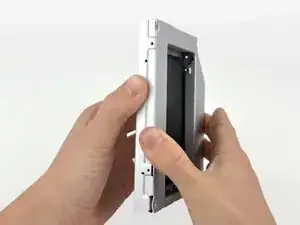
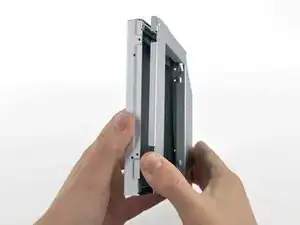
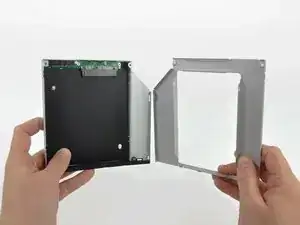
Начиная с левого края, аккуратно потяните, чтобы раскрыть корпус оптического отсека.
Продолжайте раздвигать две половины корпуса, пока они не разойдутся.
Шаг 33
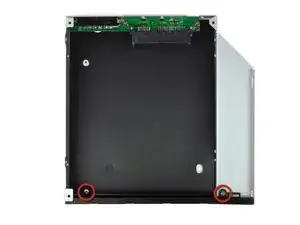
Снимите два винта с крестовой шлицевой головкой (3,0 мм), фиксирующие лицевую панель в корпусе оптического отсека.
Шаг 34
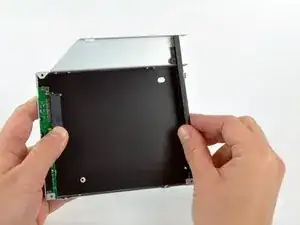
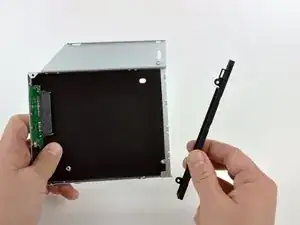
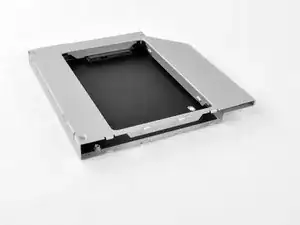
Поднимите чёрную пластиковую лицевую панель из корпуса оптического отсека.
Эта лицевая панель и два винта больше не понадобятся. Отложите эти детали в сторону, если захотите позже вернуть панель в корпус.
Соберите корпус оптического отсека обратно без лицевой панели, повторно используя оригинальные три винта 3,0 мм для крепления.
Шаг 35

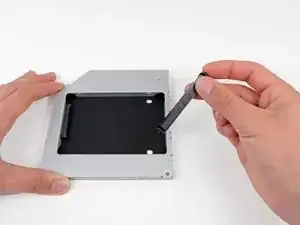
Снимите пластиковый фиксатор из корпуса для жёсткого диска оптического отсека, нажав на одну из защёлок с любой стороны и подняв его вверх и наружу из корпуса.
Шаг 36
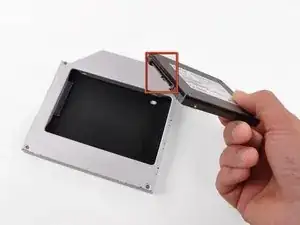
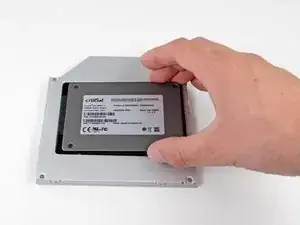
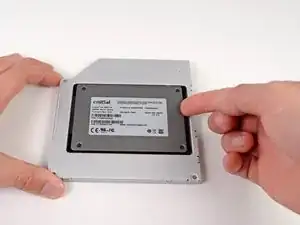
Убедитесь, что разъёмы жёсткого диска направлены вниз перед установкой его в корпус.
Аккуратно поместите жёсткий диск в посадочное место корпуса.
Плотно удерживая корпус одной рукой, другой рукой вставьте жёсткий диск в разъёмы корпуса.
Шаг 37
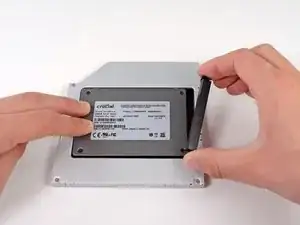
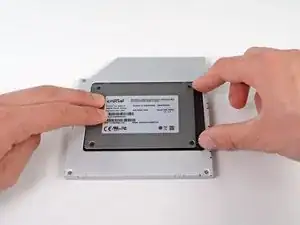
Когда жёсткий диск плотно установлен, вставьте пластиковый фиксатор, удерживая диск прижатым к дну корпуса.
Подключите обратно все кабели, которые вы снимали с оригинального оптического привода, к корпусу оптического отсека.
Заключение
Чтобы собрать устройство обратно, выполните эти действия в обратном порядке.
Перевод руководства с ifixit.com