Замена радиатора iMac Intel 21,5" Retina 4K 2019
Следуйте шагам этого руководства, чтобы снять или заменить радиатор в iMac 21,5" Retina 4K 2019 года.
Некоторые изображения в этом руководстве сделаны на более старой модели iMac, у которой есть незначительные визуальные отличия. Эти отличия не влияют на процедуру ремонта.
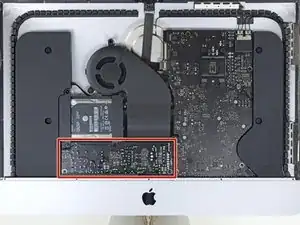
Это руководство требует работы с блоком питания, содержащим большие конденсаторы. Отключите iMac от питания и удерживайте кнопку питания не менее 10 секунд, чтобы помочь разрядить конденсаторы. Держите плату блока питания за края и не касайтесь элементов на поверхности.
Шаг 1
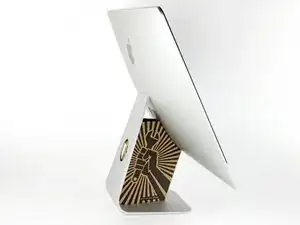
При свободном шарнире iMac будет неустойчивым и с ним будет трудно работать. Установите клин для обслуживания iMac в подставку, чтобы стабилизировать iMac.
Если вы используете картонный клин iFixit, следуйте этим инструкциям по сборке, чтобы сложить его.
Перед началом любых работ с iMac: Отключите компьютер от питания и нажмите и удерживайте кнопку питания в течение десяти секунд, чтобы разрядить конденсаторы блока питания.
Будьте очень осторожны и не касайтесь выводов конденсаторов или оголенных припойных соединений на задней стороне блока питания. Держите плату только за края.
Шаг 2
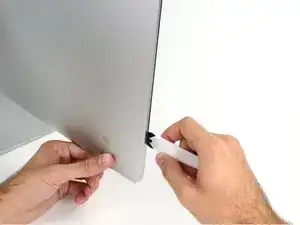
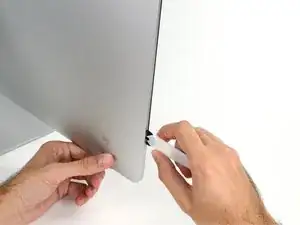
Начните со левой стороны дисплея, рядом с кнопкой питания, вставьте инструмент для открытия iMac в зазор между стеклянной панелью и задней крышкой.
Ограничитель на инструменте для открытия iMac не позволит вам вдавить колесико слишком глубоко. Если вы используете другой инструмент, вставляйте не более 3/8" в дисплей. В противном случае вы рискуете перерезать антенны и нанести серьезные повреждения.
Шаг 3
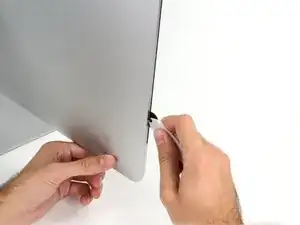
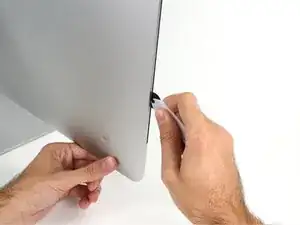
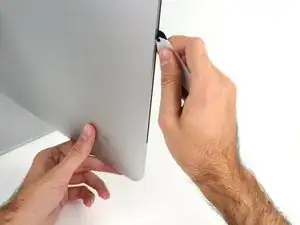
Используйте инструмент как ролик для пиццы — катите его вдоль зазора, разрезая пенный клей между рамой и дисплеем.
Всегда толкайте колесико режущей стороны вперед. Если тянуть, колесико может выскочить из ручки.
Проведите инструмент вверх по левой стороне дисплея.
Шаг 4
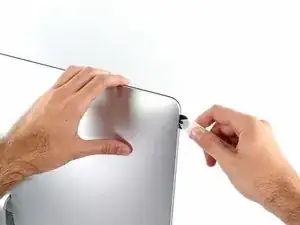
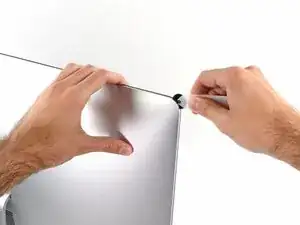
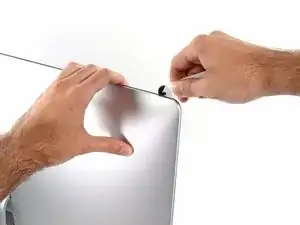
Продолжайте проводить инструмент вокруг верхнего левого угла.
Шаг 5
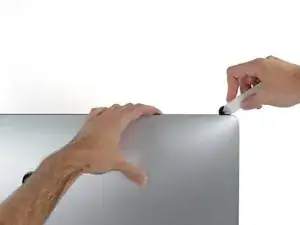
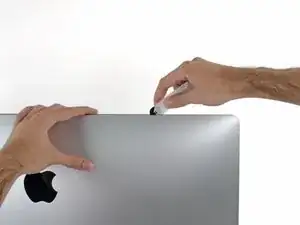
Разрежьте клей вдоль верхней левой части дисплея.
Шаг 6
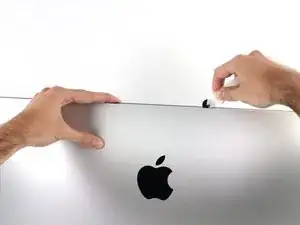
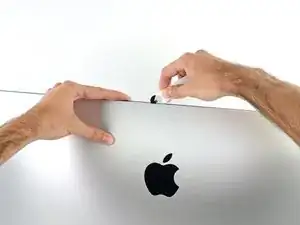
Продолжайте вдоль верхней части дисплея.
Возможно, вам потребуется провести инструмент туда и обратно несколько раз, чтобы полностью перерезать клей.
Шаг 7
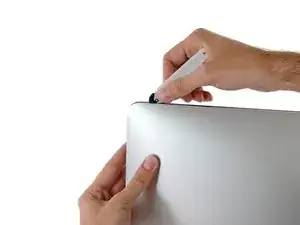
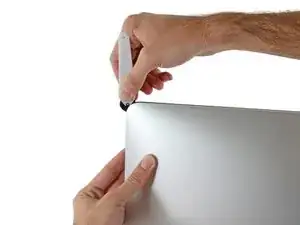
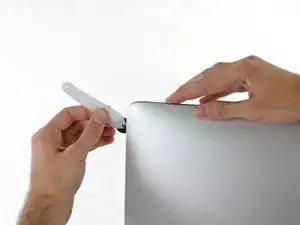
Проведите инструмент вокруг верхнего правого угла дисплея.
Шаг 8
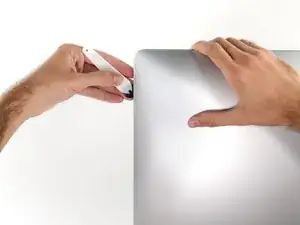
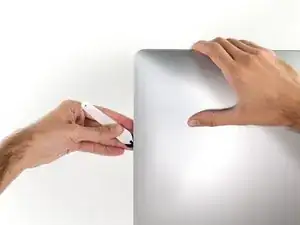
Проведите инструмент вниз по правой стороне дисплея.
Шаг 9
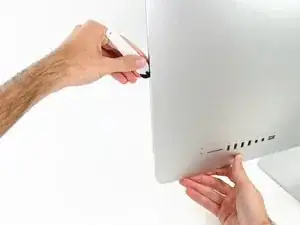
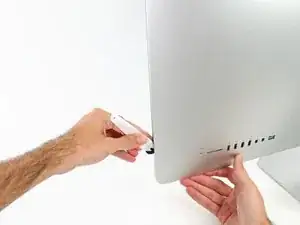
Доведите инструмент до нижней части правой стороны дисплея.
На этом этапе рекомендуется снова пройтись инструментом вокруг всего дисплея, чтобы убедиться, что вы перерезали как можно больше клея.
Шаг 10
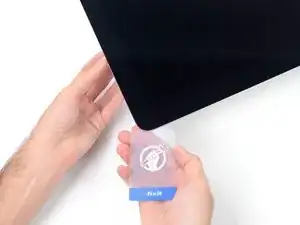
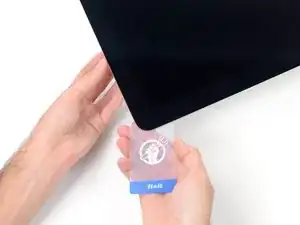
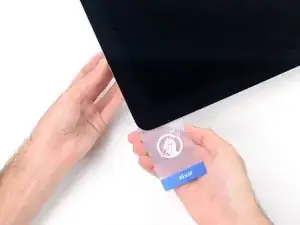
Хотя инструмент для открытия перерезал большую часть клея, дисплей всё ещё будет слабо приклеен к корпусу. Для отделения оставшегося клея потребуется пластиковая карточка.
Положите iMac лицевой стороной вверх на стол.
Начиная с верхнего правого угла iMac, вставьте пластиковую карточку между дисплеем и рамой.
Будьте осторожны и не вставляйте пластиковую карточку более чем на 3/8", иначе вы можете повредить внутренние компоненты.
Шаг 11
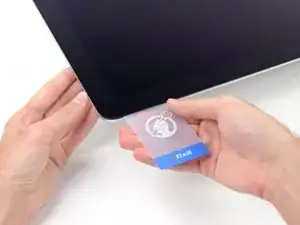
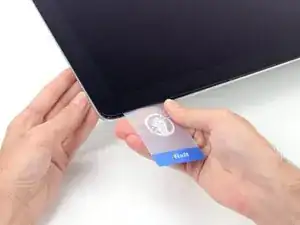
Осторожно поверните пластиковую карточку вбок, чтобы создать зазор между дисплеем и рамой.
Двигайтесь медленно и тщательно, не подвергайте сильной нагрузке стекло дисплея — вам нужно создать зазор примерно в 1/4".
Шаг 12
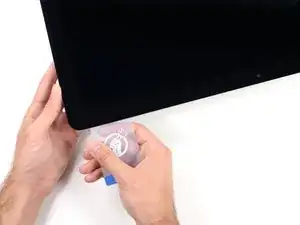
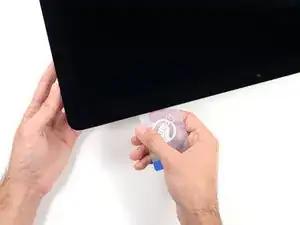
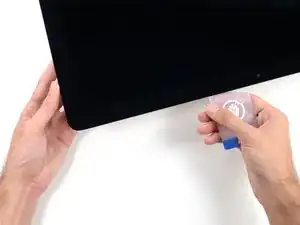
Сдвиньте карточку к центру дисплея, чтобы разрезать оставшийся клей в верхнем правом углу iMac.
Обязательно остановитесь до iSight-камеры, иначе вы можете ее повредить.
Шаг 13
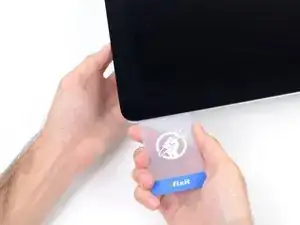
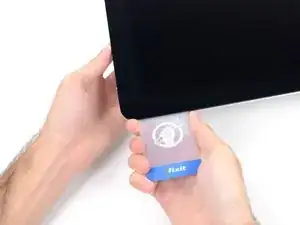
Вновь зафиксируйте пластиковую карточку в верхнем правом углу и оставьте её там, чтобы клей не слипся снова.
Шаг 14
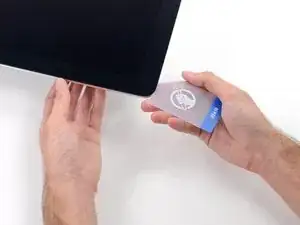
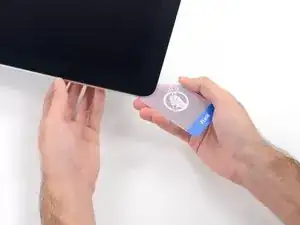
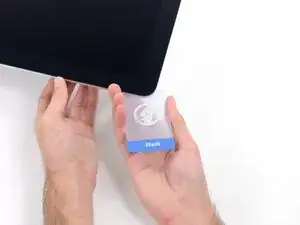
Вставьте вторую пластиковую карточку в зазор между дисплеем и рамой в районе верхнего левого угла iMac.
Шаг 15
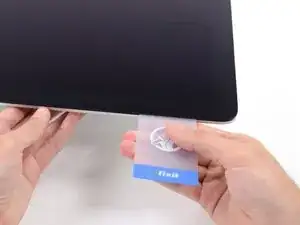
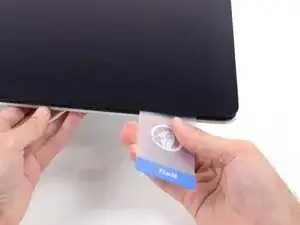
Осторожно поверните карточку вверх, слегка увеличивая пространство между дисплеем и рамой.
Как и с другой стороны, поворачивайте медленно, чтобы клей успевал отделяться, и не перенапрягайте стекло дисплея.
Шаг 16
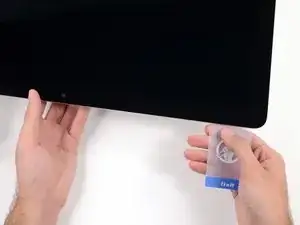
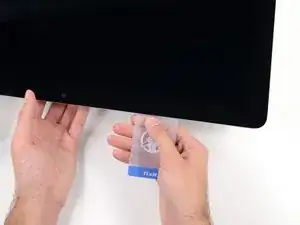
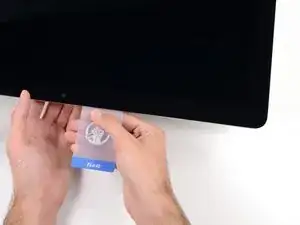
Сдвиньте пластиковую карту в направлении центра.
Остановитесь за шаг до камеры iSight, чтобы не повредить камеру.
Шаг 17
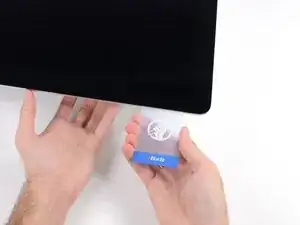
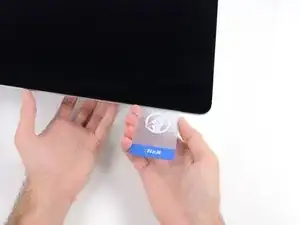
Зафиксируйте пластиковую карту обратно в верхнем левом углу.
Шаг 18
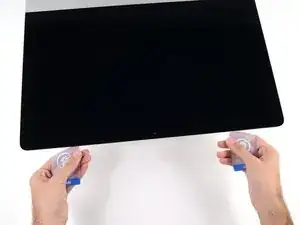
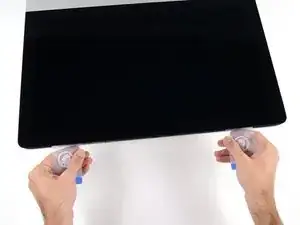
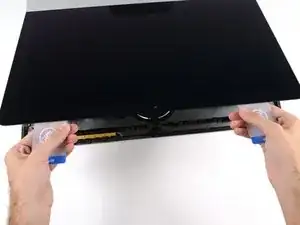
Когда обе пластиковые карты вставлены, как показано возле углов, аккуратно прокрутите карты вбок, чтобы увеличить зазор между дисплеем и корпусом.
Если какие‑то участки выглядят застрявшими и не расходятся, прекратите крутить и используйте одну из карт, чтобы перерезать оставшийся клей.
Начните поднимать верхнюю часть дисплея от рамы.
Поднимайте дисплей лишь на несколько дюймов — кабели питания и данных дисплея всё ещё подключены к плате.
Шаг 19


Поднимите дисплей настолько, чтобы было удобно добраться до разъёма, но не настолько, чтобы натягивать кабели и создавать напряжение в соединениях (примерно 8").
Держите дисплей одной рукой, а другой — отключите кабель питания дисплея.
Шаг 20



Поддерживая дисплей одной рукой, отогните металлическую прижимную скобу на кабеле данных дисплея.
Осторожно вытяните кабель данных дисплея из его разъёма на плате.
Обязательно вытягивайте разъём кабеля данных дисплея прямо из его гнезда, держите его параллельно плате, чтобы не повредить разъём.
Шаг 21
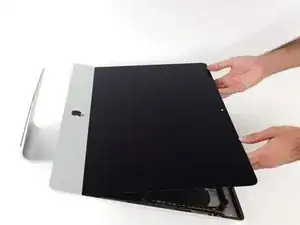

Поднимите дисплей в почти вертикальное положение.
На этом этапе по нижнему краю дисплея ещё остаётся полоска клея, которая удерживает дисплей в раме как петля. Вы можете ослабить этот клей, несколько раз двигая дисплей вверх‑вниз.
Шаг 22
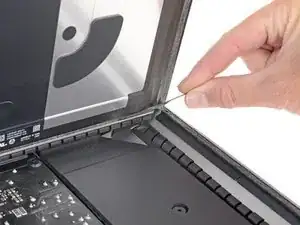
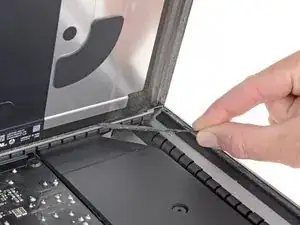
При необходимости пластиковая карта может быть использована для перерезания оставшихся участков нижней полоски клея.
Шаг 23
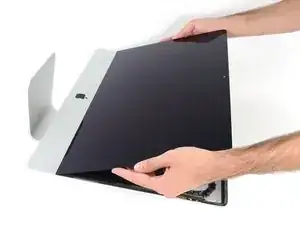
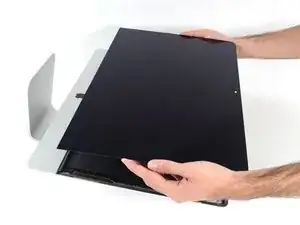
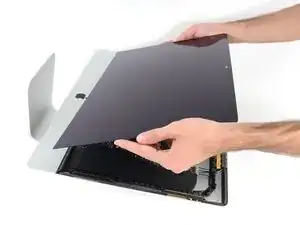
Поднимите дисплей от рамы и извлеките его из iMac.
Возможно, потребуется медленно поднимать с одной стороны, чтобы отлепить оставшийся клей.
Будьте очень осторожны при обращении с дисплеем — он большой, тяжёлый и стеклянный.
После перерезания клея его нельзя использовать для повторного запечатывания дисплея. Следуйте этому руководству, чтобы заменить клейкие полоски, которые фиксируют дисплей в задней крышке.
Шаг 24
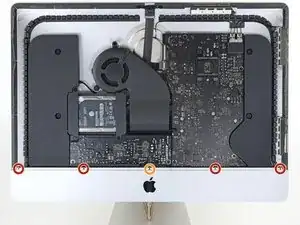
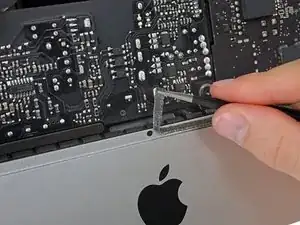
Снимите следующие пять винтов с кронштейна нижней опоры:
Четыре винта 3.2 мм
Один винт 1.7 мм
Возможно, потребуется отслоить клей по нижнему краю корпуса iMac, чтобы получить доступ к винтам.
Шаг 25
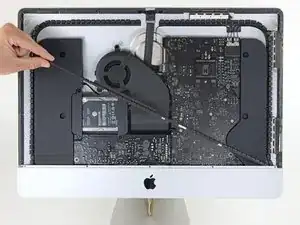
Снимите кронштейн нижней опоры (так называемую «подбородочную накладку») с корпуса iMac.
Шаг 26
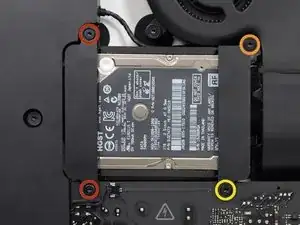
Снимите следующие винты Torx T10, фиксирующие кронштейны жёсткого диска в iMac:
Два винта 21 мм
Один винт 9 мм
Один винт 27 мм
Шаг 27
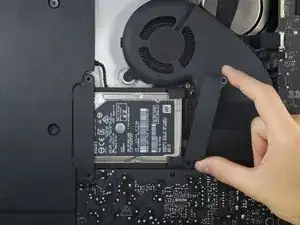
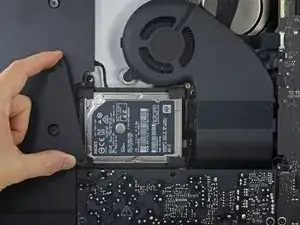
Снимите левый и правый кронштейны жёсткого диска с iMac.
Шаг 28
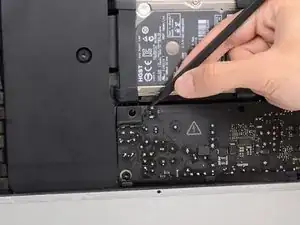
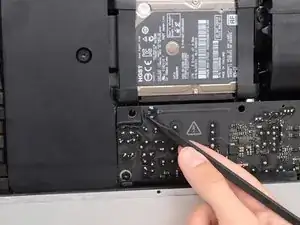
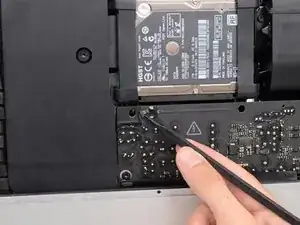
Следующие шаги приближают ваши руки к оголённой поверхности блока питания. Не трогайте поверхность блока питания и оголённые паяные соединения. Прикосновение может вызвать удар высоким напряжением из‑за крупных конденсаторов на плате.
Используйте наконечник лопатки, чтобы сдвинуть каждую сторону разъёма кабеля кнопки питания и аккуратно вывести его из гнезда.
Шаг 29
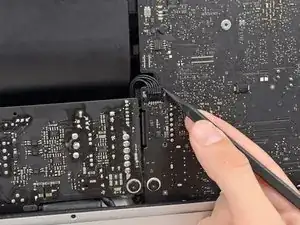
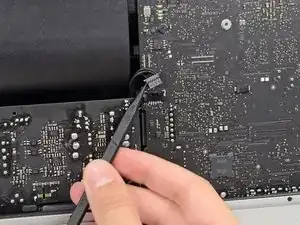
Используйте наконечник лопатки, чтобы сдвинуть каждую сторону разъёма кабеля управления блоком питания и аккуратно вывести его из гнезда.
Шаг 30
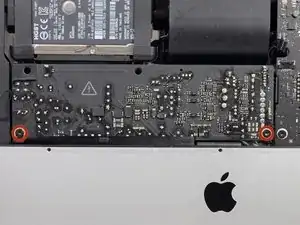
Снимите два винта T8 Torx длиной 7.2 мм, фиксирующие блок питания к задней крышке.
Шаг 31
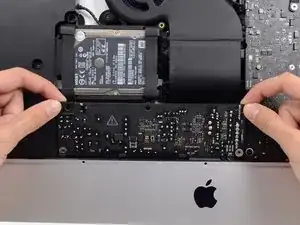
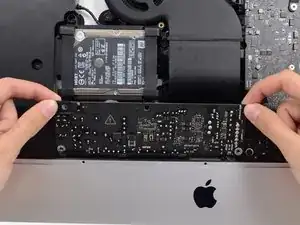
Работая с блоком питания, будьте очень осторожны и не касайтесь выводов конденсаторов или оголённых паяных соединений на задней стороне блока питания. Держите плату за края.
Наклоните блок питания вперёд.
Шаг 32
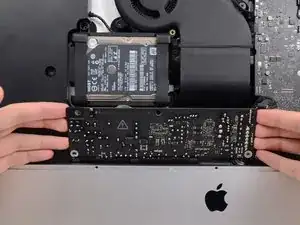
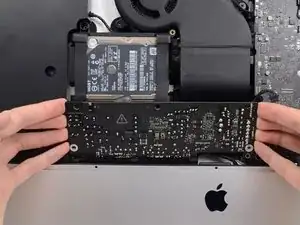
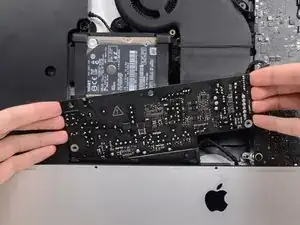
Подтяните блок питания слегка вверх и выньте его из задней крышки.
Поверните блок питания против часовой стрелки, подняв правую сторону примерно на дюйм выше левой.
Шаг 33
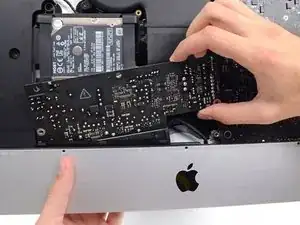
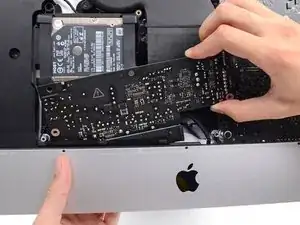
Сдвиньте блок питания вправо, чтобы освободить винтовые стойки на задней крышке.
Шаг 34
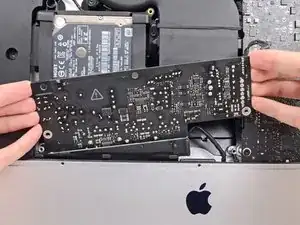
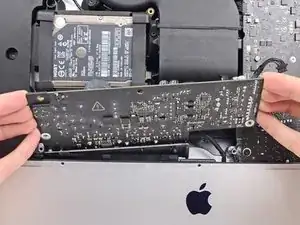
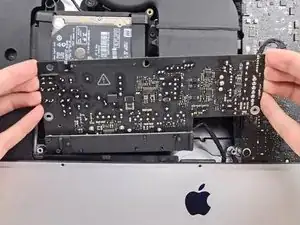
Наклоните блок питания вперёд и выньте его из посадочного места в задней крышке.
Не пытайтесь полностью извлечь блок питания из iMac пока — он всё ещё подключён к плате логики.
Шаг 35
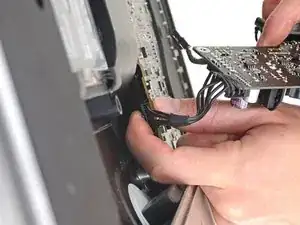
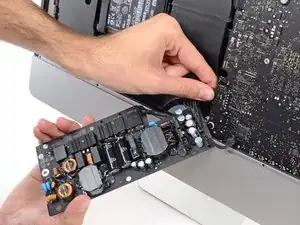
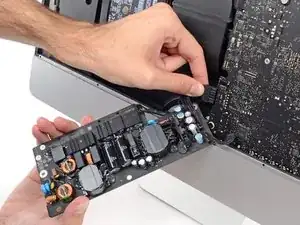
Будьте очень осторожны, не прикасайтесь к выводам конденсаторов или к открытым паяным соединениям на задней части блока питания. Держите плату только за края.
Не допускайте контакта открытых паяных соединений с металлическими поверхностями, это может вызвать короткое замыкание.
Переверните блок питания, чтобы получить доступ к разъёму кабеля постоянного тока за платой логики.
Чтобы отсоединить кабель, сожмите фиксатор на задней стороне разъёма, за платой логики, и вытяните разъём прямо наружу.
Шаг 36
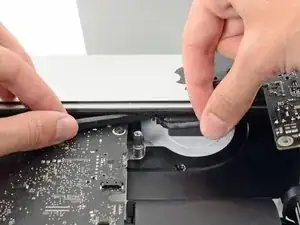
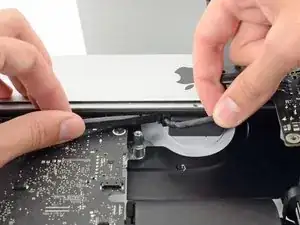
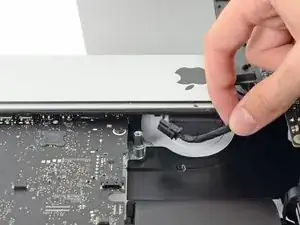
В следующих шагах может быть удобно положить iMac на спинку.
Используйте плоский конец лопатки, чтобы нажать на фиксатор разъёма кабеля сетевого входа внутрь.
Давя лопаткой на фиксатор, схватите кабель сетевого входа и потяните разъём прямо из гнезда.
Шаг 37
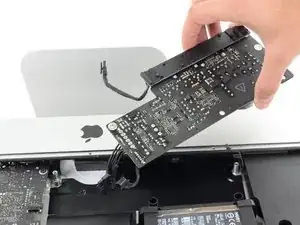
Удалите блок питания из iMac.
Шаг 38
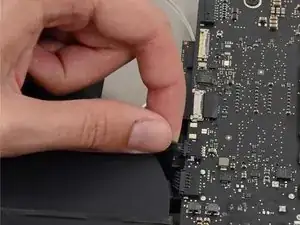
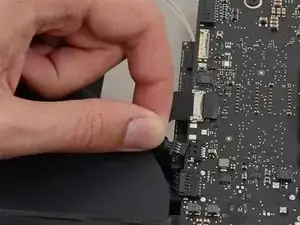
Осторожно потяните разъём кабеля вентилятора прямо из его гнезда на плате логики.
Шаг 39
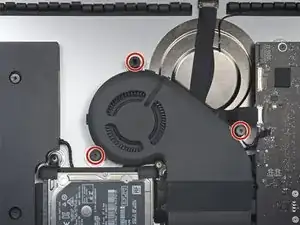
Снимите три винта T10 Torx длиной 10 мм, крепящие вентилятор к задней крышке.
Верхний винт имеет резиновую втулку, приклеенную к его головке, для поддержки дисплея — оставьте её на месте.
Шаг 40
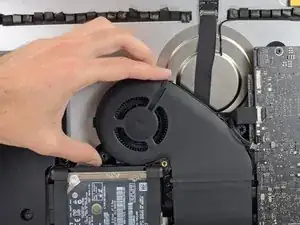
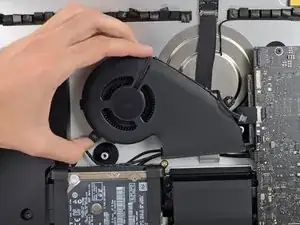
Снимите вентилятор с iMac.
Шаг 41
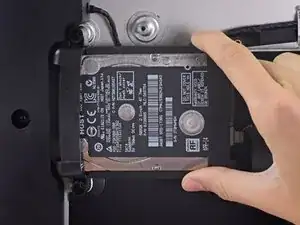
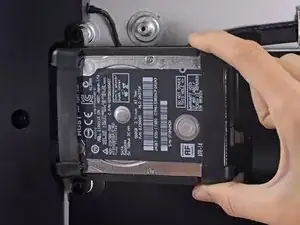
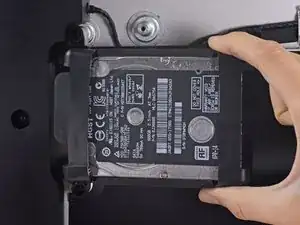
Поднимите жёсткий диск со стороны, ближайшей к плате логики, и немного выньте его из посадочного места.
Жёсткий диск подключён одним комбинированным кабелем питания/данных SATA — не пытайтесь полностью извлечь его из iMac пока.
Шаг 42
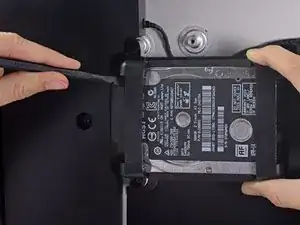
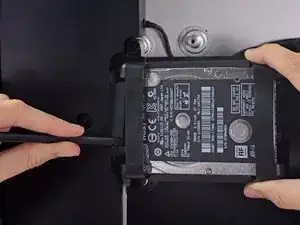
Используйте лопатку, чтобы отсоединить комбинированный кабель питания и данных SATA, аккуратно поддев его большой пластиковый разъём и оттянув от жёсткого диска.
Шаг 43
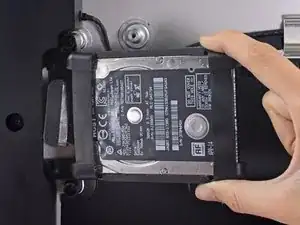
Удалите блок жёсткого диска из iMac.
Шаг 44
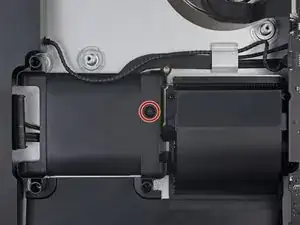
Снимите винт T8 Torx длиной 7,3 мм, крепящий лоток жёсткого диска к задней крышке.
Шаг 45
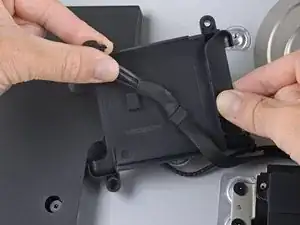
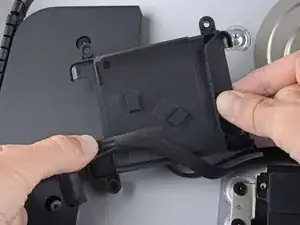
Снимите кабель SATA с зажимов на задней стороне лотка жёсткого диска.
Снимите лоток жёсткого диска.
Шаг 46
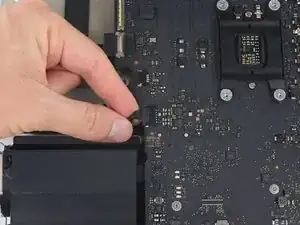
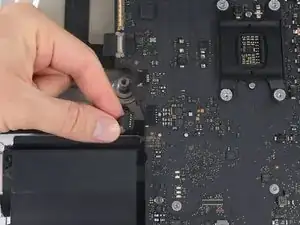
Осторожно потяните разъём кабеля левого динамика прямо из его гнезда на плате логики.
Шаг 47
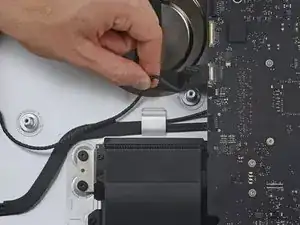
Выведите кабель левого динамика из зажимного держателя, потянув его прямо вверх из клипсы на задней крышке.
Шаг 48
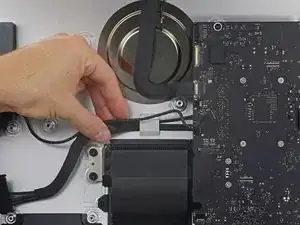
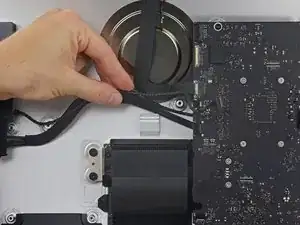
Аналогично предыдущему шагу, выведите плетёный оплётку кабелей SATA и питания, потянув её прямо вверх из зажимного держателя.
Шаг 49
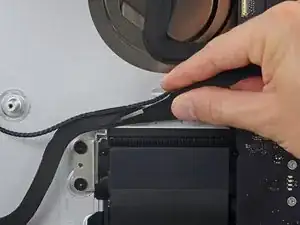
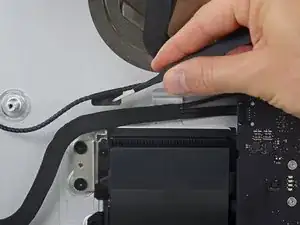
Отклейте кусочек ленты, соединяющий разъём левого динамика с кабелями питания и данных SATA.
Шаг 50
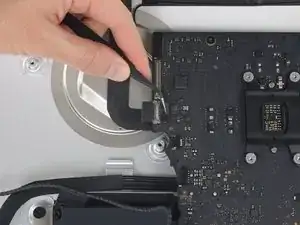
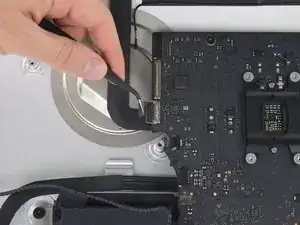
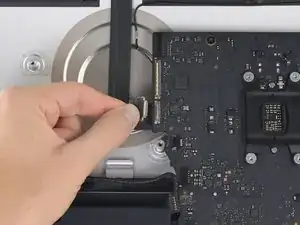
Поднимите металлическую прижимную планку разъёма кабеля камеры FaceTime.
Потяните кабель камеры iSight прямо из его гнезда на плате логики.
Это деликатный разъём, который легко повредить.
Шаг 51
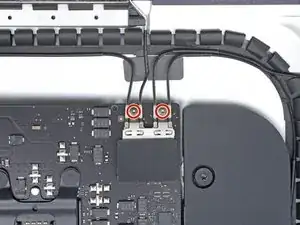
Снимите два винта T5 Torx длиной 4,0 мм, фиксирующие четыре разъёма антенн AirPort/Bluetooth.
Шаг 52
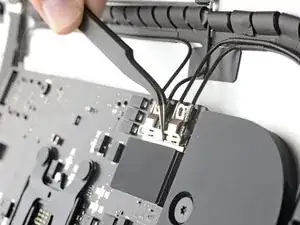
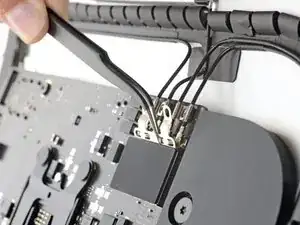
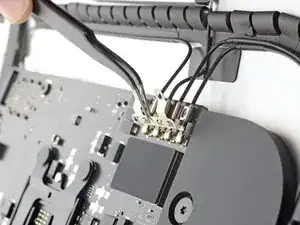
Отогните верхнюю часть крепления разъёмов AirPort/Bluetooth от платы логики, затем поднимите крепление прямо вверх и снимите его.
При обратной установке убедитесь, что выступы на нижней части крепления совмещены с отверстиями в экране ЭМИ. Эти выступы должны полностью войти в отверстия перед установкой крепления.
Шаг 53
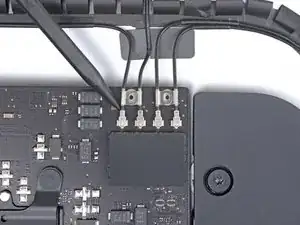
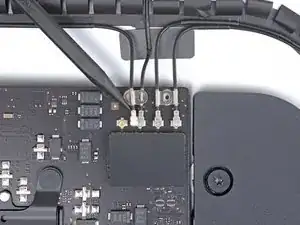
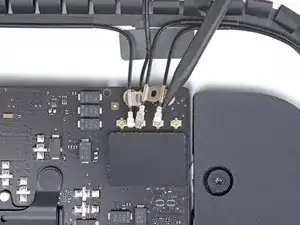
Используйте острый конец лопатки, чтобы отжать все четыре антеннных разъёма прямо вверх из их гнёзд и отсоединить их от платы AirPort/Bluetooth.
Шаг 54
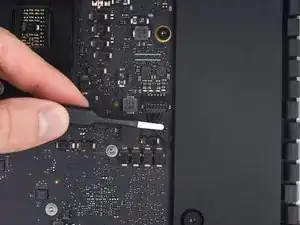
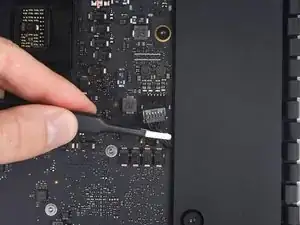
Используйте пинцет или пальцы, чтобы потянуть разъём кабеля правого динамика прямо вниз и вынуть его из гнезда на логической плате.
Шаг 55
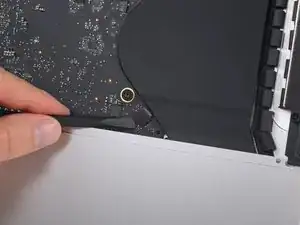
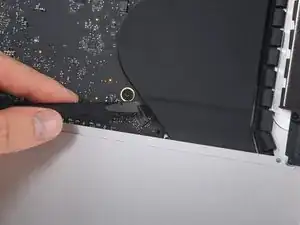
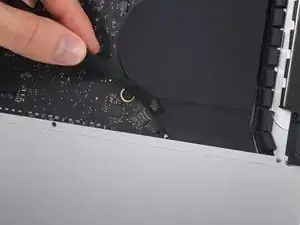
Используйте плоскую кромку лопатки, чтобы отжать разъём кабеля разъёма для наушников из его гнезда на логической плате.
Слегка сдвиньте кабель вправо, чтобы убрать его с пути логической платы.
Шаг 56
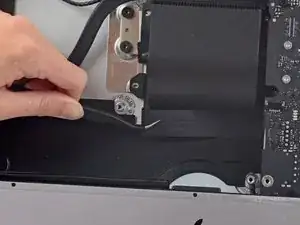
Снимите ленту, закрывающую выпускной канал.
Шаг 57
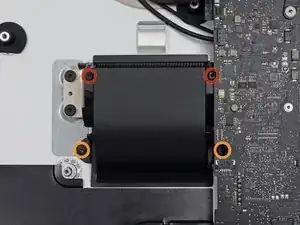
Удалите следующие винты T8 Torx, крепящие выпускной канал к задней крышке:
Два винта 6,2 мм
Два винта 4,7 мм
Шаг 58
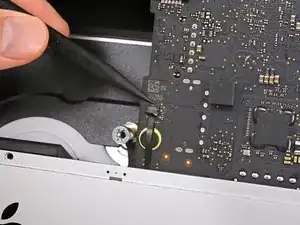
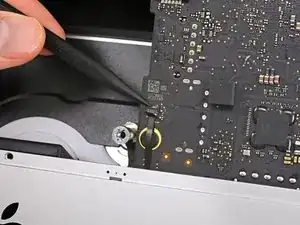
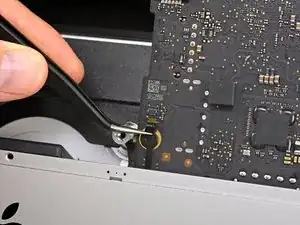
Используйте кончик лопатки, чтобы откинуть фиксирующую створку лентового кабеля микрофона в ZIF-разъёме ZIF socket.
Убедитесь, что вы поднимаете именно шарнирную фиксирующую створку, а не сам разъём.
Используйте пинцет, чтобы аккуратно вытянуть лентовый кабель микрофона прямо из его гнезда.
Шаг 59
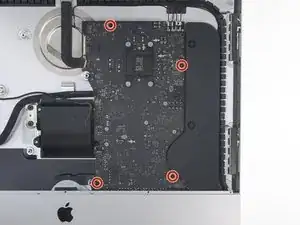
Снимите четыре винта T8 Torx длиной 7,3 мм, крепящие логическую плату к задней крышке.
Шаг 60
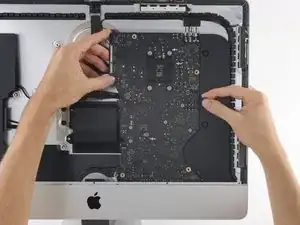
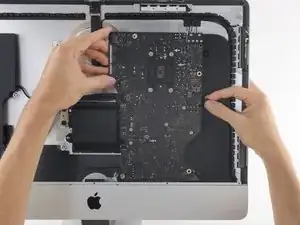
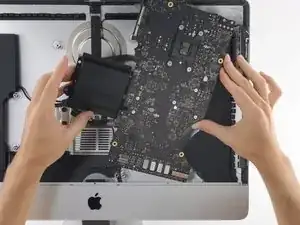
При снятии и установке логической платы аккуратно обращайтесь с деликатным лентовым кабелем микрофона в нижнем левом углу платы.
Наклоните верхнюю часть логической платы от задней крышки.
Во время наклона платы сдвиньте разъём правого динамика вправо, чтобы убрать его с пути платы.
Поднимите логическую плату прямо вверх и выньте из iMac.
Осторожно, чтобы не зацепить плату за какие-либо стойки под винты на задней крышке.
Шаг 61
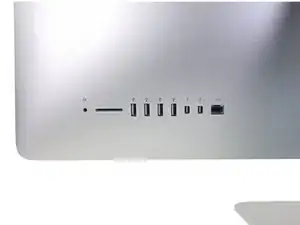
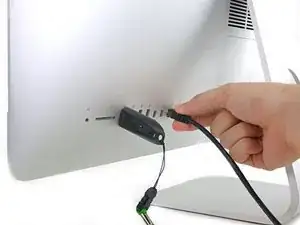
При обратной сборке iMac тщательно выравнивайте внешние порты ввода-вывода. Логическая плата может стоять косо, даже если все винты затянуты.
Используйте USB-накопитель и/или сетевой кабель, чтобы зафиксировать положение логической платы во время затяжки винтов.
Шаг 62
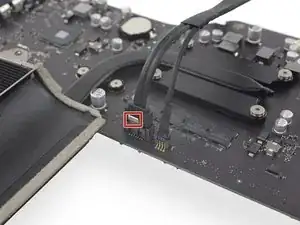
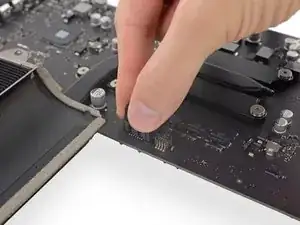
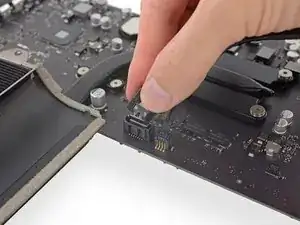
Разъём SATA данных имеет защёлку, которую необходимо нажать для снятия.
Нажимая защёлку большим пальцем, поднимите и отсоедините разъём SATA данных от его гнезда на логической плате.
Шаг 63
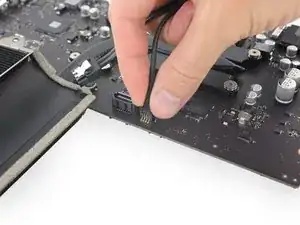
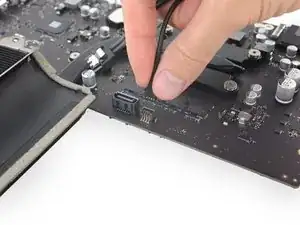
Возьмите разъём питания жесткого диска и аккуратно вытяните его из гнезда на логической плате.
Шаг 64
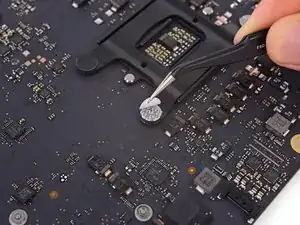
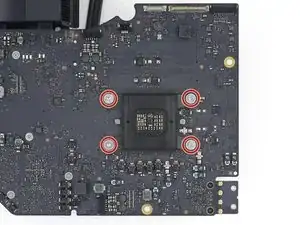
Снимите четыре чёрные наклейки, указывающие на вскрытие, закрывающие винты крепления радиатора.
Удалите четыре винта T10, фиксирующие радиатор со стороны задней части логической платы.
При сборке затягивайте эти винты по одному обороту за раз, чередуя по диагонали. Это постепенно увеличит прижимное усилие равномерно по поверхности процессора. Продолжайте постепенно затягивать винты до состояния "плотно", чтобы вся пружинная пластина легла ровно на логическую плату.
Шаг 65
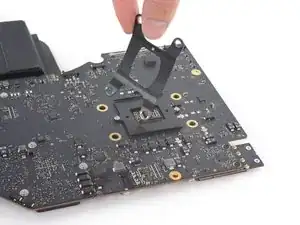
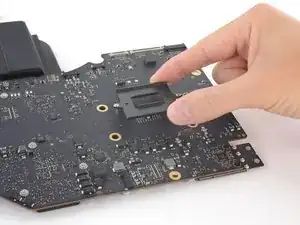
Поднимите пружину крепления радиатора и её кронштейн с логической платы.
Шаг 66
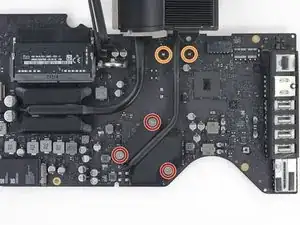
Полностью ослабьте три закреплённых винта T8, фиксирующие радиатор над графическим процессором (GPU).
Удалите два винта T8 длиной 5,4 мм, крепящие тепловую трубку к логической плате.
Шаг 67
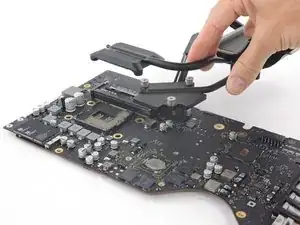
Учтите, что CPU, скорее всего, останется приклеенным к нижней стороне радиатора при его подъёме. Берегите его от повреждений.
Поднимите и снимите сборку радиатора с логической платы.
При обратной сборке iMac выньте CPU из радиатора и установите его отдельно от радиатора. Это обеспечит правильную установку и предотвратит повреждения.
Следуйте нашему руководству по нанесению теплопроводной пасты thermal paste application guide, чтобы повторно нанести пасту на графический процессор (GPU). Также следует заменить плотную теплопроводящую пасту или установить теплопрокладки на чипы VRAM.
Заключение
Сравните вашу новую запасную деталь с оригиналом — возможно, потребуется перенести оставшиеся компоненты или снять клейкие подложки с новой детали перед установкой.
Чтобы собрать устройство, выполните вышеописанные шаги в обратном порядке.
Отнесите электронные отходы в переработку, сертифицированную по R2 или e-Stewards.
Ремонт прошёл неудачно? Обратитесь в наше сообщество Answers для помощи в устранении неполадок.
Перевод руководства с ifixit.com