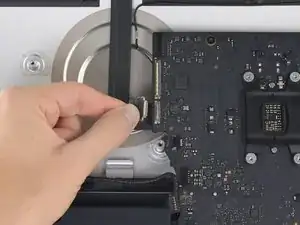
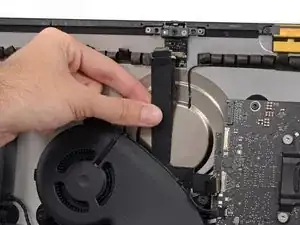
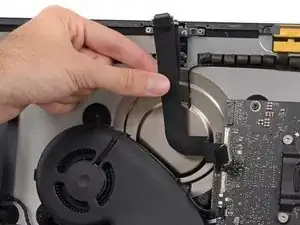
iMac Intel 21,5" Retina 4K дисплей 2019 Замена кабеля камеры FaceTime
Восстановите возможность видеозвонков — воспользуйтесь этим руководством, чтобы заменить кабель камеры FaceTime на iMac 21,5" Retina 4K 2019 года.
Некоторые изображения в этом руководстве сделаны на более старой модели iMac, у которой есть незначительные визуальные отличия. Эти различия не влияют на процедуру ремонта.
Шаг 1
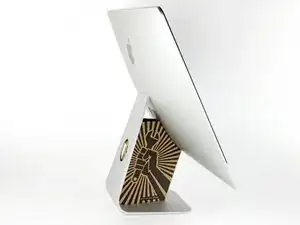
При свободном шарнире iMac будет неуравновешен и с ним будет трудно работать. Установите сервисную клин-опору для iMac в подставку, чтобы зафиксировать iMac.
Если вы используете картонную сервисную клин-опору iFixit, следуйте этим инструкциям по сборке, чтобы собрать её.
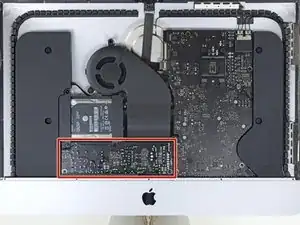
Прежде чем начать любые работы с iMac: Отключите питание компьютера и нажмите и удерживайте кнопку питания в течение десяти секунд, чтобы разрядить конденсаторы блока питания.
Будьте очень осторожны и не прикасайтесь к выводам конденсаторов или к оголённым паяным соединениям на задней стороне блока питания. Держите плату только за её края.
Шаг 2
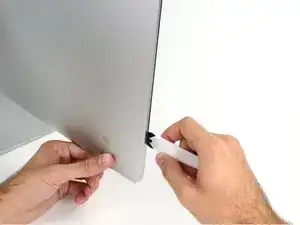
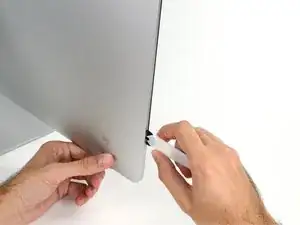
Начав с левой стороны дисплея, рядом с кнопкой питания, вставьте инструмент для открытия iMac в зазор между стеклом панели и задней оболочкой.
Ограничитель на инструменте для открытия iMac не позволит вам вдвинуть колесо слишком глубоко. При использовании другого инструмента вставляйте его не глубже 3/8". В противном случае вы рискуете перерезать антеннные кабели и причинить серьёзный ущерб.
Шаг 3
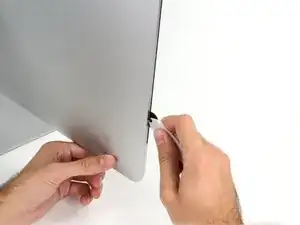
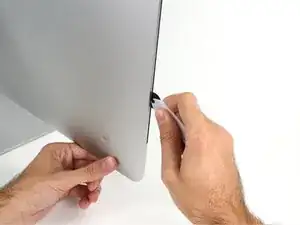
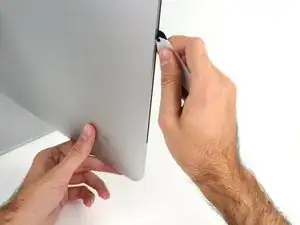
Используйте инструмент как роликовый резак — прокатывайте его вдоль зазора, разрезая пенопластовый клей между рамкой и дисплеем.
Всегда нажимайте так, чтобы режущее колесо двигалось вперёд. Если тянуть назад, колесо может выскочить из рукояти.
Продвигайте инструмент вверх по левой стороне дисплея.
Шаг 4
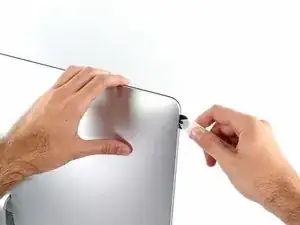
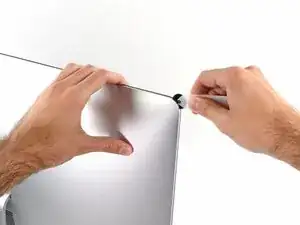
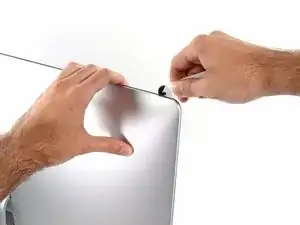
Продолжайте вести инструмент вокруг верхнего левого угла.
Шаг 5
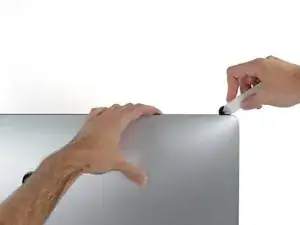
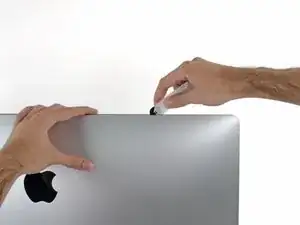
Перережьте клей вдоль верхней левой части дисплея.
Шаг 6
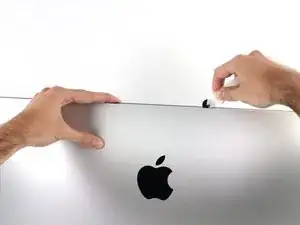
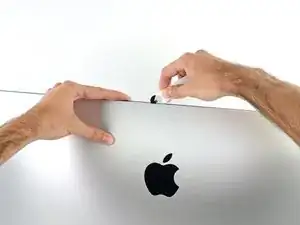
Продолжайте вдоль верхней части дисплея.
Возможно, вам потребуется провести инструментом взад и вперёд несколько раз, чтобы полностью прорезать клей.
Шаг 7
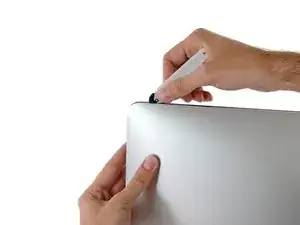
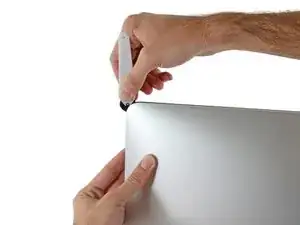
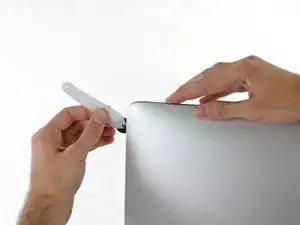
Проведите инструмент вокруг верхнего правого угла дисплея.
Шаг 8
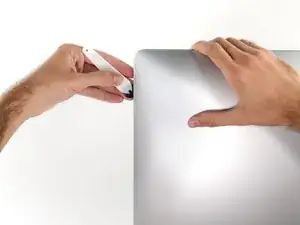
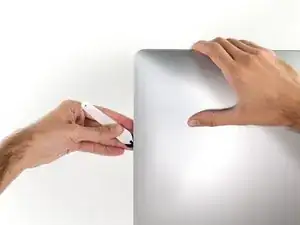
Опустите инструмент вниз по правой стороне дисплея.
Шаг 9
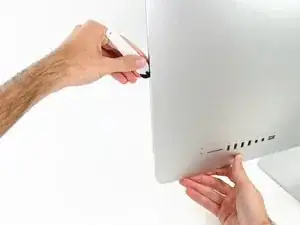
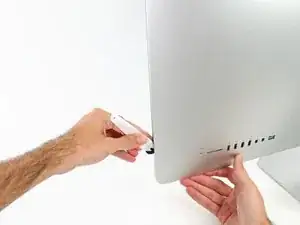
Доведите инструмент до нижней части правой стороны дисплея.
На этом этапе стоит пройти инструментом ещё раз вокруг всего дисплея, чтобы убедиться, что вы прорезали как можно больше клея.
Шаг 10
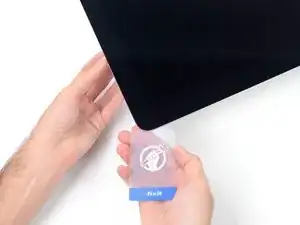
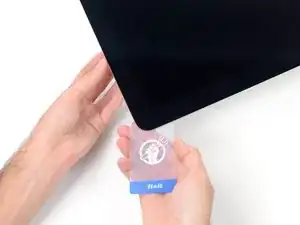
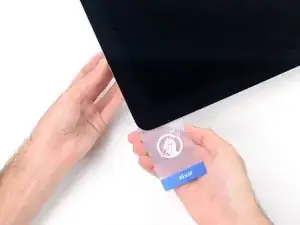
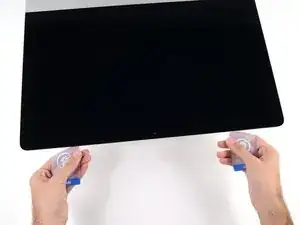
Хотя инструмент для открытия прорезал большую часть клея, дисплей всё ещё слегка приклеен к корпусу. Для освобождения оставшегося клея потребуется пластиковая карточка.
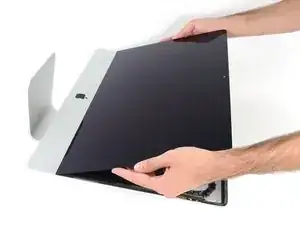
Положите iMac лицевой стороной вверх на стол.
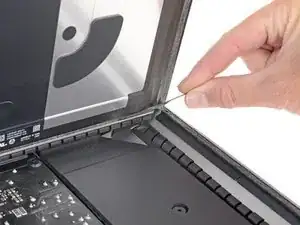
Начиная с верхнего правого угла iMac, вставьте пластиковую карточку между дисплеем и рамкой.
Будьте осторожны и не вставляйте пластиковую карточку глубже 3/8", иначе вы можете повредить внутренние компоненты.
Шаг 11
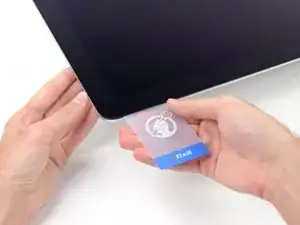
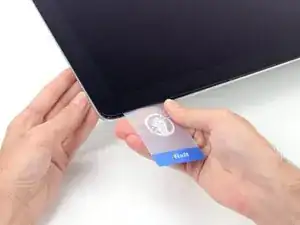
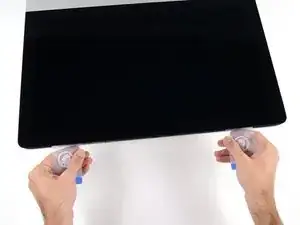
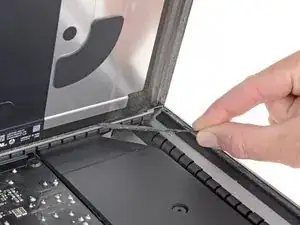
Осторожно поверните пластиковую карточку в сторону, чтобы создать зазор между дисплеем и рамкой.
Двигайтесь медленно и не перегружайте стекло дисплея — достаточно зазора около 1/4".
Шаг 12
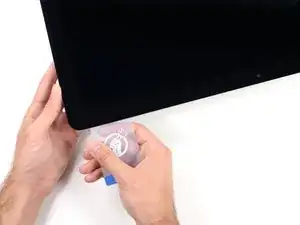
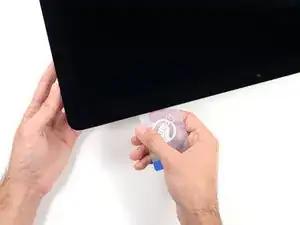
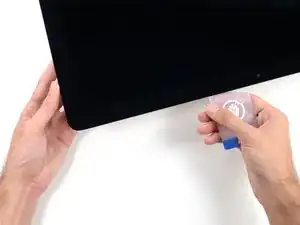
Сдвиньте карточку в направлении центра дисплея, чтобы разрезать оставшийся клей в верхнем правом углу iMac.
Обязательно остановитесь перед камерой iSight, чтобы не повредить её.
Шаг 13
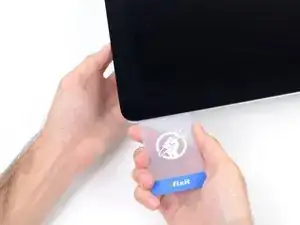
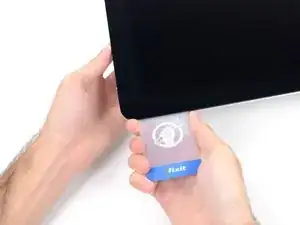
Снова вставьте пластиковую карточку в верхний правый угол и оставьте её там, чтобы клей не слипся вновь.
Шаг 14
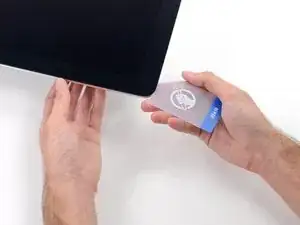
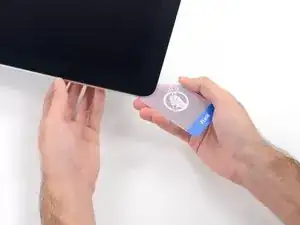
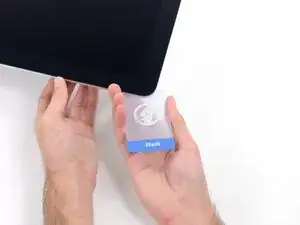
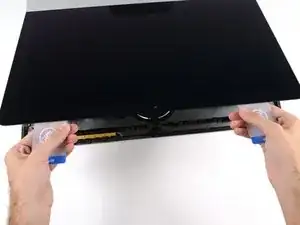
Вставьте вторую пластиковую карточку в зазор между дисплеем и рамкой рядом с верхним левым углом iMac.
Шаг 15
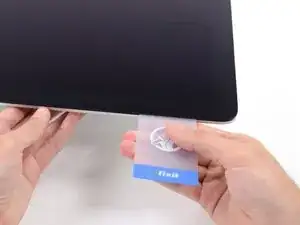
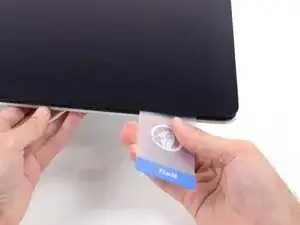
Осторожно поверните карточку вверх, слегка увеличив пространство между дисплеем и рамкой.
Как и с другой стороны, поворачивайте медленно, чтобы клей успел разойтись, и следите, чтобы не перегрузить стекло дисплея.
Шаг 16
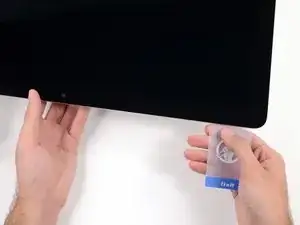
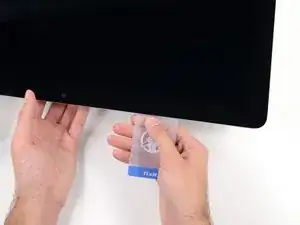
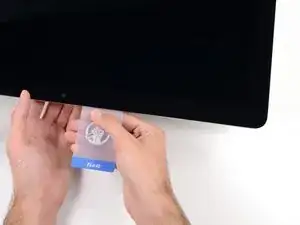
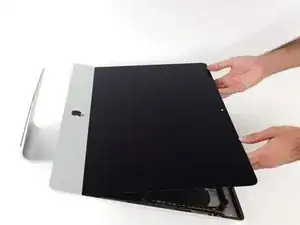
Сдвиньте пластиковую карточку к центру.
Остановитесь перед камерой iSight, чтобы не повредить её.
Шаг 17
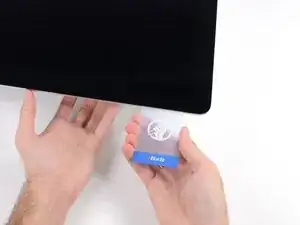
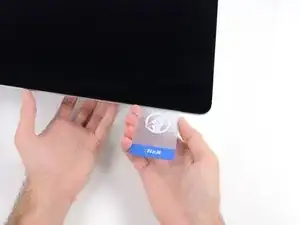
Вставьте пластиковую карту обратно в верхний левый угол.