Замена сетевого разъема iMac Intel 24" EMC 2111
Используйте это руководство для замены входа сетевого питания.
Шаг 1
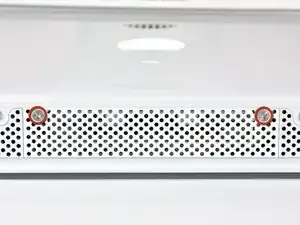
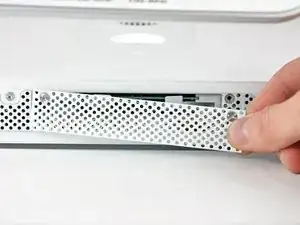
Ослабьте два винта с крестообразным шлицем, фиксирующие дверцу доступа на вашем iMac.
Оба винта остаются в корпусе дверцы доступа.
Снимите дверцу доступа.
Шаг 2
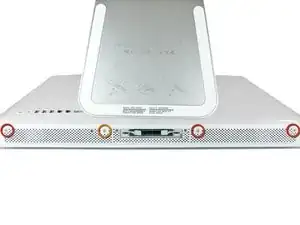
Снимите следующие винты по нижнему краю iMac:
Три 6 мм винта T8 Torx
Один 8 мм винт T8 Torx
Шаг 3
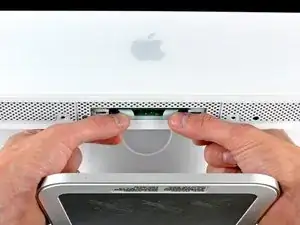
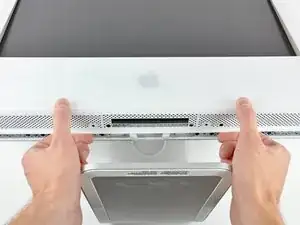
Положите iMac стойкой вниз на ровную поверхность.
Чтобы приподнять переднюю панель (безель) с iMac, одновременно:
Нажмите большим пальцем на защелки оперативной памяти и прижмите iMac.
Указательными пальцами потяните маленький мостик материала на передней панели в свою сторону.
Поднимите переднюю панель указательными пальцами.
Как только маленький мостик материала освободится от защелок оперативной памяти, приподнимите переднюю панель за ее нижний край настолько, чтобы она очистила нижний край задней крышки.
Шаг 4
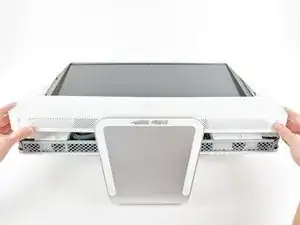
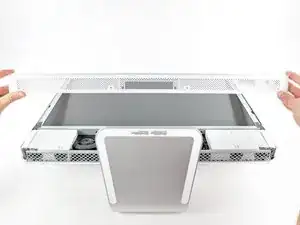

Снимите переднюю панель с задней крышки и поверните ее от нижнего края iMac, следя за кабелями камеры и микрофона, которые всё ещё прикреплены к ее верхнему краю.
На третьей фотографии показаны верхние кронштейны передней панели и их вырезы в верхнем краю задней крышки iMac.
Не снимайте переднюю панель полностью — она по-прежнему прикреплена кабелями камеры и микрофона.
Шаг 5
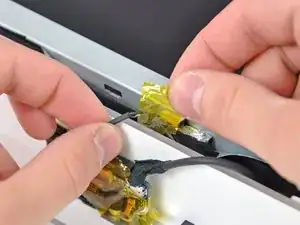
При необходимости снимите полоску ленты, закрывающую разъем кабеля микрофона.
Разъем микрофона расположен вблизи внутренней части верхнего края iMac.
Шаг 6
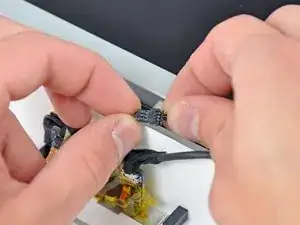
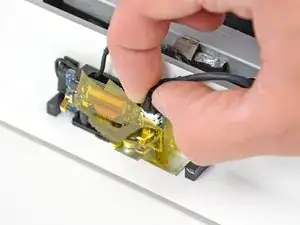
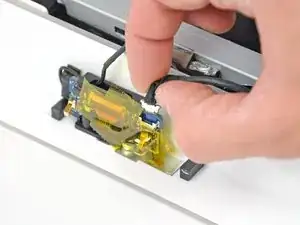
Отключите кабель микрофона.
Отключите кабель камеры, оттянув его разъем от гнезда на плате камеры.
Разъем кабеля камеры и гнездо хрупкие и легко гнутся. Снимайте осторожно.
Шаг 7
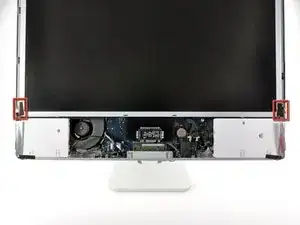
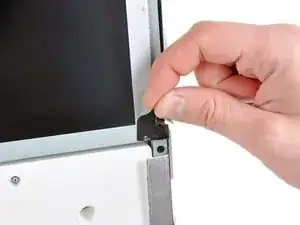
Отклейте две отмеченные вкладки экранирующей фольги EMI от рамы дисплея.
Шаг 8
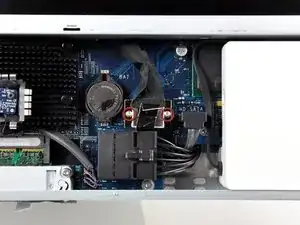
Снимите два винта T6 Torx, фиксирующие кабель данных дисплея на логической плате.
Шаг 9
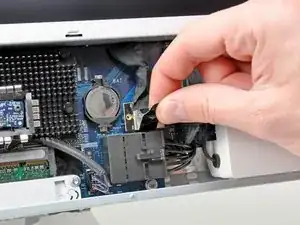
Потяните за черную пластиковую лапку, прикрепленную к разъему кабеля данных дисплея, чтобы отключить его от логической платы.
Шаг 10
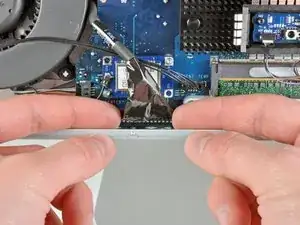
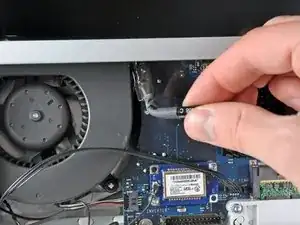
С помощью кончиков пальцев вытяните обе стороны широкого разъема инверторного кабеля из его гнезда на логической плате.
Выведите инверторный кабель из его расположения рядом с вентилятором процессора.
Шаг 11
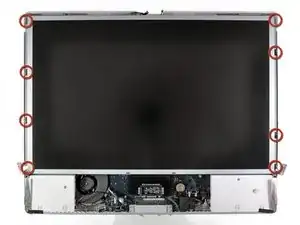
Перед выполнением этого шага рекомендуется положить iMac стойкой вниз на стол, чтобы избежать падения дисплея.
Снимите восемь винтов T8 Torx, фиксирующих сборку дисплея к задней крышке.
Полезно использовать тонкую намагниченную отвертку для удаления этих винтов.
Шаг 12
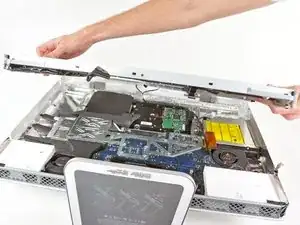
Снимите сборку дисплея с iMac.
Шаг 13
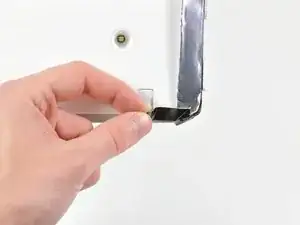
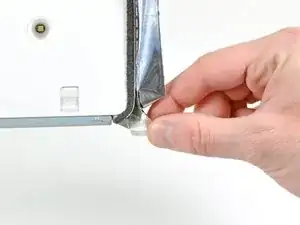
Отклейте кусок экранирующей ленты EMI, соединяющей нижний край правого динамика с металлической рамой iMac.
Отклейте ленту от нижнего угла правого динамика.
Шаг 14
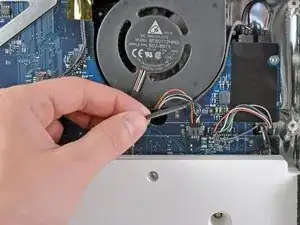
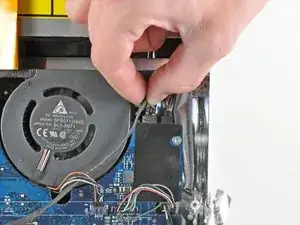
Выведите кабель правого динамика из зазора между логической платой и вентилятором оптического привода.
Отключите кабель от логической платы.
Шаг 15
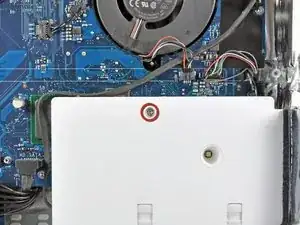
Снимите 26 мм винт T10 Torx, фиксирующий правый динамик к iMac.
Шаг 16
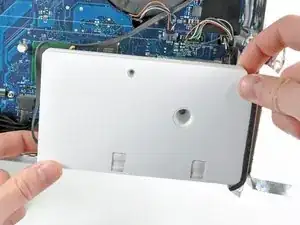
Оттяните правый динамик от логической платы и извлеките его из iMac.
Шаг 17
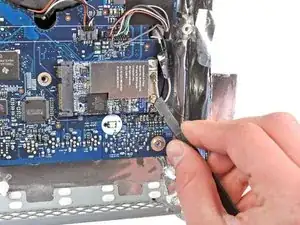
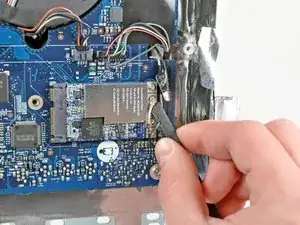
Используйте плоский конец лопатки, чтобы поддеть оба антенных разъема с их гнезд на карте AirPort.
Черная антенна подключается ближе всего к нижнему краю iMac.
Шаг 18
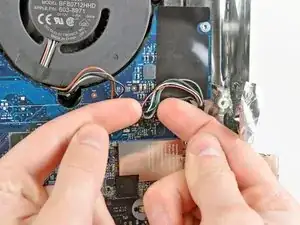
Двумя кончиками пальцев отключите кабель камеры и микрофона от его гнезда на логической плате.
Тяните разъем перпендикулярно плоскости логической платы.
Шаг 19
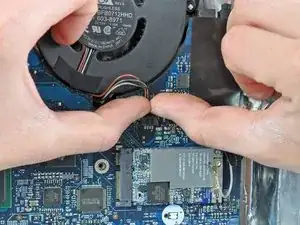
Потяните разъем вентилятора оптического привода в сторону верхнего края iMac, чтобы отключить его от логической платы.
Шаг 20
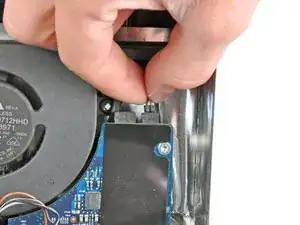
Потяните разъем левого динамика в сторону верхнего края iMac, чтобы отключить его от логической платы.
Шаг 21
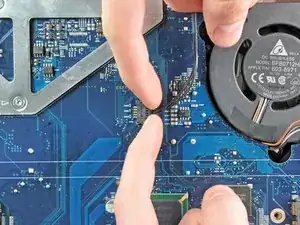
Оттяните разъем термодатчика оптического привода вправо по стороне iMac, чтобы отключить его от гнезда.
Шаг 22
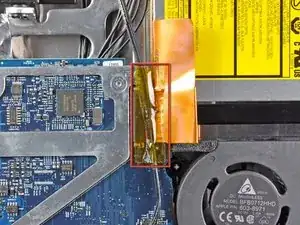
При необходимости удалите ленту, прикрывающую разъем оптического привода.
Шаг 23
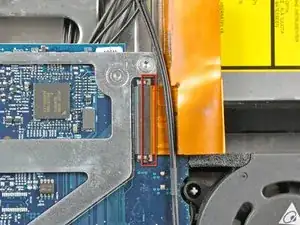
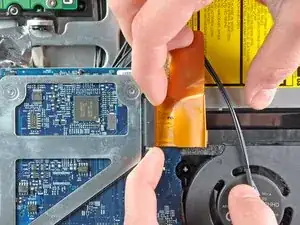
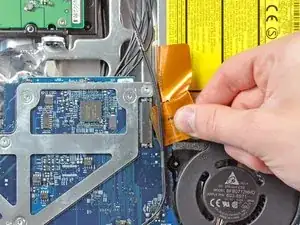
Аккуратно потяните фиксатор кабеля на ZIF-гнезде кабеля оптического привода вправо по стороне iMac.
Фиксатор должен сдвинуться примерно на 1 мм и остановиться. Не пытайтесь снять фиксатор.
Вытащите шлейф оптического привода из гнезда, аккуратно, чтобы не порвать его.
Шаг 24
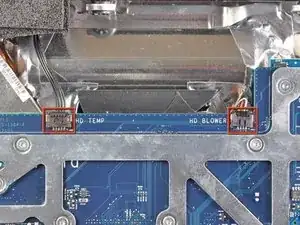
Отключите кабели термодатчика жесткого диска и вентилятора жесткого диска от логической платы, потянув их разъемы к верхнему краю iMac.
Шаг 25
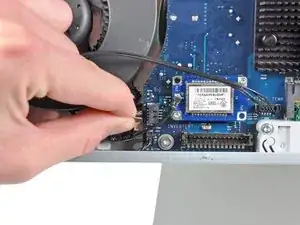
Потяните разъем вентилятора процессора влево по краю iMac, чтобы отключить его от логической платы.
Шаг 26
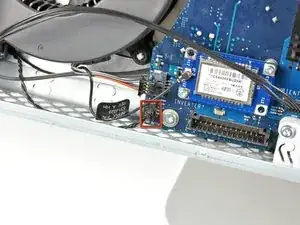
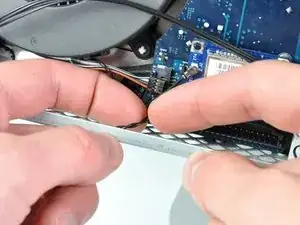
Отключите кабель кнопки питания от логической платы.
Потяните его разъем перпендикулярно лицевой плоскости логической платы.
Шаг 27
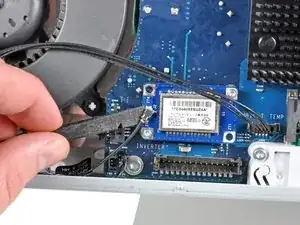
Используйте плоский конец лопатки, чтобы поддеть единственную Bluetooth-антенну и отделить её от гнезда на плате Bluetooth.
Шаг 28
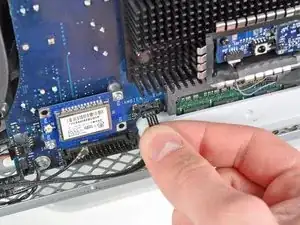
Потяните кабель датчика температуры окружающей среды перпендикулярно лицевой плоскости логической платы, чтобы отсоединить его от гнезда.
Шаг 29
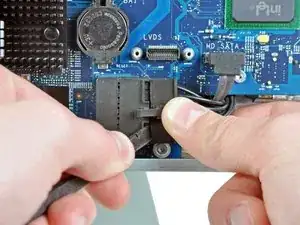
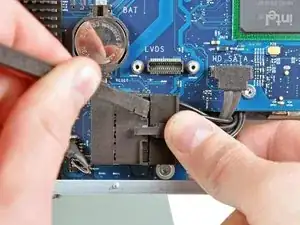
Отключите кабель питания постоянного тока (DC-In) от логической платы, потянув кабель вправо по стороне iMac при одновременном нажатии на фиксатор.
Полезно использовать лопатки и поддевать попеременно с разных сторон разъема, чтобы «пройти» им наружу из гнезда.
Шаг 30
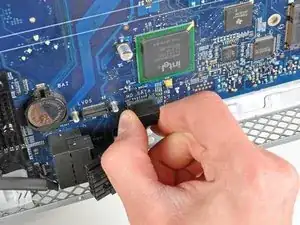
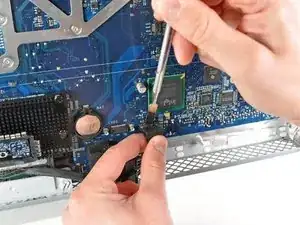
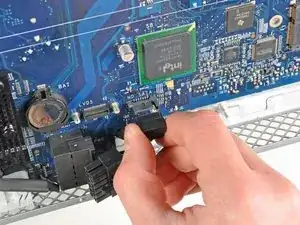
Потяните SATA-кабель данных жесткого диска перпендикулярно лицевой плоскости логической платы, чтобы отключить его от гнезда.
Чтобы не повредить гнездо на логической плате, рекомендуется использовать металлическую лопатку для помощи при отсоединении SATA-кабеля от гнезда.
Шаг 31
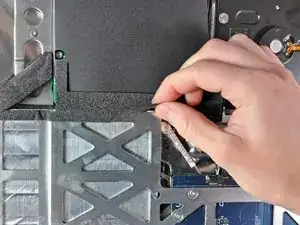
Снимите поролоновую ленту с верхнего края каркаса радиатора.
Шаг 32
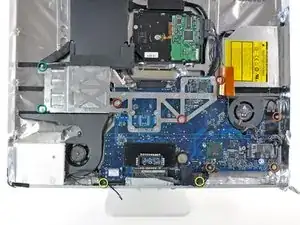
Удалите следующие десять винтов:
Три винта T10 Torx мелкой резьбы 6,6 мм
Три винта T10 Torx крупной резьбы 7 мм
Два винта T10 Torx крупной резьбы 9,3 мм
Два винта T10 Torx крупной резьбы 5,3 мм
Шаг 33
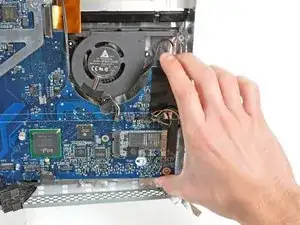
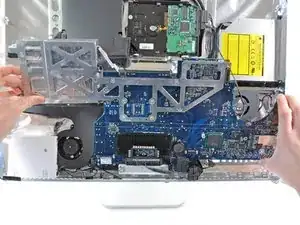
Слегка оттяните правый край логической платы от задней крышки, чтобы вывести разъемы задней панели ввода-вывода из их окантовки.
Наклоните верхний край платы от задней крышки и выньте узел логической платы из задней крышки, следя за тем, чтобы ни один кабель не зацепился.
При установке логической платы на место полезно временно зафиксировать кабели лентой, чтобы убрать их с пути, пока плата не сядет правильно в заднюю крышку.
Во время сборки логической платы обратите внимание на положение разъемов ввода-вывода. Когда плата установлена, вставьте USB- или Thunderbolt-кабель в один из разъемов для точного выравнивания.
Шаг 34
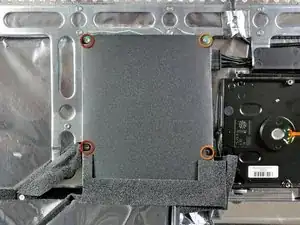
Удалите следующие четыре винта:
Два винта T10 Torx крупной резьбы
Два винта T10 Torx мелкой резьбы
Шаг 35
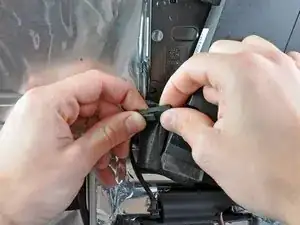
Поверните блок питания в сторону жесткого диска, чтобы получить доступ к разъему сетевого входа (AC inlet).
Нажмите на фиксатор на разъеме сетевого входа и отсоедините его от блока питания.
Шаг 36
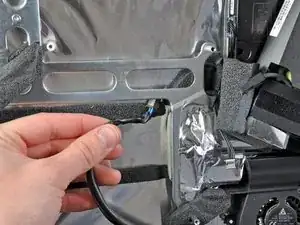
Проведите кабель сетевого входа в обход металлического каркаса, прикрепленного к задней крышке.
Шаг 37
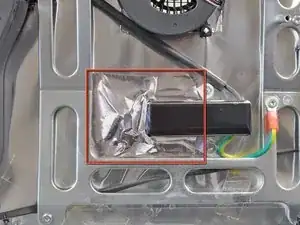
Отклейте три куска алюминиевой ленты от корпуса разъема сетевого входа, чтобы обнажить все три крепежных винта.
Шаг 38
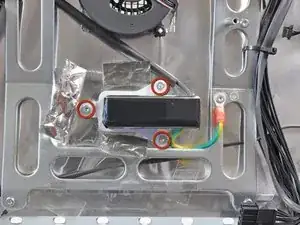
Удалите три винта T10 Torx, закрепляющие разъем сетевого входа в задней крышке.
Снимите разъем сетевого входа.
Заключение
Для повторной сборки устройства выполните эти инструкции в обратном порядке.
Перевод руководства с ifixit.com