Замена блока питания iMac Intel 21,5 дюйма с дисплеем Retina 4K 2019 года
Используйте данное руководство для замены блока питания в iMac 21,5 дюйма с дисплеем Retina 4K 2019 года.
Некоторые изображения в данном руководстве сделаны на более старой модели iMac, имеющей незначительные визуальные отличия. Эти различия не влияют на порядок выполнения ремонта.
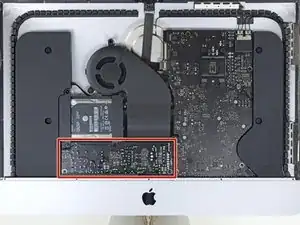
В данном руководстве требуется работа с блоком питания, в котором установлены высоковольтные конденсаторы. Отключите iMac от сети и удерживайте кнопку питания не менее 10 секунд, чтобы разрядить конденсаторы. При работе с платой держитесь только за края и не прикасайтесь к компонентам на поверхности.
Шаг 1
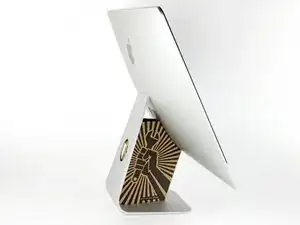
После освобождения шарнира iMac будет находиться в неустойчивом положении и работать с ним будет неудобно. Поместите опору для iMac в стойку, чтобы зафиксировать устройство.
Если Вы используете картонную опору iFixit, соберите её, следуя этим инструкциям.
Перед началом любых работ с iMac: отключите компьютер от сети и нажмите и удерживайте кнопку питания в течение десяти секунд для разрядки конденсаторов блока питания.
Очень осторожно обращайтесь с блоком питания — не прикасайтесь к выводам конденсаторов и оголённым паяным соединениям на задней стороне. Держите плату только за края.
Шаг 2
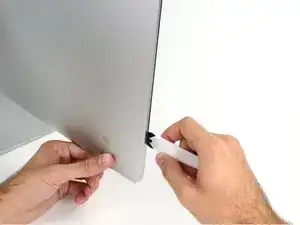
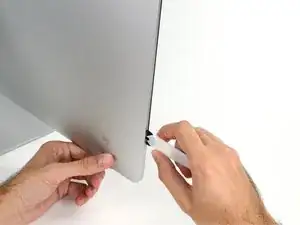
Начиная с левой стороны дисплея, возле кнопки питания, вставьте инструмент для открывания iMac в зазор между стеклянной панелью и задней крышкой.
Стопор на инструменте для открывания iMac не позволит Вам вставить колесо слишком глубоко. При использовании другого инструмента вставляйте его не более чем на 3/8 дюйма (примерно 9,5 мм) внутрь дисплея. В противном случае существует риск повредить кабели антенн и нанести серьёзные повреждения.
Шаг 3
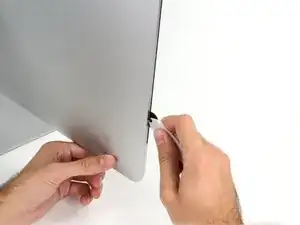
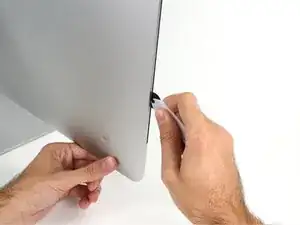
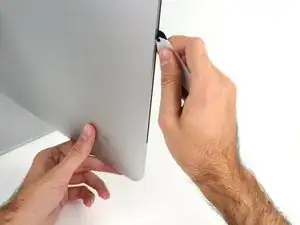
Перемещайте инструмент как ролик для пиццы — катите его по зазору, разрезая поролоновый клей между рамкой и дисплеем.
Всегда двигайтесь, нажимая вперёд режущим колесом. При тяге инструмента назад колесо может выпасть из рукоятки.
Продвигайте инструмент вдоль левой стороны дисплея.
Шаг 4
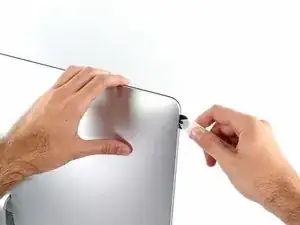
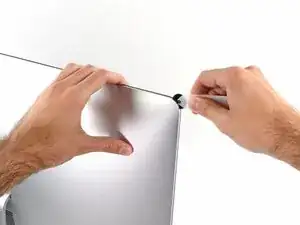
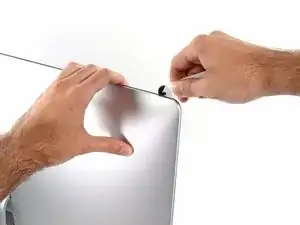
Продолжайте движение инструмента по верхнему левому углу.
Шаг 5
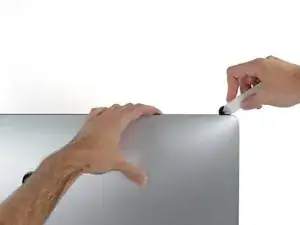
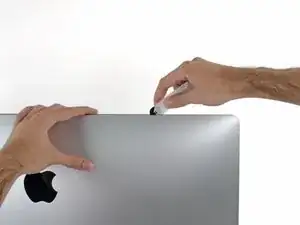
Разрежьте клей в верхней левой части дисплея.
Шаг 6
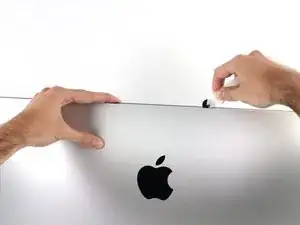
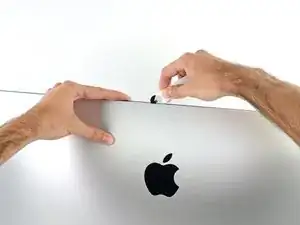
Продолжайте движение инструмента по верхней части дисплея.
Рекомендуется несколько раз пройти инструментом туда и обратно, чтобы полностью разрезать клей.
Шаг 7
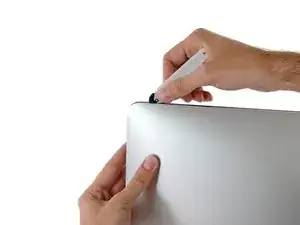
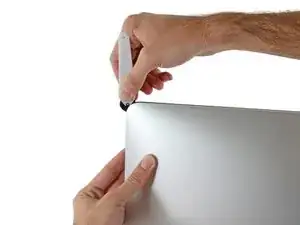
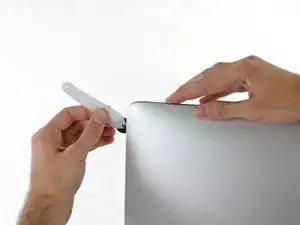
Заведите инструмент за верхний правый угол дисплея.
Шаг 8
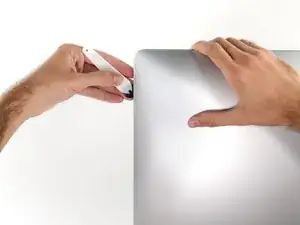
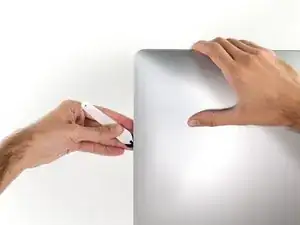
Опустите инструмент вниз вдоль правой стороны дисплея.
Шаг 9
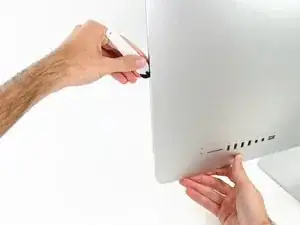
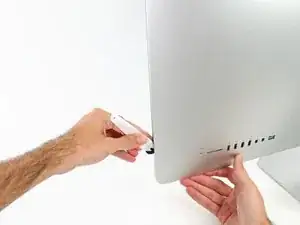
Доведите инструмент до нижнего края правой стороны дисплея.
На этом этапе рекомендуется пройти инструментом по всему периметру дисплея ещё раз, чтобы максимально полно разрезать остатки клея.
Шаг 10
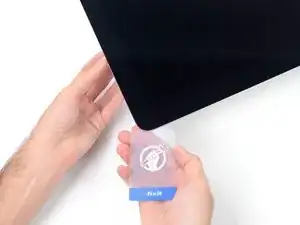
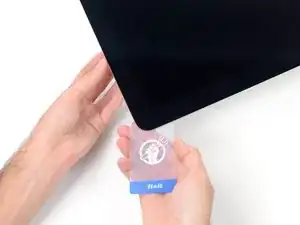
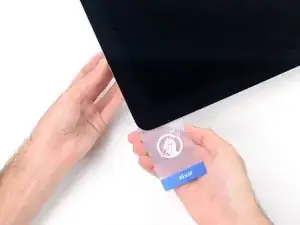
Хотя инструмент для открывания разрезал большую часть клея, дисплей всё ещё остаётся слегка приклеенным к корпусу. Чтобы разъединить остатки клея, потребуется пластиковая карта.
Установите iMac лицевой стороной вверх на стол.
Начиная с верхнего правого угла iMac, вставьте пластиковую карту между дисплеем и рамкой.
Будьте осторожны — не вставляйте карту глубже чем на 3/8 дюйма (примерно 9,5 мм), чтобы не повредить внутренние компоненты.
Шаг 11
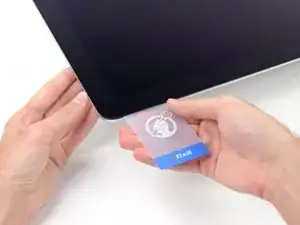
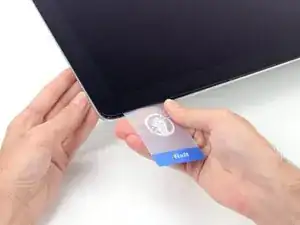
Осторожно поверните пластиковую карту вбок, чтобы образовать зазор между дисплеем и рамкой.
Двигайтесь медленно и не прилагайте чрезмерных усилий к стеклу дисплея — достаточно образовать зазор около 1/4 дюйма (примерно 6 мм).
Шаг 12
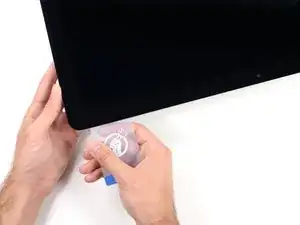
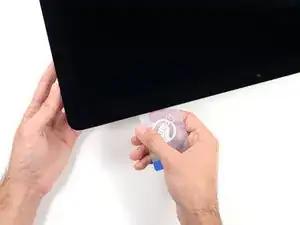
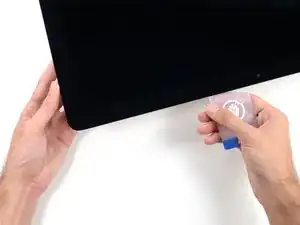
Плавно перемещайте карту к центру дисплея, разрезая оставшийся клей в верхнем правом углу iMac.
Обязательно остановитесь перед камерой iSight, чтобы не повредить её.
Шаг 13
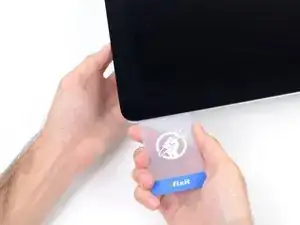
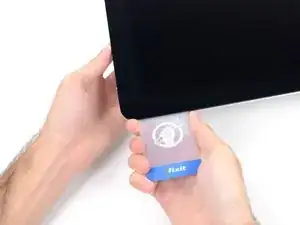
Вставьте пластиковую карту в верхний правый угол ещё раз и оставьте её там, чтобы предотвратить повторное приклеивание.
Шаг 14
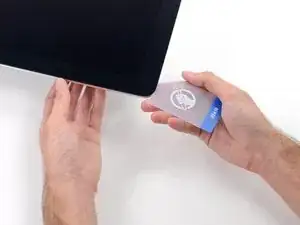
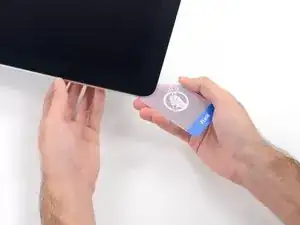
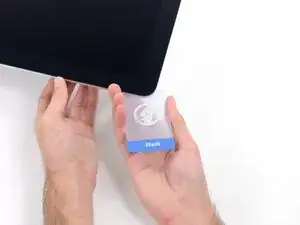
Вставьте вторую пластиковую карту в зазор между дисплеем и рамкой в районе верхнего левого угла iMac.
Шаг 15
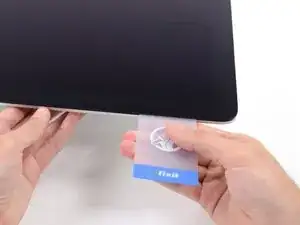
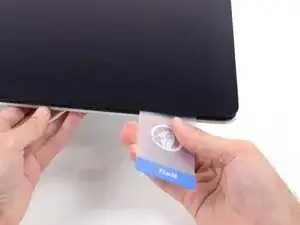
Осторожно приподнимите карту вверх, немного увеличивая зазор между дисплеем и рамкой.
Как и на другой стороне, поворачивайте медленно, чтобы клей успевал отклеиваться, и будьте осторожны, не повредите стекло дисплея.
Шаг 16
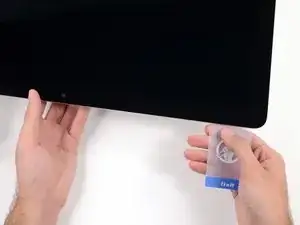
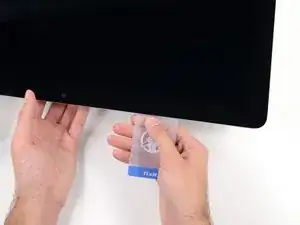
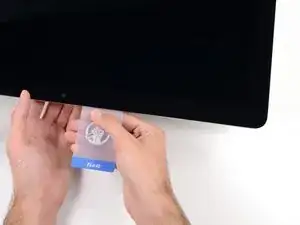
Сдвигайте пластиковую карту к центру.
Остановитесь перед камерой iSight, чтобы не повредить её.
Шаг 17
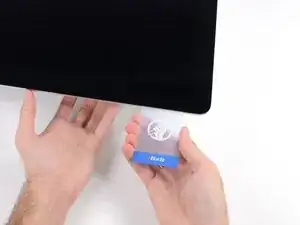
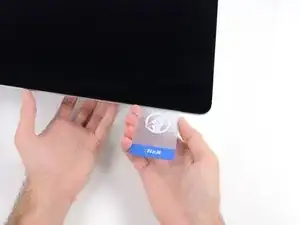
Заведите пластиковую карту обратно в верхний левый угол.
Шаг 18
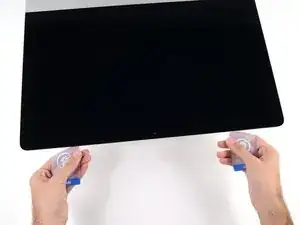
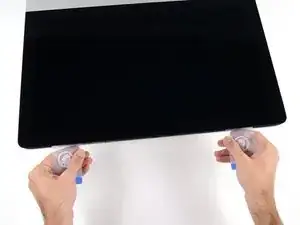
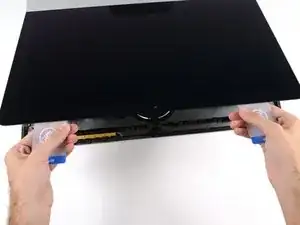
Удерживая обе пластиковые карты в углах, как показано на рисунке, аккуратно поворачивайте их в стороны, чтобы увеличить зазор между дисплеем и корпусом.
Если какие-либо участки не разделяются, прекратите поворачивать и аккуратно разрежьте оставшийся клей с помощью одной из карт.
Начните приподнимать верхнюю часть дисплея от рамки.
Поднимайте дисплей всего на несколько дюймов — кабели данных и питания всё ещё подключены к плате логики.
Шаг 19


Поднимите дисплей достаточно высоко, чтобы удобно было добраться до разъёма, но не настолько, чтобы натягивать кабели и создавать нагрузку на соединения (примерно 20 см).
Удерживайте дисплей одной рукой, а другой отключите кабель питания дисплея.
Шаг 20



Продолжая поддерживать дисплей одной рукой, откиньте металлическую фиксирующую скобу на кабеле данных дисплея.
Осторожно вытяните кабель данных дисплея из его разъёма на плате логики.
Извлекайте разъём кабеля данных дисплея строго прямо, сохраняя параллельность с материнской платой, чтобы не повредить его.
Шаг 21
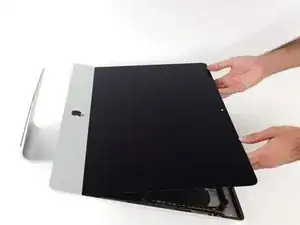

Поднимите дисплей почти в вертикальное положение.
На этом этапе по нижнему краю дисплея всё ещё сохраняется полоса клея, которая удерживает дисплей, образуя своего рода шарнир. Клей можно ослабить, слегка пошевелив дисплей вверх и вниз несколько раз.
Шаг 22
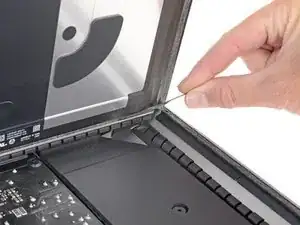
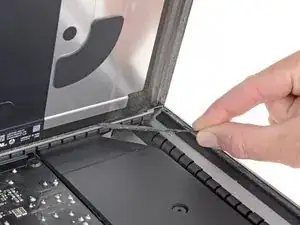
При необходимости можно использовать пластиковую карту, чтобы разрезать оставшиеся участки клеевой полосы внизу.
Шаг 23
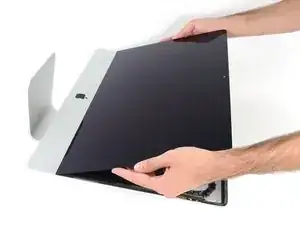
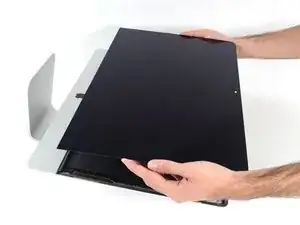
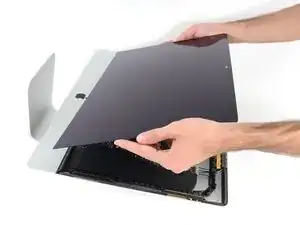
Поднимите дисплей от рамки и снимите его с iMac.
Может потребоваться медленно поднимать его с одной стороны, чтобы отслоить от оставшегося клея.
Очень осторожно обращайтесь с дисплеем — он крупный, тяжелый и сделан из стекла.
После разрезания клей нельзя использовать повторно для повторного приклеивания дисплея. Следуйте этому руководству, чтобы заменить клеевые полосы, фиксирующие дисплей на задней панели.
Шаг 24
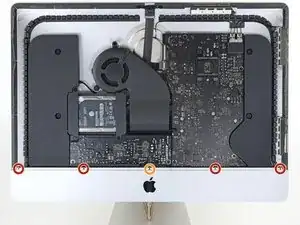
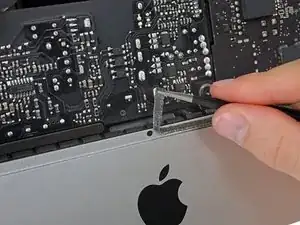
Выкрутите следующие пять винтов Phillips, удерживающих нижнюю крепёжную скобу:
Четыре винта 3,2 мм
Один винт 1,7 мм
Возможно, понадобится отогнуть клеевую ленту дисплея, расположенную на нижнем краю корпуса iMac, чтобы получить доступ к винтам.
Шаг 25
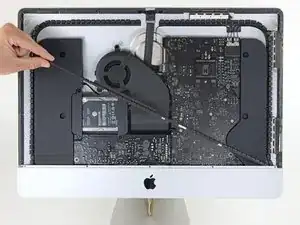
Снимите нижнюю крепёжную скобу (также известную как «подбородочный ремешок») с корпуса iMac.
Шаг 26
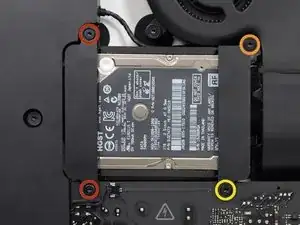
Выкрутите следующие винты Torx T10, фиксирующие кронштейны жёсткого диска на iMac:
Два винта 21 мм
Один винт 9 мм
Один винт 27 мм
Шаг 27
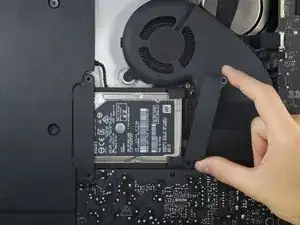
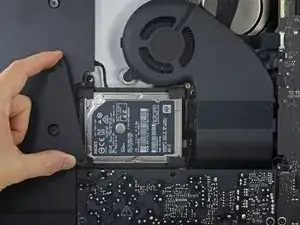
Снимите левый и правый кронштейны жёсткого диска с iMac.
Шаг 28
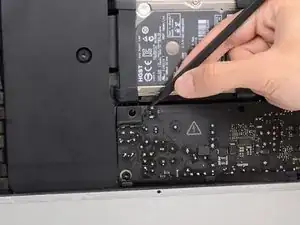
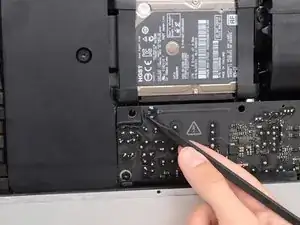
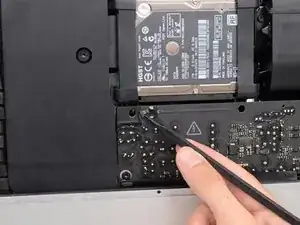
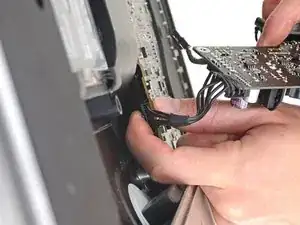
В следующих нескольких шагах Ваши руки окажутся в непосредственной близости от открытой стороны блока питания. Не касайтесь его лицевой стороны и оголённых паяных соединений. Это опасно поражением высоким напряжением от крупных конденсаторов, подключённых к плате.
Используйте конец лопатки, чтобы аккуратно подтолкнуть каждый край разъёма кабеля кнопки питания и постепенно выдвинуть его из гнезда.
Шаг 29
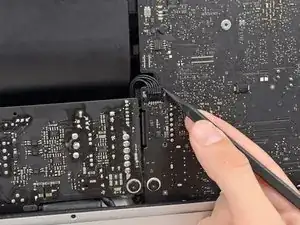
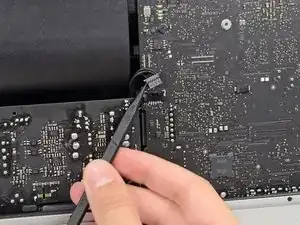
Используйте конец лопатки, чтобы подтолкнуть каждый край разъёма кабеля управления блоком питания и аккуратно выдвинуть его из гнезда.
Шаг 30
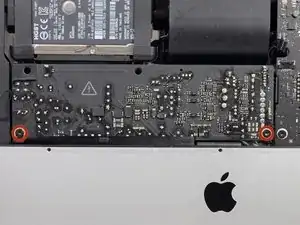
Выкрутите два винта Torx T8 длиной 7,2 мм, крепящих блок питания к задней панели.
Шаг 31
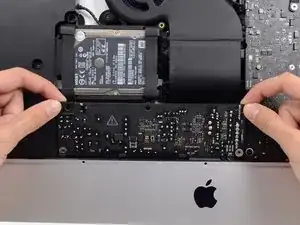
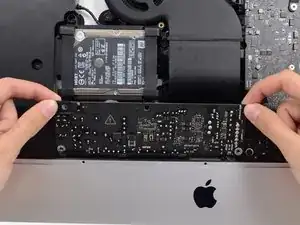
При работе с блоком питания будьте предельно осторожны, не касайтесь выводов конденсаторов и оголённых паяных соединений на обратной стороне блока питания. Держитесь за плату только за края.
Наклоните блок питания вперёд.
Шаг 32
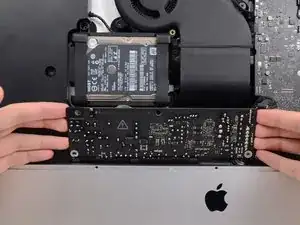
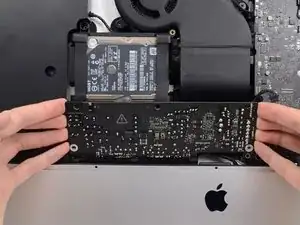
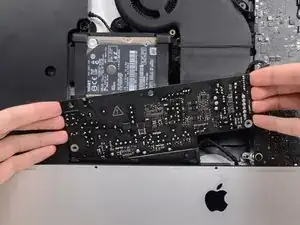
Немного приподнимите блок питания и потяните его наружу от задней панели.
Поверните блок питания против часовой стрелки, поднимая правую сторону примерно на один дюйм выше левой.
Шаг 33
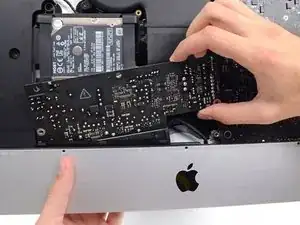
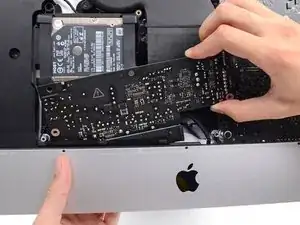
Сдвиньте блок питания вправо, чтобы освободить винтовые стойки на задней панели.
Шаг 34
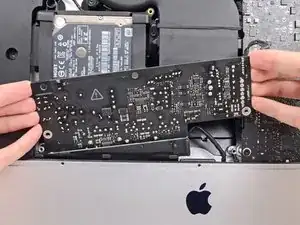
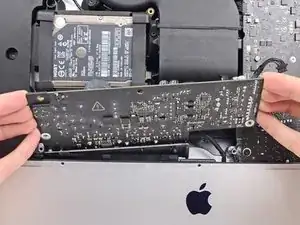
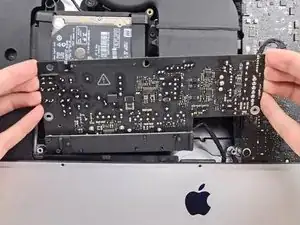
Наклоните блок питания вперед и извлеките его из посадочного места в задней панели.
Не пытайтесь полностью извлечь блок питания из iMac — он всё ещё подключён к логической плате.
Шаг 35
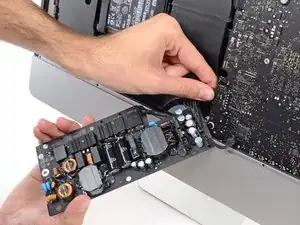
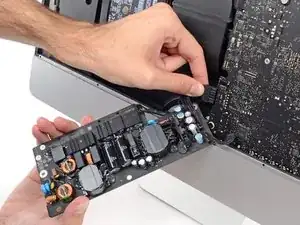
Будьте крайне осторожны, не касайтесь выводов конденсаторов или открытых паяных соединений на задней стороне блока питания. Держитесь за плату только за края.
Не допускайте контакта открытых паяных соединений с металлической поверхностью — это может вызвать короткое замыкание.
Переверните блок питания, чтобы получить доступ к разъёму кабеля постоянного тока за логической платой.
Чтобы отключить кабель, нажмите на фиксатор на задней стороне разъёма, находящийся за логической платой, и вытяните разъём прямо наружу.
Шаг 36
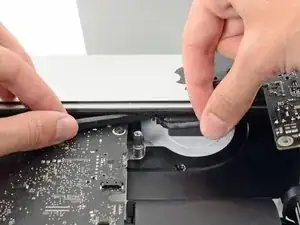
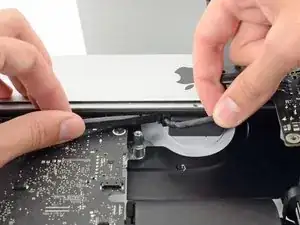
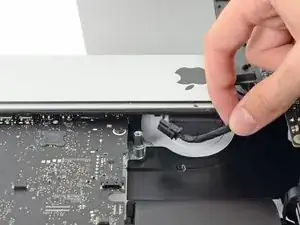
Для выполнения следующих нескольких шагов вам будет удобно положить iMac задней панелью вниз.
Используйте плоский конец лопатки, чтобы нажать фиксатор на боковой стороне разъёма кабеля сетевого входа.
Удерживая фиксатор нажатым лопаткой, возьмитесь за кабель сетевого входа и вытяните разъём прямо из гнезда.
Шаг 37
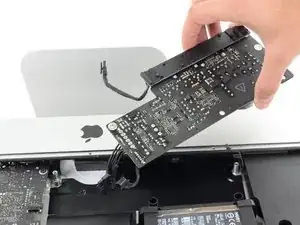
Извлеките блок питания из iMac.
Завершение
Сравните новую запасную деталь с оригинальной — возможно, потребуется перенести оставшиеся компоненты или удалить клеевые защитные плёнки с новой детали перед установкой.
Чтобы собрать устройство, выполните вышеуказанные шаги в обратном порядке.
Утилизируйте электронные отходы на перерабатывающем предприятии, сертифицированном по стандарту R2 или e-Stewards.
Ремонт прошёл не так, как планировалось? Обратитесь к нашему сообществу Answers за помощью в устранении неполадок.
Перевод руководства с ifixit.com