Замена вентилятора в iMac Intel 21,5" с Retina-дисплеем 4K 2019 года
Если вентилятор в вашем iMac 21,5" с Retina-дисплеем 4K 2019 года неисправен, работает со сбоями или сильно забит пылью, используйте это руководство, чтобы заменить его и вернуть iMac спокойную и эффективную работу.
Некоторые изображения в этом руководстве сделаны на примере более старой модели iMac, которая имеет незначительные визуальные отличия. Эти различия не влияют на процедуру ремонта.
Шаг 1
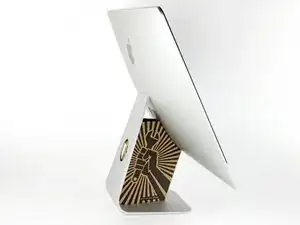
Поскольку шарнир будет свободен, iMac окажется неустойчивым и неудобным для работы. Установите опорную вставку для iMac в подставку, чтобы зафиксировать устройство.
Если вы используете картонную опорную вставку iFixit, следуйте этим инструкциям по сборке, чтобы собрать её.
Перед началом любых работ с iMac: отключите компьютер от сети и нажмите и удерживайте кнопку питания в течение десяти секунд, чтобы разрядить конденсаторы блока питания.
Будьте крайне осторожны — не касайтесь выводов конденсаторов и любых открытых паяных соединений на задней стороне блока питания. Держите плату только за края.
Шаг 2
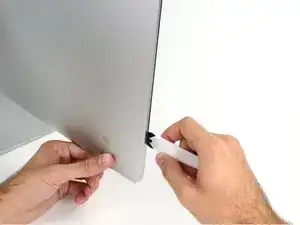
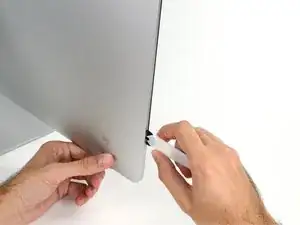
Начиная с левой стороны дисплея, около кнопки питания, вставьте инструмент для открытия iMac в зазор между стеклянной панелью и задней крышкой.
Ограничитель на инструменте для открытия iMac не позволит ввести колесо слишком глубоко. При использовании другого инструмента вставляйте его не более чем на 3/8 дюйма (≈9,5 мм). В противном случае вы можете повредить кабели антенн и нанести серьёзный ущерб.
Шаг 3
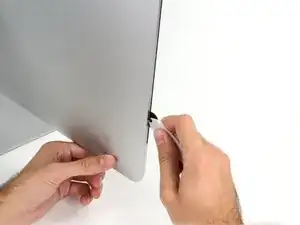
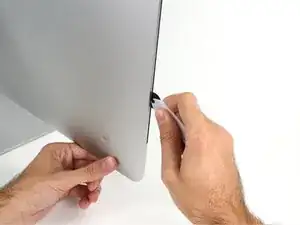
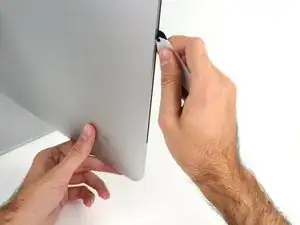
Используйте инструмент как тесторез — катите его по зазору, разрезая пенополиуретановый слой клея между рамкой и дисплеем.
Убедитесь, что вы всегда продвигаете инструмент со стороны режущего колеса вперёд. Если тянуть инструмент, колесо может выскользнуть из рукоятки.
Продолжайте движение инструмента вверх вдоль левой стороны дисплея.
Шаг 4
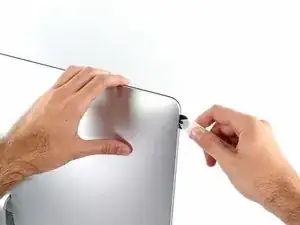
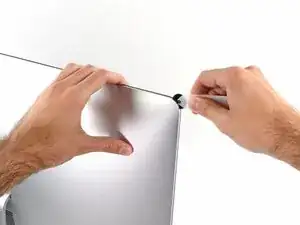
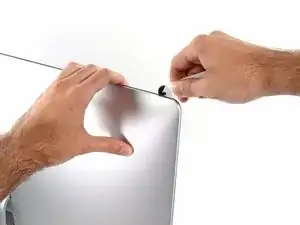
Продолжайте движение инструмента по верхнему левому углу.
Шаг 5
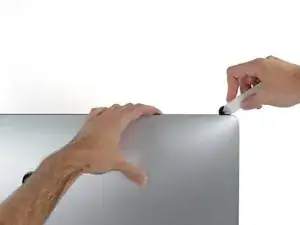
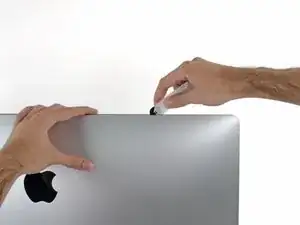
Разрежьте клей вдоль верхнего левого края дисплея.
Шаг 6
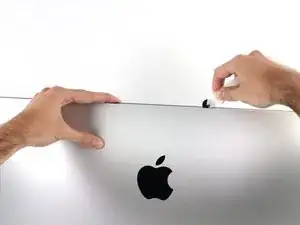
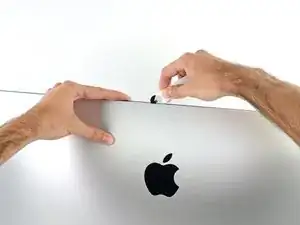
Продолжайте движение инструмента вдоль верхнего края дисплея.
Возможно, потребуется несколько раз провести инструментом туда и обратно, чтобы убедиться, что клей полностью разрезан.
Шаг 7
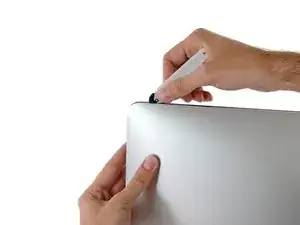
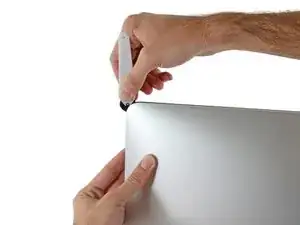
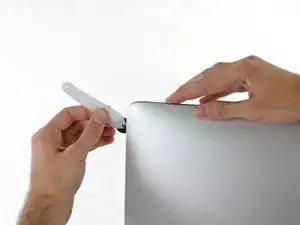
Продвиньте инструмент вокруг верхнего правого угла дисплея.
Шаг 8
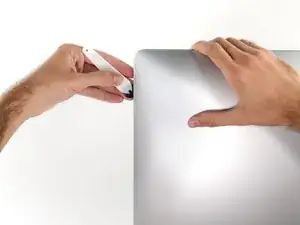
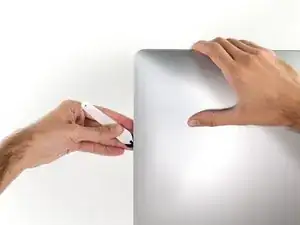
Продвиньте инструмент вниз вдоль правой стороны дисплея.
Шаг 9
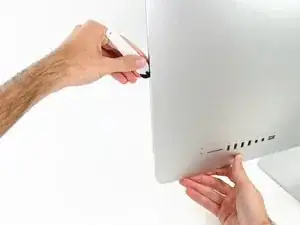
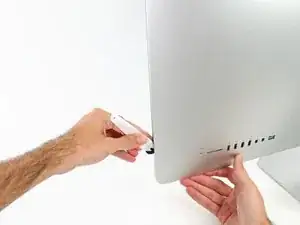
Дойдите до нижнего края правой стороны дисплея.
На данном этапе рекомендуется провести инструментом ещё раз по всему периметру дисплея, чтобы максимально полно разрезать оставшийся клей.
Шаг 10
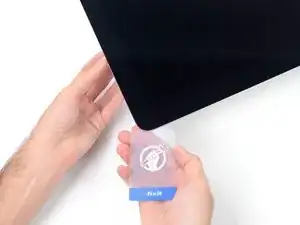
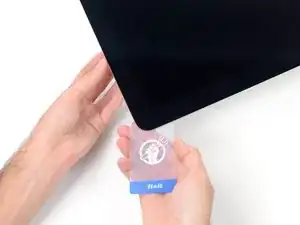
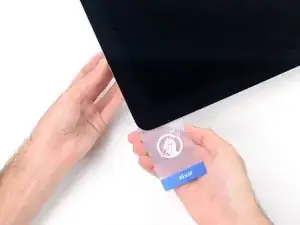
Несмотря на то, что инструментом для открытия разрезано большинство клеевого слоя, дисплей всё ещё будет слегка приклеен к корпусу. Чтобы разъединить оставшиеся участки, потребуется пластиковая карта.
Установите iMac передней стороной вверх на стол.
Начиная с верхнего правого угла iMac, вставьте пластиковую карту между дисплеем и рамкой.
Осторожно не вводите пластиковую карту более чем на 3/8 дюйма (≈9,5 мм), иначе вы можете повредить внутренние компоненты.
Шаг 11
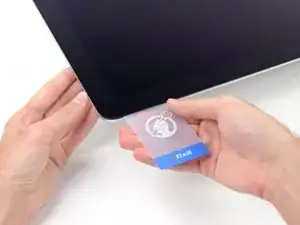
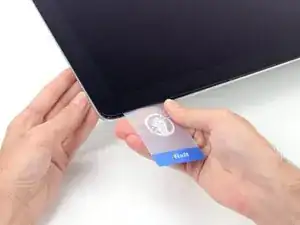
Осторожно поверните пластиковую карту вбок, чтобы создать зазор между дисплеем и рамкой.
Двигайтесь медленно и не оказывайте чрезмерного давления на стекло дисплея — достаточно зазора около 1/4 дюйма (≈6 мм).
Шаг 12
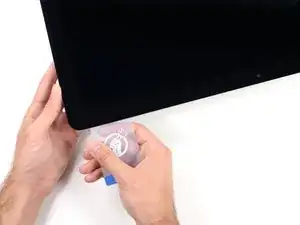
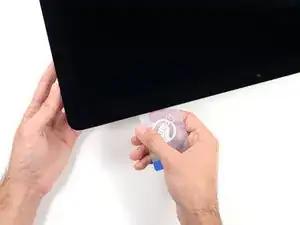
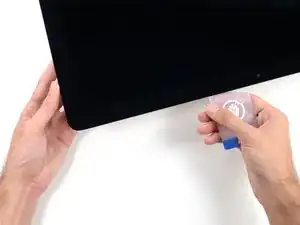
Плавно передвигайте карту в сторону центра дисплея, разрезая остатки клея в верхнем правом углу iMac.
Обязательно остановитесь перед iSight-камерой, чтобы не повредить её.
Шаг 13
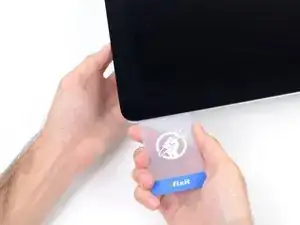
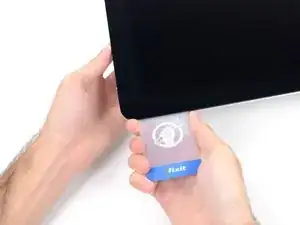
Снова вставьте пластиковую карту в верхний правый угол и оставьте её там, чтобы клей не склеился повторно.
Шаг 14
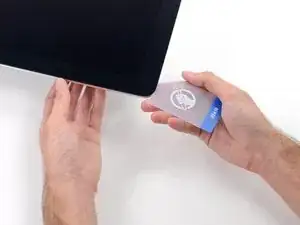
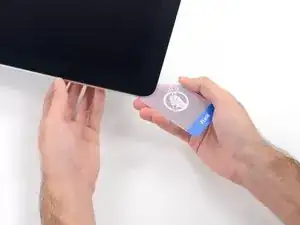
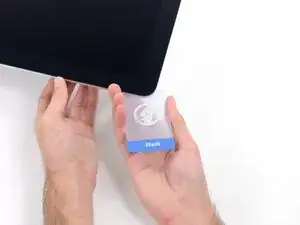
Вставьте вторую пластиковую карту в зазор между дисплеем и рамкой в верхнем левом углу iMac.
Шаг 15
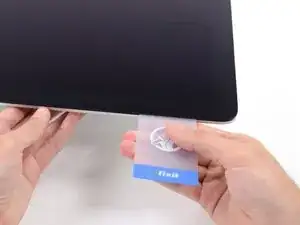
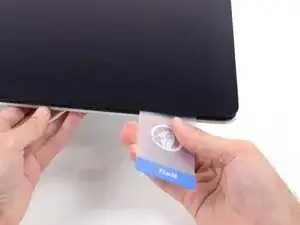
Осторожно поднимите карту вверх, немного увеличивая зазор между дисплеем и рамкой.
Как и на другой стороне, поворачивайте медленно, давая клею время отклеиться, и будьте осторожны, чтобы не повредить стекло дисплея.
Шаг 16
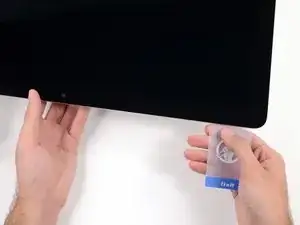
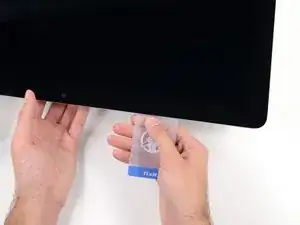
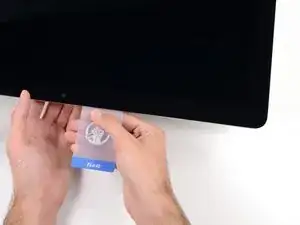
Сдвигайте пластиковую карту к центру.
Остановитесь перед камерой iSight, чтобы не повредить её.
Шаг 17
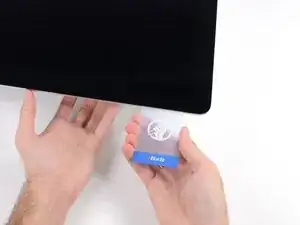
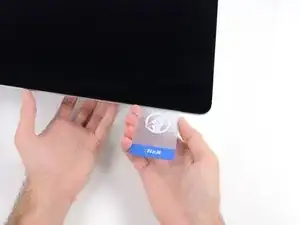
Вставьте пластиковую карту в верхний левый угол.
Шаг 18
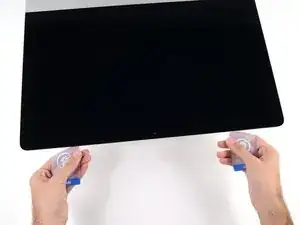
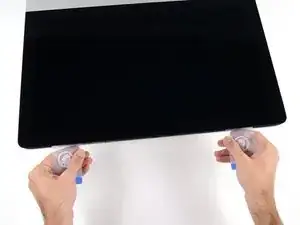
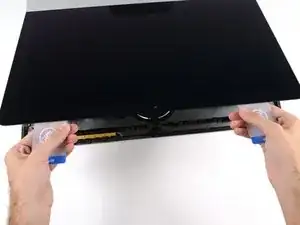
Когда обе пластиковые карты будут вставлены, как показано на фото у углов, аккуратно поверните их в стороны, чтобы увеличить зазор между экраном и корпусом.
Если какие-либо участки не отходят и прилипают, прекратите поворачивать и используйте одну из карт, чтобы разрезать остатки клея.
Начните поднимать верхнюю часть экрана от рамы.
Поднимайте экран только на несколько сантиметров — кабели питания и передачи данных экрана всё ещё подключены к плате.
Шаг 19


Поднимите экран достаточно высоко, чтобы получить лёгкий доступ к разъёму, но не настолько, чтобы растягивать кабели и создавать нагрузку на их соединения (примерно 20 см).
Удерживайте экран одной рукой, а другой отключите кабель питания экрана.
Шаг 20



Продолжая поддерживать экран одной рукой, откиньте металлическую фиксирующую скобу разъёма кабеля данных экрана.
Аккуратно извлеките кабель данных экрана из разъёма на плате.
Убедитесь, что разъём кабеля данных экрана вытягивается прямо, параллельно материнской плате, чтобы не повредить его.
Шаг 21
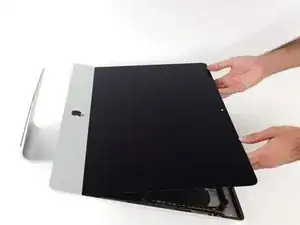

Поднимите экран почти в вертикальное положение.
На данном этапе внизу экрана остаётся полоса клея, которая удерживает экран на раме, как шарнир. Ослабить этот клей можно, несколько раз приподнимая и опуская экран.
Шаг 22
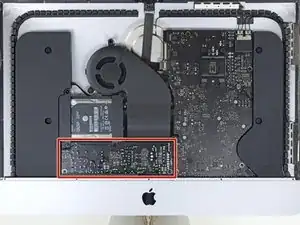
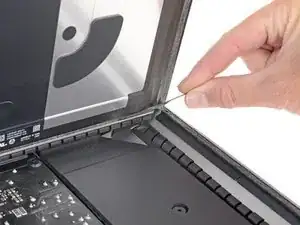
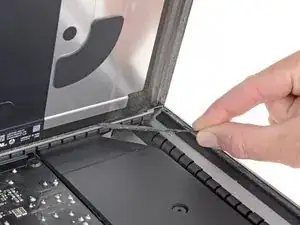
При необходимости можно использовать пластиковую карту, чтобы разрезать оставшиеся участки нижней клеевой полосы.
Шаг 23
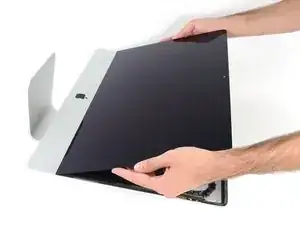
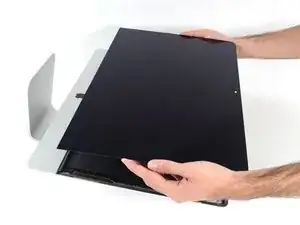
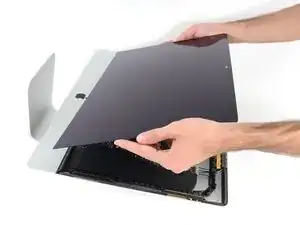
Поднимите экран от рамы и полностью снимите его с iMac.
Может потребоваться медленно поднимать одну сторону, чтобы отделить экран от оставшегося клея.
Очень осторожно обращайтесь с экраном — он крупный, тяжёлый и сделан из стекла.
После того как клей разрезан, его нельзя использовать повторно для герметичного крепления экрана. Следуйте этому руководству, чтобы заменить клеевые полосы, которые фиксируют экран к задней панели.
Шаг 24
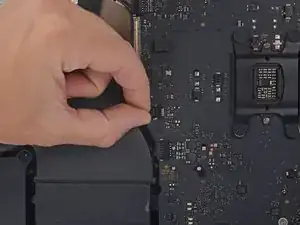
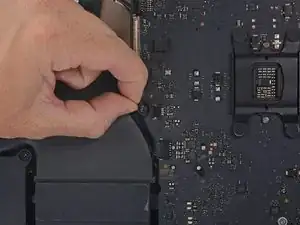
Аккуратно потяните разъём кабеля вентилятора прямо от его разъёма на плате.
Шаг 25
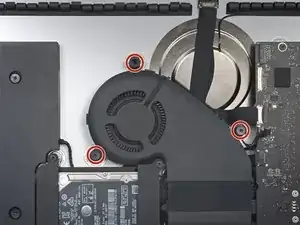
Снимите три винта Torx T10 длиной 10 мм, которыми вентилятор крепится к задней панели.
На головке самого верхнего винта находится резиновая втулка, поддерживающая экран — оставьте её на месте.
Шаг 26
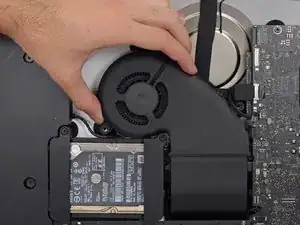
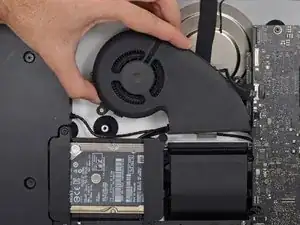
Извлеките вентилятор из iMac.
Заключение
Сравните новую деталь с оригинальной — возможно, потребуется перенести оставшиеся компоненты или снять клеевые защитные плёнки с новой детали перед установкой.
Чтобы собрать устройство, выполните указанные шаги в обратном порядке.
Сдайте электронные отходы в переработку на сертифицированных по стандарту R2 или e-Stewards предприятиях.
Ремонт прошёл не по плану? Посетите наше сообщество Answers, чтобы получить помощь в устранении неисправностей.
Перевод руководства с ifixit.com