Замена платы беспроводного интерфейса Mac mini (PowerPC)
Эта плата соединяет карту Wi-Fi с логической платой.
Шаг 1


Выключите Mac mini, отключите все кабели и переверните устройство.
Вставьте джимми в зазор между алюминиевым верхним корпусом и пластиковым нижним корпусом.
Джимми должен зайти примерно на 1 см вниз.
Шаг 2
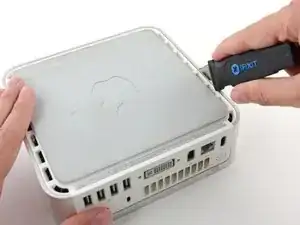
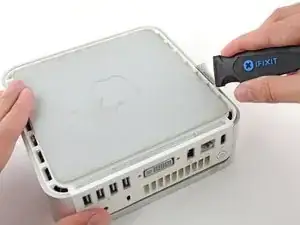
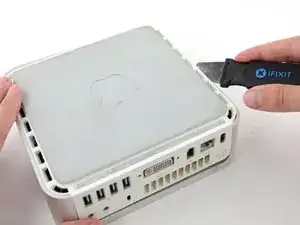
Осторожно отогните джимми наружу, чтобы немного расширить зазор, и приподнимите нижний корпус.
На нижнем корпусе имеется несколько пластиковых защёлок, входящих в пазы верхнего алюминиевого корпуса. Ваша задача — с помощью джимми аккуратно вдавить защёлки внутрь, чтобы освободить их из пазов, одновременно слегка приподнимая нижний корпус.
Шаг 3
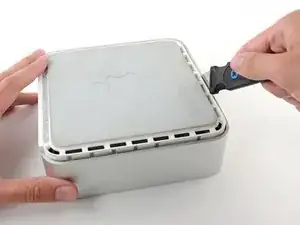
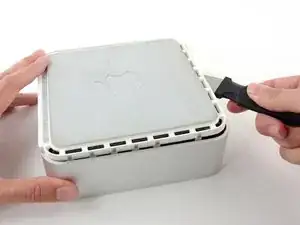
После того как одна сторона будет освобождена, поверните Mac mini и начните поддевать передний край.
Используйте ту же тягу, чтобы одновременно вдавить защёлки внутрь и приподнять нижний корпус из верхнего.
Шаг 4
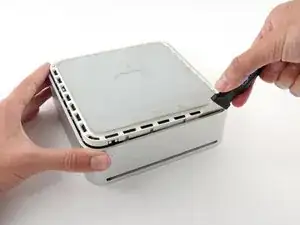
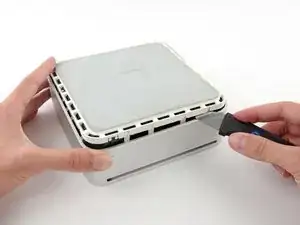
Возможно, потребуется перемещать джимми вдоль края, чтобы освободить все защёлки. Будьте терпеливы и работайте постепенно.
Шаг 5
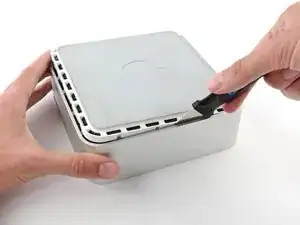
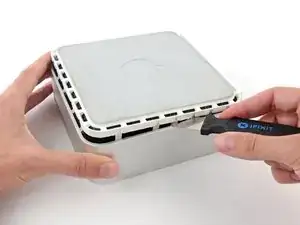
Продолжайте двигаться по периметру, освобождая защёлки на последнем краю.
Шаг 6
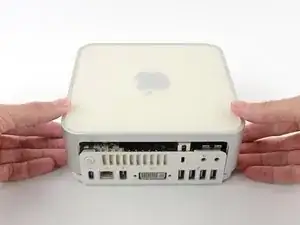
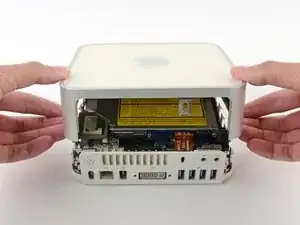
Переверните Mac mini лицевой стороной вниз и снимите верхний корпус с нижнего.
Шаг 7
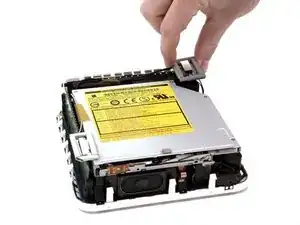
Если в вашем мини не установлена плата Wi-Fi, пропустите этот шаг.
Возьмитесь за плату антенны Wi-Fi и снимите её с двух пластиковых выступов, на которых она зафиксирована. Возможно, потребуется отодвинуть чёрную пластиковую защёлку, выступающую через нижний левый угол платы.
Шаг 8
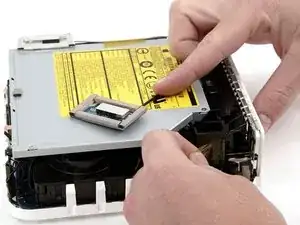
Снимите жёлкую ленту, фиксирующую кабель кнопки питания к чёрному пластиковому каркасу.
Шаг 9
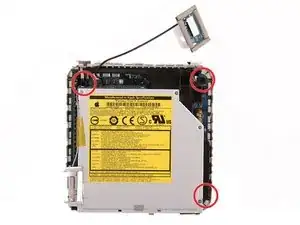
Снимите три чёрных винта с крестообразной головкой, крепящих пластиковый каркас к логической плате и нижнему корпусу.
Шаг 10
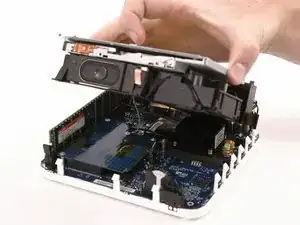
Одной рукой возьмите оптический привод и блок накопителя, приподнимите его достаточно высоко, чтобы увидеть пространство под ним.
Шаг 11
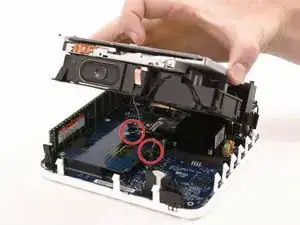
Если в вашем мини нет ни карты Wi-Fi, ни платы Bluetooth, вы можете просто отвести в сторону оптический привод. В противном случае, сначала необходимо отключить кабели антенн Wi-Fi и/или Bluetooth.
Свободной рукой оттяните кабель Bluetooth от платы и выдерните кабель антенны Wi-Fi справа от карты Wi-Fi. Будьте осторожны: оба разъёма очень маленькие. При сборке устройства после ремонта, возможно, потребуется выкрутить два винта, удерживающих карту Wi-Fi, и приподнять карту, чтобы повторно подключить кабели.
Шаг 12
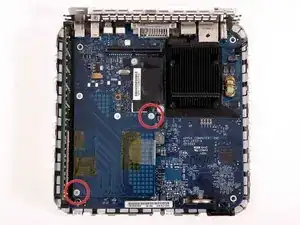
Снимите два серебристых винта с крестообразной головкой с углов платы беспроводного интерфейса.
Шаг 13
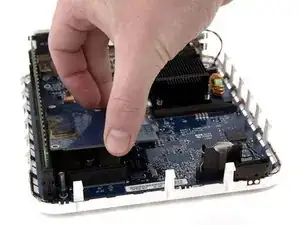
Возьмитесь за переднюю и заднюю части платы и приподнимите переднюю часть, пока плата не выйдет из разъёма.
Шаг 14
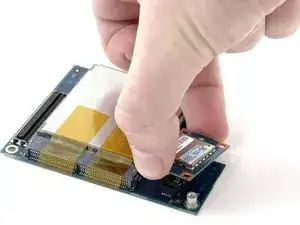
Снимите два серебристых винта с крестообразной головкой с углов платы Bluetooth.
Шаг 15
Возьмитесь за переднюю и заднюю части платы и приподнимите переднюю часть, пока плата не выйдет из разъёма.
Шаг 16
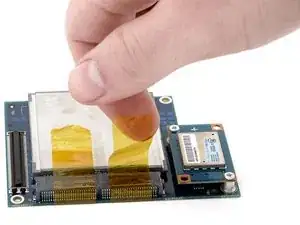
Снимите жёлкую ленту, фиксирующую карту Wi-Fi к плате беспроводного интерфейса.
Шаг 17
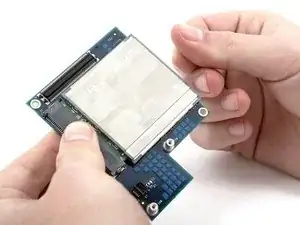
Одной рукой удерживайте плату беспроводного интерфейса, а другой — прозрачную пластиковую защёлку на карте Wi-Fi, и вытяните карту из разъёма.
Заключение
Чтобы собрать устройство, выполните эти инструкции в обратном порядке.
Перевод руководства с ifixit.com