Замена оперативной памяти Mac mini модели A1176
Доступ к оперативной памяти требует снятия внутренней рамки.
Шаг 1


Выключите Mac mini, отсоедините все кабели и переверните его.
Вставьте лопатку (Jimmy) в щель между алюминиевым верхним корпусом и пластиковой нижней крышкой.
Лопатку следует ввести примерно на 3/8" (около 9,5 мм).
Шаг 2
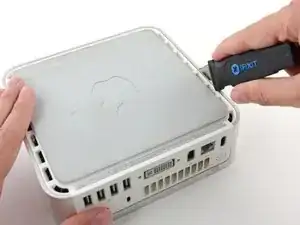
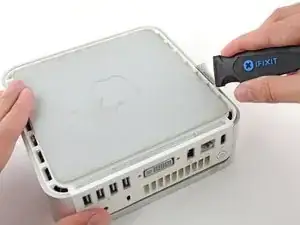
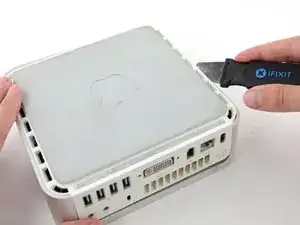
Осторожно отогните лопатку наружу, чтобы немного расширить щель, и приподнимите нижнюю крышку на небольшое расстояние.
На нижней крышке есть несколько пластиковых защёлок, входящих в канал алюминиевого верхнего корпуса. Ваша цель — с помощью лопатки сжать эти защёлки внутрь настолько, чтобы освободить их из канала, одновременно аккуратно подтягивая нижнюю крышку вверх.
Шаг 3
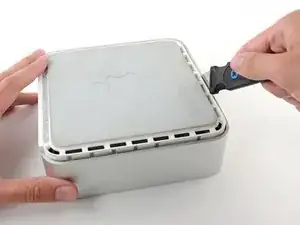
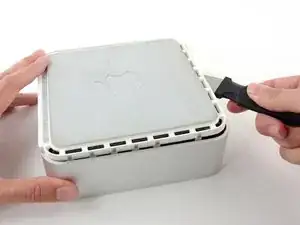
Как только одна сторона освободится, поверните Mac mini и начните поддевать передний край.
Используйте тот же приём поддевания, чтобы одновременно сжимать защёлки внутрь и поднимать нижнюю крышку из верхнего корпуса.
Шаг 4
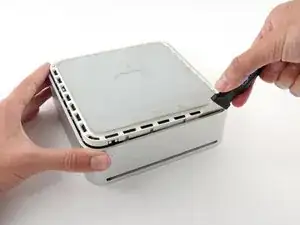
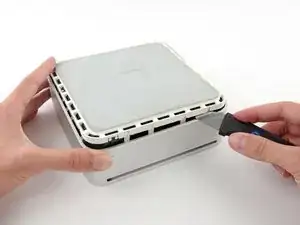
Возможно, придётся перемещать лопатку вдоль кромки, чтобы поддеть все защёлки. Будьте терпеливы и выполняйте по чуть-чуть.
Шаг 5
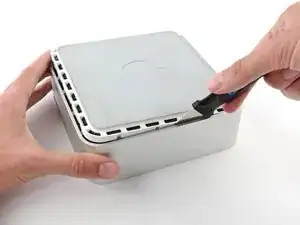
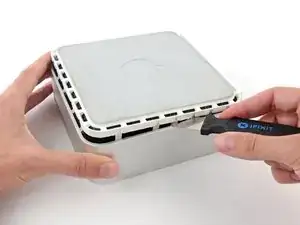
Продолжайте двигаться по периметру, освобождая защёлки вдоль последнего края.
Шаг 6
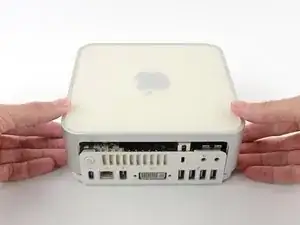
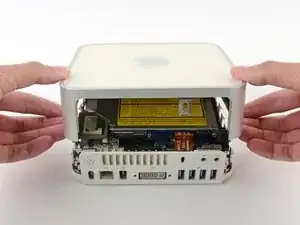
Переверните Mac mini обратно и снимите верхний корпус с нижней крышки.
Шаг 7
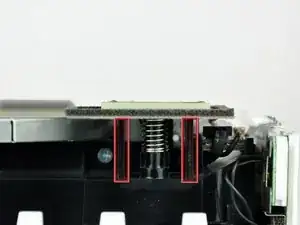
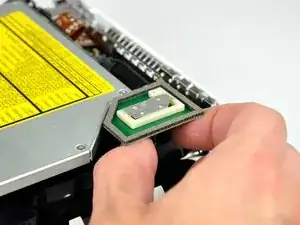
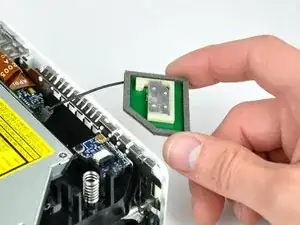
Позже в этом руководстве вы будете снимать несколько утопленных винтов Phillips. Отвертки с толстыми корпусами обычно не помещаются в углубления, поэтому подготовьте отвертку Phillips с тонким валом.
Сначала снимите антенну AirPort (большую из двух), расположенную рядом с кнопкой питания.
Немного сожмите две фиксирующие лапки друг к другу и снимите антенну AirPort с её штыря.
Чрезмерное сжатие двух штырей обязательно сломает их на внутренней рамке. Работайте аккуратно.
При повторной установке придётся слегка сжать два штыря, чтобы они вошли в отверстия на плате антенны AirPort.
Шаг 8
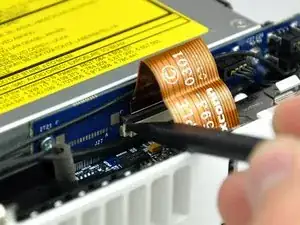
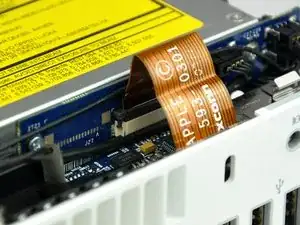
Используйте наконечник лопатки, чтобы слегка приподнять левую сторону фиксатора ZIF-кабеля от его разъёма.
Фиксатор ZIF поднимется примерно на 1 мм и остановится. Не пытайтесь полностью снять фиксатор ZIF.
Шаг 9
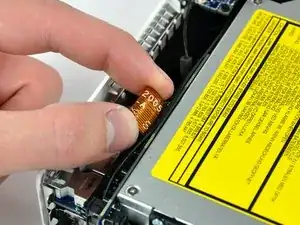
Поднимите ленту аудиоплаты из её разъёма.
Если лента не поднимается, фиксатор ZIF не полностью освобождён. Убедитесь, что он равномерно приподнят примерно на 1 мм от разъёма на соединительной плате.
Шаг 10
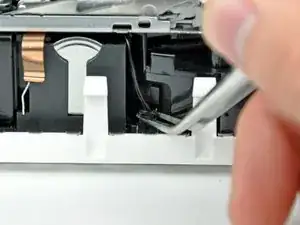
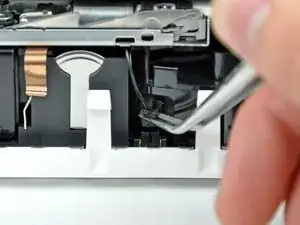
Поверните mini так, чтобы механизм загрузки SuperDrive был обращён к вам.
С помощью пинцета подденьте разъём кабеля термодатчика жёсткого диска и отсоедините его от разъёма на логической плате.
Держите пинцетом сам разъём (как показано на фото), а не провода.
Разъём расположен под отверстием оптического привода, рядом с батарейкой PRAM.
Шаг 11
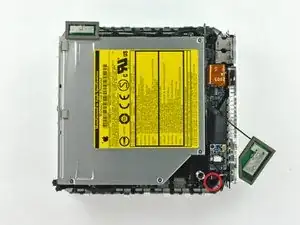
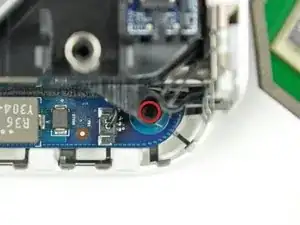
В следующих шагах вы снимете четыре винта Phillips, крепящие внутреннюю рамку к нижнему корпусу. В каждом шаге приведено обзорное фото с общим расположением и крупный план, показывающий конкретный винт.
Снимите утопленный винт Phillips возле кнопки питания, крепящий внутреннюю рамку к нижней крышке.
Шаг 12
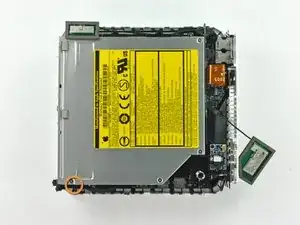
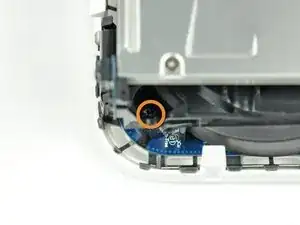
Снимите утопленный винт Phillips возле индикатора сна, крепящий внутреннюю рамку к нижнему корпусу.
Этот винт — самый длинный из четырёх, крепящих внутреннюю рамку к нижнему корпусу.
Шаг 13
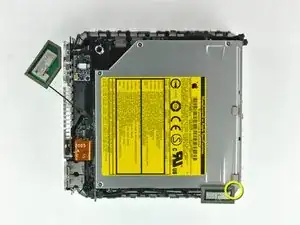
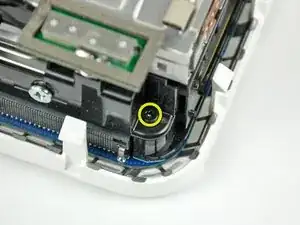
Снимите винт Phillips с внутренней рамки рядом с антенной Bluetooth.
Шаг 14
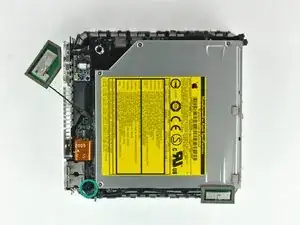
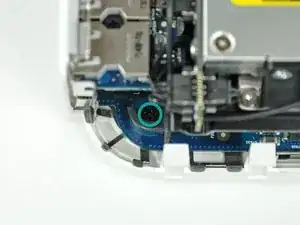
Снимите винт Phillips возле аудиопортов, крепящий внутреннюю рамку к нижнему корпусу.
Шаг 15
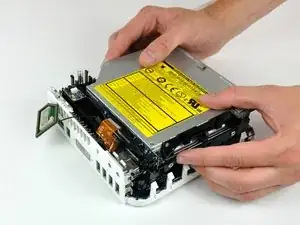
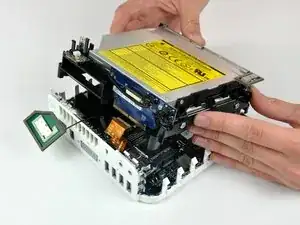
Осторожно приподнимите внутреннюю рамку от нижней крышки, следя за антенной AirPort и любыми кабелями, которые могут зацепиться.
Может потребоваться подтянуть вверх в районе соединительной платы, чтобы отделить её от логической платы.
Шаг 16
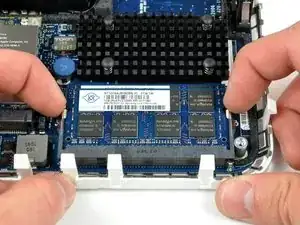
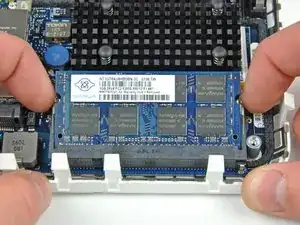
Одновременно оттяните защёлки по обеим сторонам микросхемы оперативной памяти от центра чипа. Эти защёлки фиксируют чип на месте; при их освобождении чип «выпрыгнет» вверх.
Шаг 17
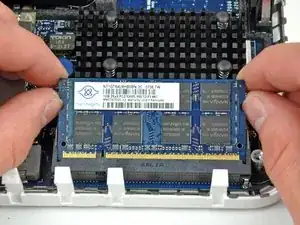
Аккуратно извлеките микросхему оперативной памяти непосредственно из её разъёма.
Если установлены две микросхемы оперативной памяти, повторите вышеописанную процедуру для второй микросхемы.
Заключение
Для сборки устройства выполните эти инструкции в обратном порядке.
Перевод руководства с ifixit.com