Замена вентиляторов в Mac Studio 2023
Используйте это руководство для замены вентиляторов в вашем Mac Studio (2023).
Если ваши вентиляторы издают странные или непостоянные звуки, не вращаются или работают с нерегулярной скоростью, возможно, пришло время заменить их или снять для очистки.
Перед началом ремонта обратите внимание, что замена вентиляторов требует полной разборки устройства.
Шаг 1
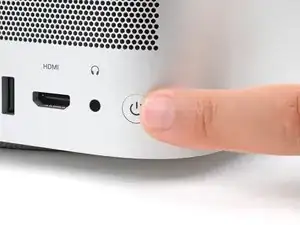
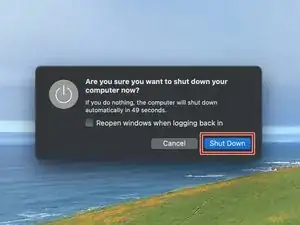
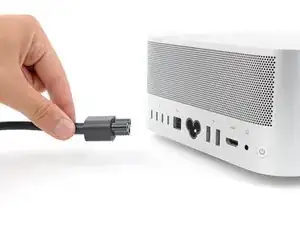
Полностью выключите ваш Mac Studio.
Отключите все кабели от устройства.
Шаг 2
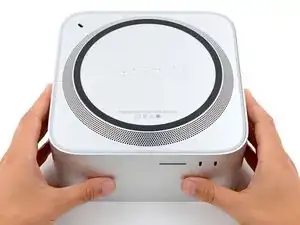
Переверните ваш Mac Studio и положите его так, чтобы нижняя часть была обращена вверх, а слот для SD-карт и два передних порта USB‑C смотрели на вас.
Шаг 3
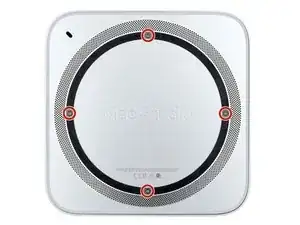
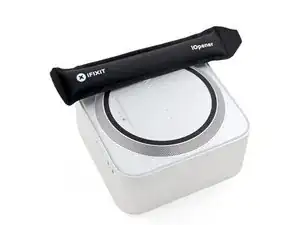
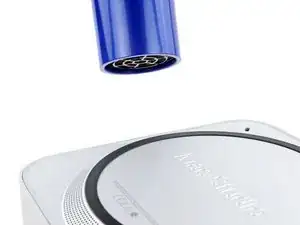
Клейкие полоски фиксируют накладку на винтах нижнего покрытия.
Нагрейте iOpener и положите его на один из винтов нижнего покрытия на две минуты, чтобы размягчить клей рядом с винтом — именно здесь вы вставите лопатку на следующем шаге.
Вы также можете использовать фен или тепловую пушку, но будьте осторожны, так как экстремальное тепло может деформировать накладку.
Шаг 4
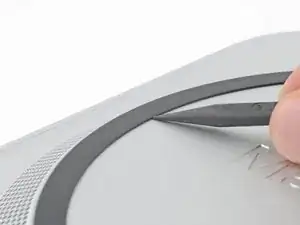
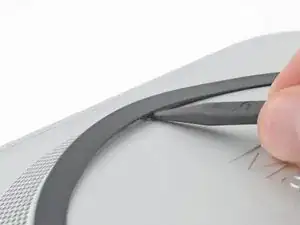
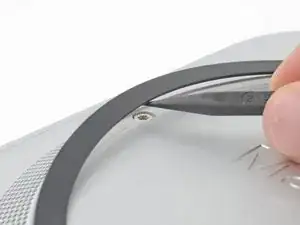
Вставьте конец лопатки под внутренний край накладки, рядом с винтом, к которому вы применили тепло на предыдущем шаге.
Это может потребовать некоторых усилий. Если у вас возникают трудности, примените больше тепла и попробуйте снова.
Используйте лопатку, чтобы поднять накладку и отделить клей.
Шаг 5
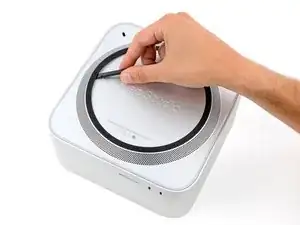
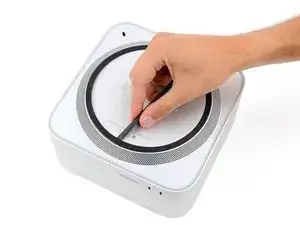
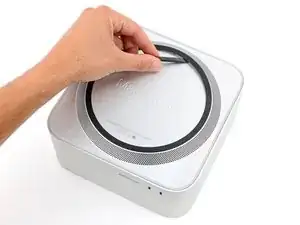
Вставьте плоский конец лопатки под накладку.
Проведите лопаткой под всей накладкой, чтобы отделить оставшийся клей.
Шаг 6
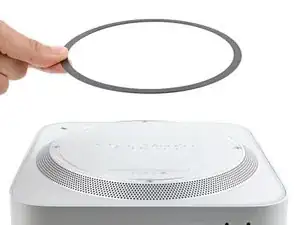
Снимите накладку на винтах нижнего покрытия.
Шаг 7
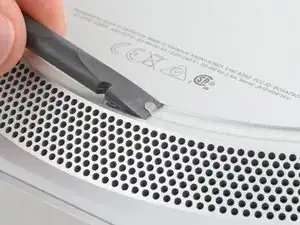
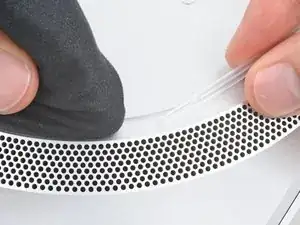
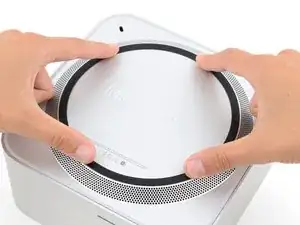
Во время сборки:
Если клейкие полоски все еще липкие, вы можете использовать их повторно.
Если вы используете новый клей:
Используйте плоский конец лопатки и пальцы, чтобы соскрести и удалить старые клейкие полоски.
Используйте изопропиловый спирт и микрофибровую ткань, чтобы удалить остатки старого клея.
Если у вас нет заменяющего клея, вы можете использовать полоски тонкого двустороннего скотча шириной 2–3 мм.
Нанесите новые клейкие полоски на нижнюю крышку и снимите их защитные пленки.
Плотно прижмите накладку на винтах нижнего покрытия в ее выемку, чтобы зафиксировать ее.
Шаг 8
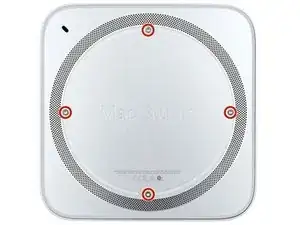
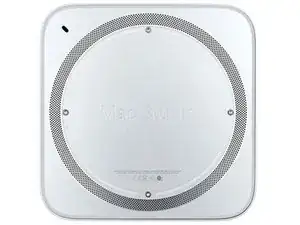
Хотя в Mac Studio используются винты Torx Plus, стандартные битки Torx тоже подходят. Убедитесь, что вы применяете постоянное, направленное вниз усилие, чтобы избежать повреждения винтов.
Используйте отвертку Torx T10, чтобы удалить четыре винта длиной 8 мм, которые фиксируют нижнюю крышку.
В течение этого ремонта следите за каждым винтом и убедитесь, что он вернется на свое место.
Шаг 9
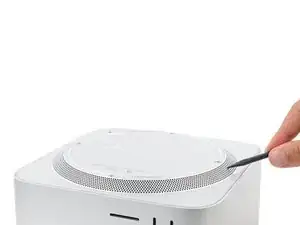
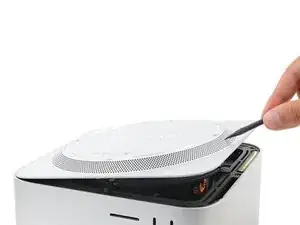
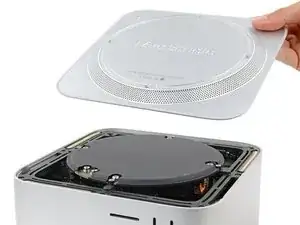
Вставьте конец лопатки в одно из вентиляционных отверстий нижнего покрытия и поднимите крышку, пока не сможете держать ее пальцами.
Снимите нижнюю крышку.
Для ориентации нижней крышки выравните вырез для блокировки Kensington в верхнем левом углу с соответствующим вырезом на внутреннем каркасе.
Шаг 10
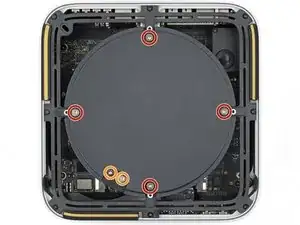
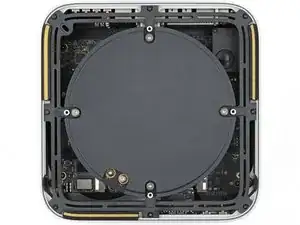
Используйте отвертку Torx T10, чтобы удалить шесть винтов, крепящих блок питания:
Четыре винта длиной 6 мм
Два винта длиной 7 мм с шайбами
Возможно, вам придется удалить наклейку, чтобы добраться до этих винтов. Если вы это сделаете, сохраните ее для сборки.
Шаг 11
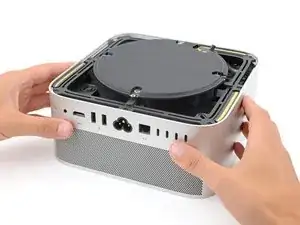
Переверните ваш Mac Studio так, чтобы задние порты были обращены к вам.
Шаг 12
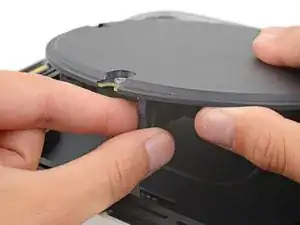
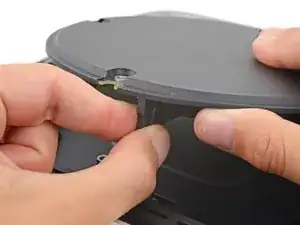
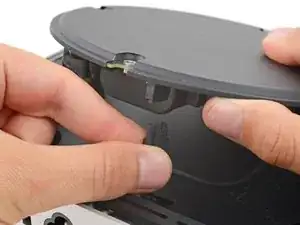
Плотная пластиковая защёлка фиксирует кабель порта питания.
Удерживайте блок питания одной рукой и поднимайте край рядом с портом питания.
Свободной рукой зажмите головку разъёма порта питания, чтобы отсоединить его, и потяните прямо вниз, чтобы разъединить кабель.
Шаг 13
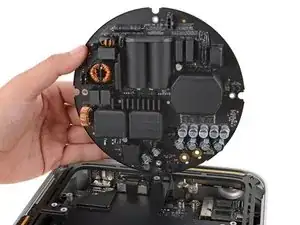
Берите блок питания только за его края. Различные элементы питания и конденсаторы остаются открытыми.
Осторожно наклоните блок питания от порта питания так, чтобы он находился под углом 90 градусов.
Будьте осторожны, чтобы не натягивать кабель, который все еще подключен к блоку питания.
Держите блок питания наклонённым вверх для следующего шага.
Шаг 14
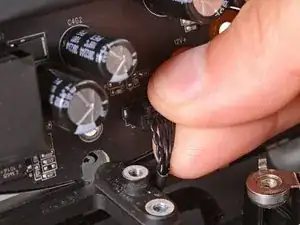
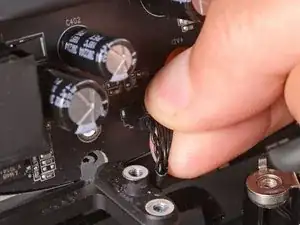
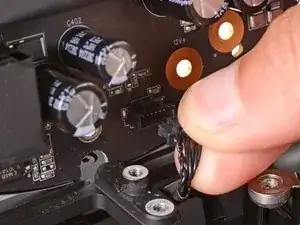
Деликатная пластиковая защёлка фиксирует сигнальный кабель блока питания.
Свободной рукой зажмите головку разъёма блока питания, чтобы отсоединить его, и потяните прямо от розетки, чтобы разъединить кабель.
Шаг 15
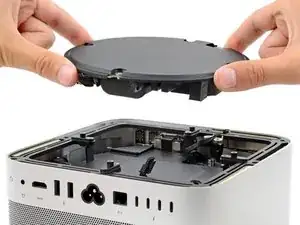
Удалите блок питания.
Шаг 16
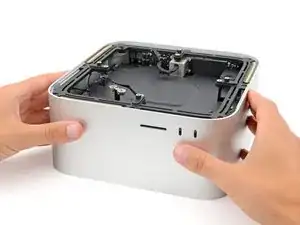
Переверните ваш Mac Studio так, чтобы считыватель SD-карт и два передних порта USB‑C были обращены к вам.
Шаг 17
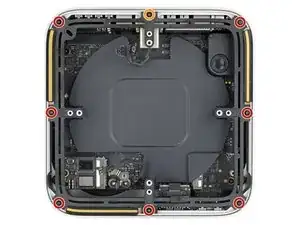
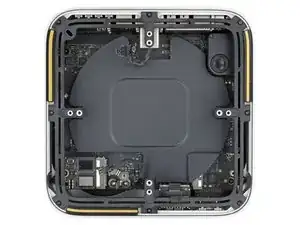
Используйте отвертку Torx T6, чтобы удалить восемь винтов, крепящих внутреннюю раму:
Семь винтов длиной 5 мм
Один винт длиной 4 мм
Шаг 18
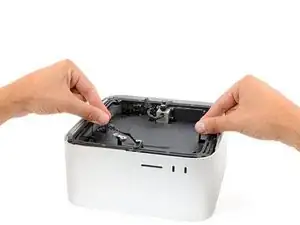
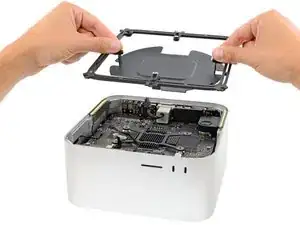
Медленно поднимите внутреннюю раму вверх и снимите её, убедившись, что кабели не застревают.
При сборке убедитесь, что кабель сигнала блока питания и кабель порта питания не застревают под рамой при опускании её на место.
Шаг 19
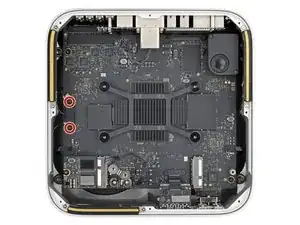
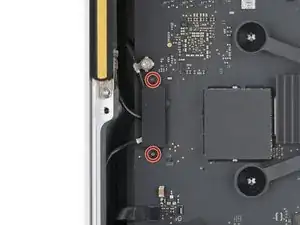
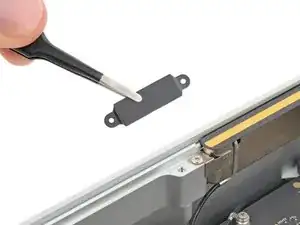
Используйте отвертку Torx T3, чтобы удалить два винта длиной 2 мм, крепящих крышку антенны.
Используйте пинцет или пальцы, чтобы снять крышку.
Шаг 20
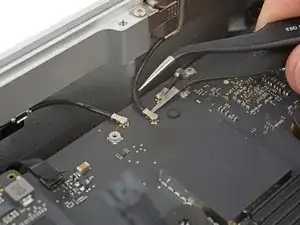
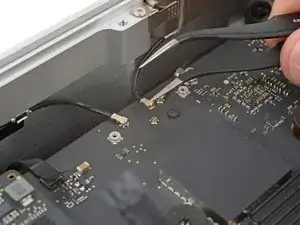
Вставьте один конец пары изогнутых пинцетов под металлическую шейку коаксиального соединителя антенны 2 и поднимите его вверх, чтобы отключить.
Чтобы подключить кабель, удерживайте соединитель на месте над его гнездом и нажмите вниз плоским концом лопатки — соединитель должен зафиксироваться на месте. Если у вас возникли проблемы, не пытайтесь насильно надеть соединитель на гнездо. Переместите его и попробуйте снова.
Шаг 21
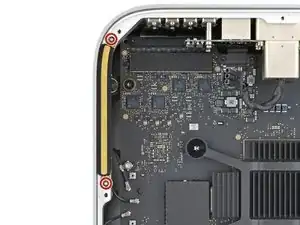
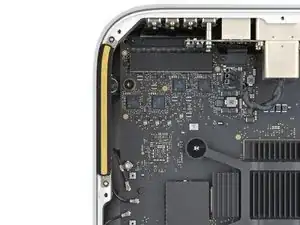
Используйте отвертку Torx T5, чтобы удалить два винта длиной 3,5 мм, крепящих антенну 2.
Шаг 22
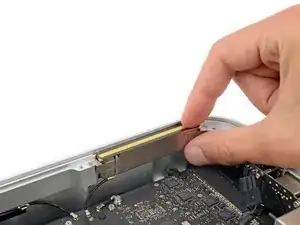
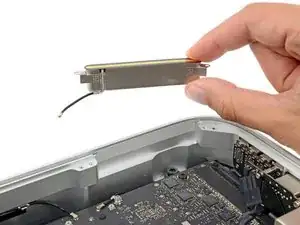
Удалите антенну 2.
Шаг 23
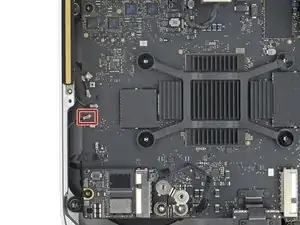
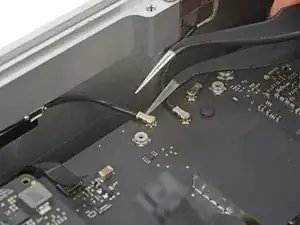
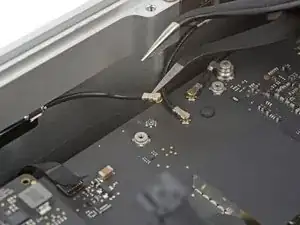
Вставьте один конец пары изогнутых пинцетов под металлическую шейку коаксиального соединителя антенны 3 (рядом с соединителем антенны 2) и поднимите его вверх, чтобы отключить.
Чтобы подключить кабель, удерживайте соединитель на месте над его гнездом и нажмите вниз плоским концом лопатки — соединитель должен зафиксироваться на месте. Если у вас возникли проблемы, не пытайтесь насильно надеть соединитель на гнездо. Переместите его и попробуйте снова.
Шаг 24
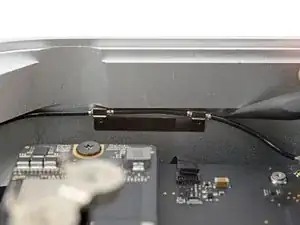
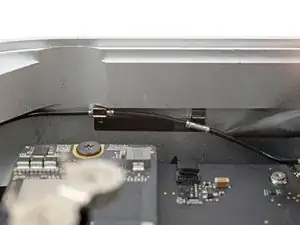
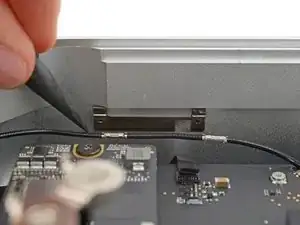
Используйте конец лопатки, чтобы продвинуть кабель антенны 3 вниз и освободить его.
При сборке используйте плоский конец лопатки, чтобы вставить металлические оболочки кабеля в их крепления.
Шаг 25
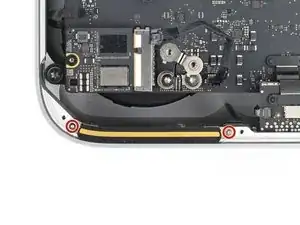
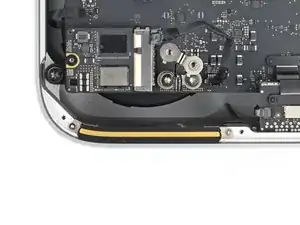
Используйте отвертку Torx T5, чтобы удалить два винта длиной 3,5 мм, крепящих антенну 3.
Шаг 26
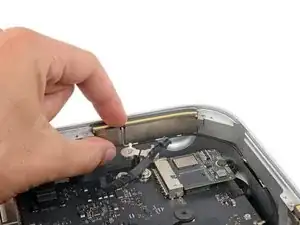
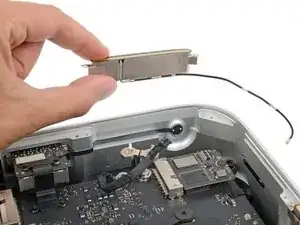
Удалите антенну 3.
Шаг 27
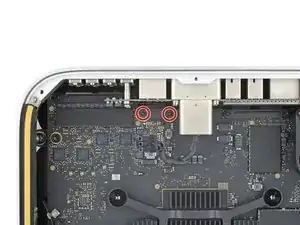
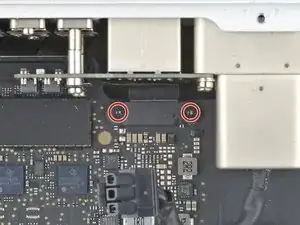
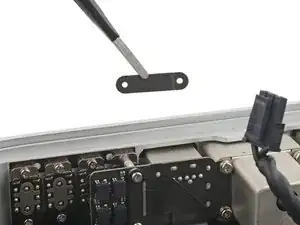
Используйте отвертку Torx T3, чтобы удалить два винта длиной 2 мм, крепящих крышку кабеля платы Ethernet.
Используйте пинцет или пальцы, чтобы снять крышку.
Шаг 28
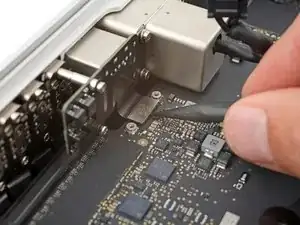
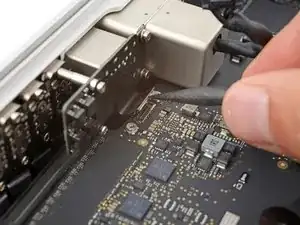
Будьте очень осторожны, чтобы не повредить или не соскоблить любые компоненты, установленные на поверхности, во время этого шага.
Используйте лопатку, чтобы приподнять и отключить кабель платы Ethernet от нажимаемого соединителя на логической плате.
Чтобы повторно подключить нажимные соединители, аккуратно выровняйте и нажмите на одну сторону, пока она не щелкнет на месте, затем повторите с другой стороны. Не нажимайте в середине. Если соединитель выровнен неправильно, контакты могут изгибаться и вызвать постоянные повреждения.
Шаг 29
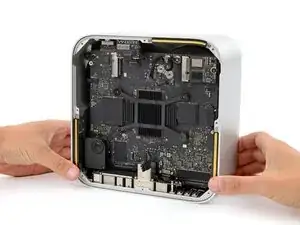
Аккуратно установите ваш Mac Studio так, чтобы считыватель SD-карт и два передних порта USB-C были обращены вверх.
Шаг 30
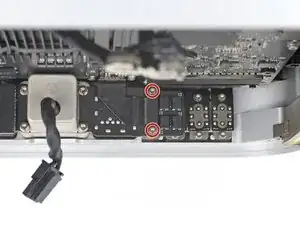
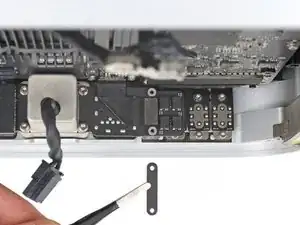
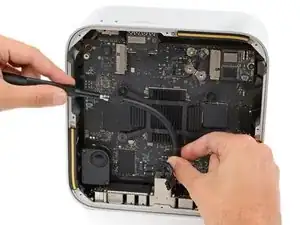
Используйте отвертку Torx T4, чтобы удалить два винта длиной 11 мм, крепящих правую сторону платы Ethernet и её крышке.
Эти винты могут быть труднодоступны. Если вы не можете правильно вставить отвертку, используйте гибкое удлинение, чтобы избежать срывов винтов или повреждения логической платы.
Используйте пинцет или пальцы, чтобы снять крышку.
Шаг 31
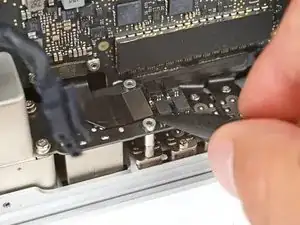
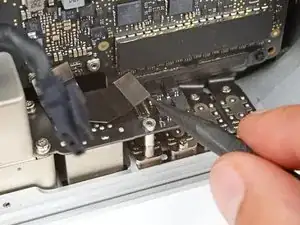
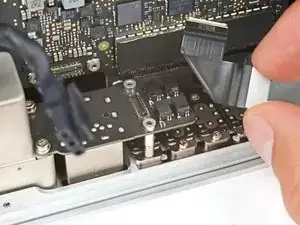
Вставьте конец лопатки под нижний правый угол нажимаемого соединителя платы Ethernet и поднимите, чтобы отключить его.
Не поддевать компоненты, установленные на поверхности.
Удалите кабель.
Шаг 32
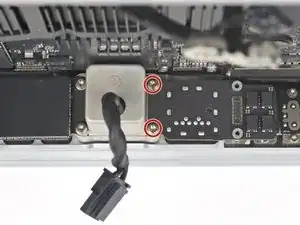
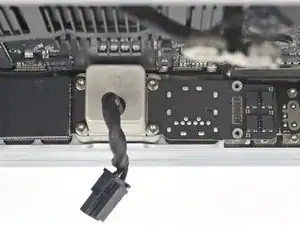
Эти винты могут быть труднодоступны. Если вы не можете правильно вставить отвертку, используйте гибкое удлинение, чтобы избежать срывов винтов или повреждения логической платы.
Используйте отвертку Torx T6, чтобы удалить два винта длиной 20 мм (с шайбами), крепящих плату Ethernet.
Будьте осторожны, чтобы не потерять шайбы, так как они могут легко упасть.
Шаг 33
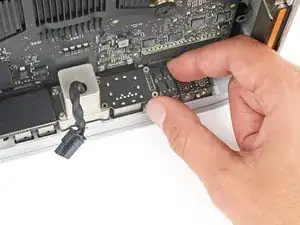
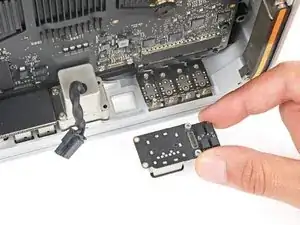
Поднимите плату Ethernet из ее углубления и извлеките ее.
Шаг 34
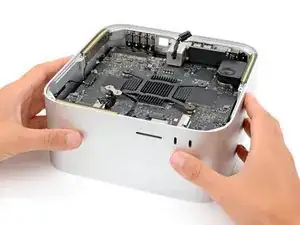
Поверните свой Mac Studio так, чтобы считыватель SD-карт и два передних порта USB-C были направлены к вам.
Шаг 35
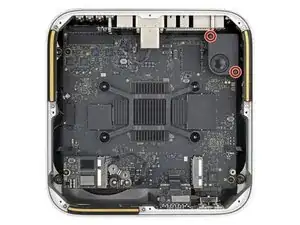
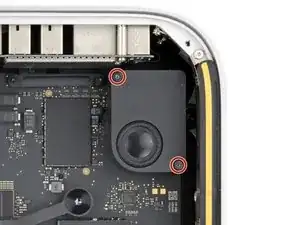
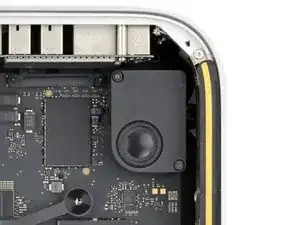
Используйте отвертку Torx T5, чтобы открутить два винта длиной 12 мм, удерживающих динамик.
Шаг 36
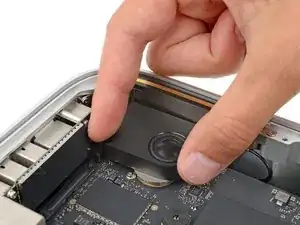
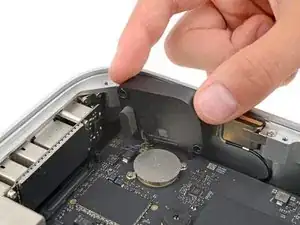
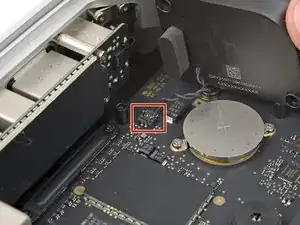
Поднимите внутренний край динамика и поставьте его вертикально, чтобы получить доступ к его соединителю на логической плате.
При сборке выровняйте отверстия для винтов на нижней части динамика с их постами на логической плате.
Шаг 37
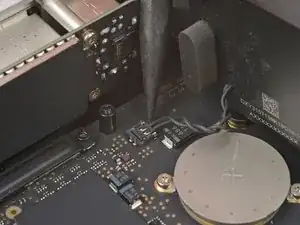
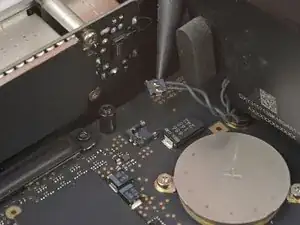
Вставьте кончик лопатки под пластиковую головку соединителя динамика и аккуратно поднимите его прямо вверх и извлеките из гнезда.
Не тяните за провода, иначе можно их повредить.
Чтобы повторно подключить кабель, выровняйте головку соединителя над его гнездом и нажмите плоской стороной лопатки — соединитель должен щелкнуть на месте.
Шаг 38
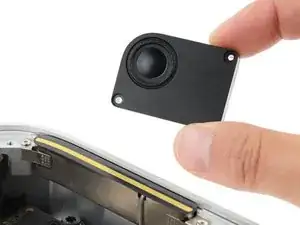
Удалите динамик.
Шаг 39
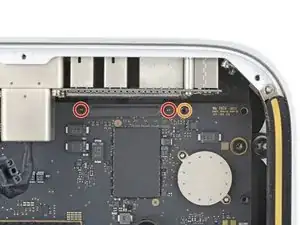
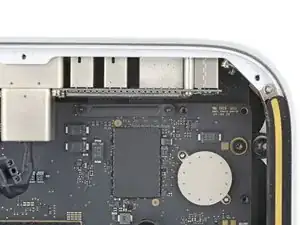
Используйте отвертку Torx T3, чтобы удалить два винта длиной 2 мм, удерживающих крышку кабеля платы ввода-вывода.
Используйте отвертку Torx T8, чтобы удалить винт-стойку, расположенный справа от крышки.
Шаг 40
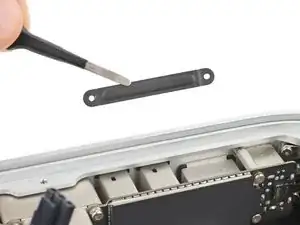
Используйте пинцет или пальцы, чтобы снять крышку кабеля платы ввода-вывода.
Шаг 41
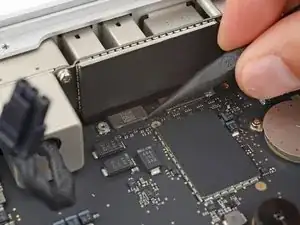
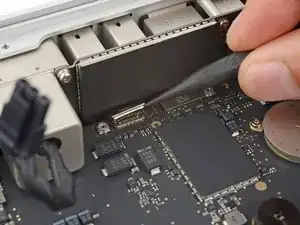
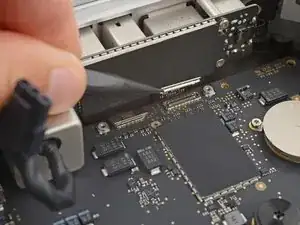
Будьте очень осторожны, чтобы ничего не поцарапать и не повредить при этом шаге.
Используйте лопатку, чтобы приподнять и отключить оба пресс-соединителя платы ввода-вывода.
Чтобы повторно подключить пресс-соединители, аккуратно выровняйте и нажмите на одну сторону, пока не щелкнет на месте, затем повторите с другой стороны. Не нажимайте посередине. Если соединитель выровнен неправильно, контакты могут погнуться и вызвать постоянное повреждение.
Шаг 42
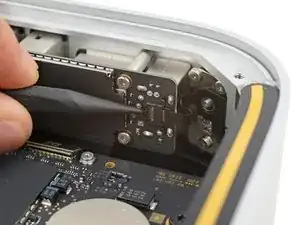
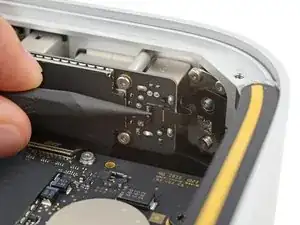
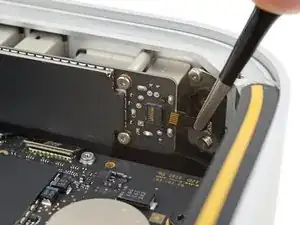
Используйте кончик лопатки или чистый ноготь, чтобы поднять защелку на кабеле кнопки питания на ZIF-соединителе, расположенном на внешнем крае платы ввода-вывода.
Используйте пинцет, чтобы осторожно вытащить кабель прямо из его гнезда.
Шаг 43

Осторожно поставьте ваш Mac Studio так, чтобы считыватель SD-карт и два передних порта USB-C были направлены вверх.
Шаг 44
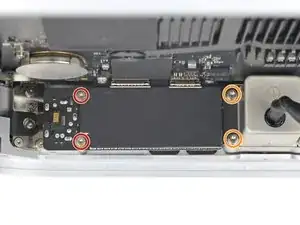
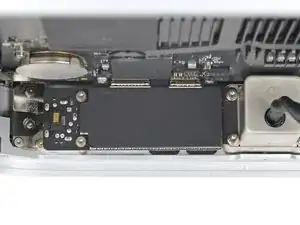
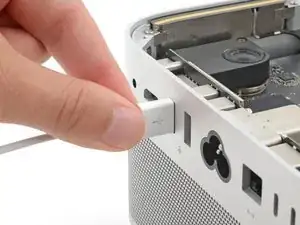
Эти винты могут быть трудно доступными. Если вы не можете правильно вставить отвертку, используйте гибкое удлинение, чтобы избежать срыва винтов или повреждения логической платы.
Используйте отвертку Torx T4, чтобы удалить два винта длиной 15,5 мм, удерживающих внешний край платы ввода-вывода.
Используйте отвертку Torx T6, чтобы удалить два винта длиной 20 мм, удерживающих внутренний край платы ввода-вывода.
При сборке:
Отверните четыре винта, удерживающих плату, частично.
Положите Mac Studio на бок и подключите кабель к одному из портов, чтобы убедиться в правильной подгонке и выравнивании, при необходимости регулируя порт — кабель должен легко вставляться и извлекаться.
С подключенным кабелем и платой на месте, окончательно затяните все четыре винта.
Перед продолжением отключите все кабели.
Шаг 45
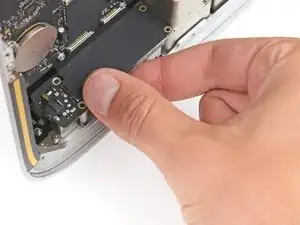
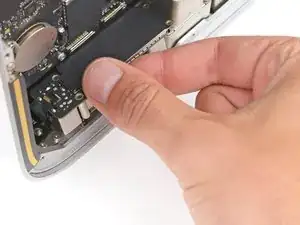
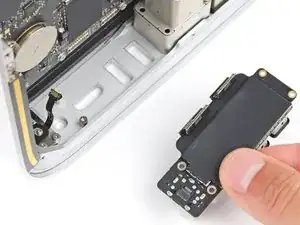
Поднимите плату ввода-вывода прямо вверх и извлеките ее.
При сборке опустите плату в ее углубление, убедившись, что пресс-соединители не зажаты под логической платой.
Шаг 46
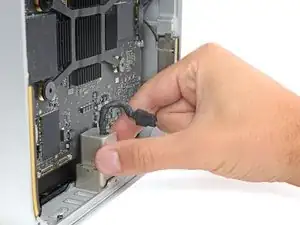
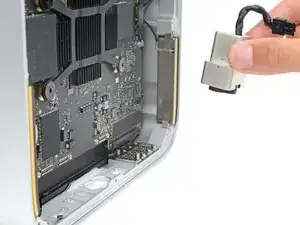
Поднимите порт кабеля питания из его углубления и удалите его.
Шаг 47
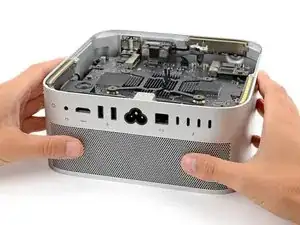
Переверните ваш Mac Studio так, чтобы задние порты были направлены к вам.
Шаг 48
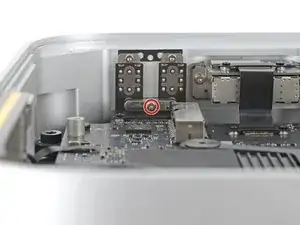
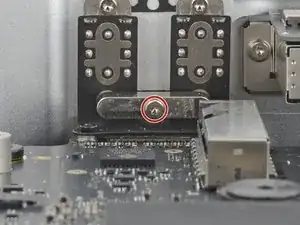
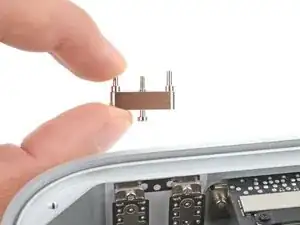
Используйте отвертку Torx T5, чтобы полностью ослабить винт длиной 12,3 мм, удерживающий кронштейн USB-C.
Винт может быть трудно доступным. Если вы не можете правильно вставить отвертку, используйте гибкое удлинение, чтобы избежать срыва винта или повреждения логической платы.
Удалите кронштейн USB-C.
Шаг 49
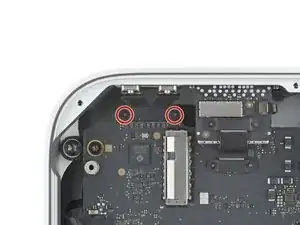
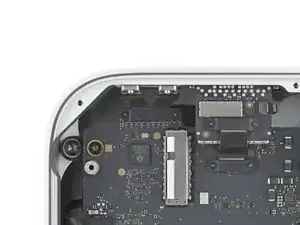
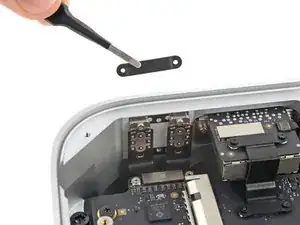
Используйте отвертку Torx T3, чтобы удалить два винта длиной 2 мм, удерживающих крышку кабеля порта USB-C.
Используйте пинцет или пальцы, чтобы удалить крышку.
Шаг 50
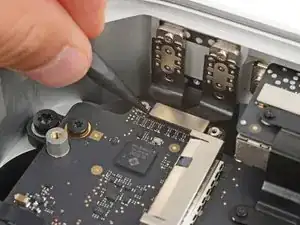
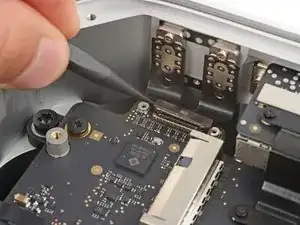
Будьте осторожны, чтобы не повредить и не снять элементы, установленные на поверхности, на этом этапе.
Используйте конец лопатки, чтобы приподнять и отключить разъем USB‑C нажимающего соединителя от материнской платы.
Чтобы повторно подключить разъемы, аккуратно выровняйте и нажмите на одну сторону, пока он не щелкнет на месте, затем повторите то же самое с другой стороны. Не нажимайте в середине. Если разъем неправильно выровнен, контакты могут погнуться и привести к постоянному повреждению.
Шаг 51
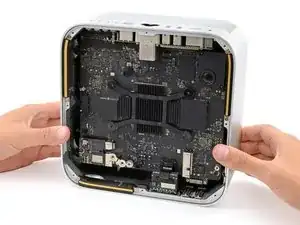
Осторожно поставьте ваш Mac Studio так, чтобы задние порты были направлены вверх.
Шаг 52
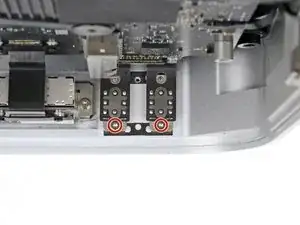
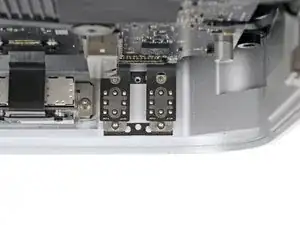
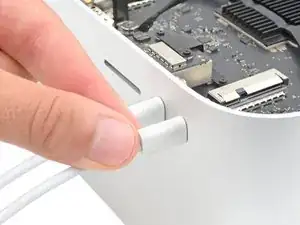
Используйте отвертку Torx T5 для удаления двух винтов длиной 5 мм, которые крепят порты USB-C.
Эти винты могут быть труднодоступны. Если вы не можете правильно вставить отвертку, используйте гибкое удлинение, чтобы избежать срыва винтов или повреждения материнской платы.
При сборке:
Частично затяните два винта, крепящих верхнюю часть портов.
Установите кронштейн для USB-C на место и частично затяните винт, который его фиксирует.
Лягте ваш Mac Studio и подключите кабель к каждому порту, чтобы убедиться в правильности установки и выравнивания, при необходимости отрегулировав порты — кабели должны легко вставляться и извлекаться.
С обоими подключенными кабелями и портами на месте, полностью затяните все три винта.
Перед продолжением сборки отключите любые кабели.
Шаг 53
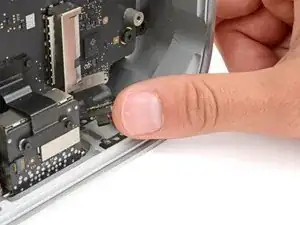
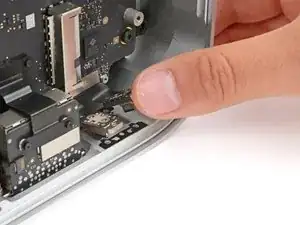
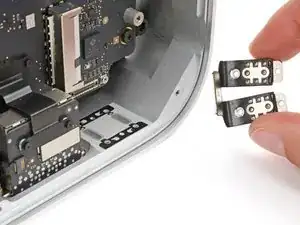
Используйте пальцы, чтобы приподнять порты из их углублений и удалить их.
Не пытайтесь удалить отдельный порт. Гибкий кабель соединяет их и может быть легко поврежден.
При сборке установите порты в их углубления, убедившись, что разъем остаётся над материнской платой.
Шаг 54
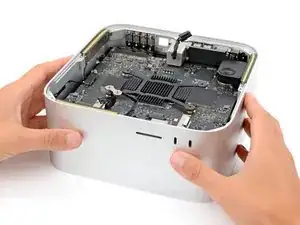
Переместите ваш Mac Studio так, чтобы считыватель SD-карт и два передних порта USB‑C были обращены к вам.
Шаг 55
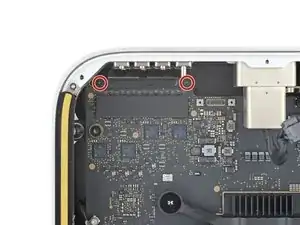
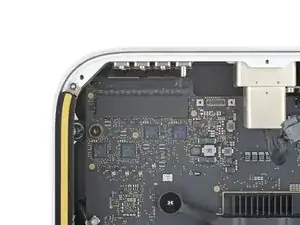
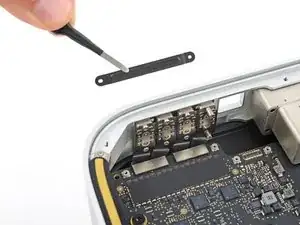
Используйте отвертку Torx T3 для удаления двух винтов длиной 2 мм, которые крепят крышку кабеля заднего порта Thunderbolt 4.
Используйте пинцет или пальцы, чтобы снять крышку.
Шаг 56
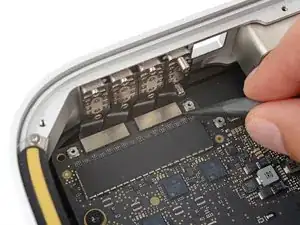
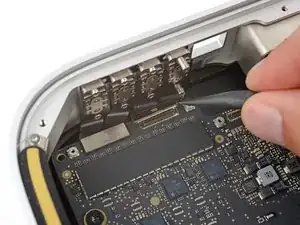
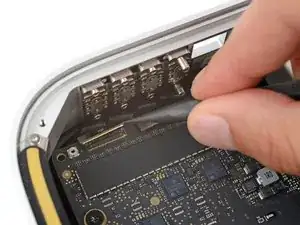
Будьте осторожны, чтобы не повредить и не снять элементы, установленные на поверхности, на этом этапе.
Используйте лопатку, чтобы приподнять и отключить оба разъема Thunderbolt 4 нажимающего соединителя от материнской платы.
Чтобы повторно подключить разъемы, аккуратно выровняйте и нажмите на одну сторону, пока он не щелкнет на месте, затем повторите то же самое с другой стороны. Не нажимайте в середине. Если разъем неправильно выровнен, контакты могут погнуться и привести к постоянному повреждению.
Шаг 57
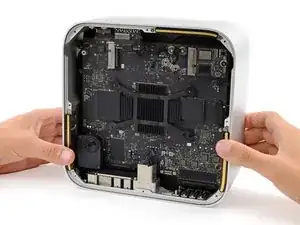
Осторожно поставьте ваш Mac Studio так, чтобы считыватель SD-карт и передние два порта USB-C были направлены вверх.
Шаг 58
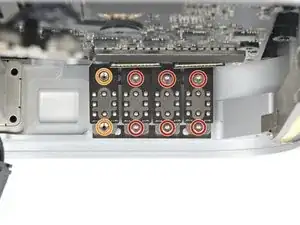
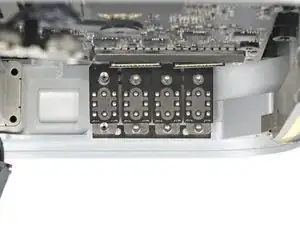
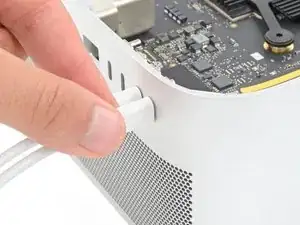
Эти винты могут быть труднодоступны. Если вы не можете правильно вставить отвертку, используйте гибкое удлинение, чтобы избежать срыва винтов или повреждения материнской платы.
Используйте отвертку Torx T5 для удаления шести винтов длиной 5 мм, которые крепят три из портов.
Используйте отвертку Torx T7 для удаления двух стоек длиной 8 мм, которые крепят оставшийся порт.
Чтобы выровнять и установить набор портов во время сборки:
Частично затяните все четыре винта на наборе портов.
Лягте ваш Mac Studio и подключите кабель к каждому порту, чтобы убедиться в правильности установки и выравнивания, при необходимости отрегулировав порты — кабель должен легко вставляться и извлекаться.
С обоими подключенными кабелями и портом на месте, полностью затяните винты.
Отключите все кабели перед продолжением сборки.
Шаг 59
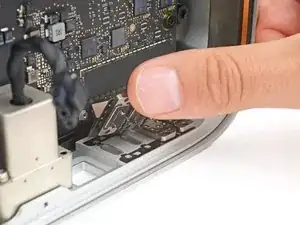
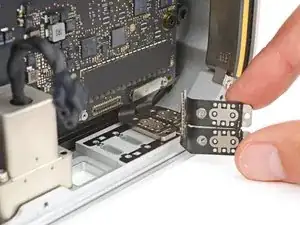
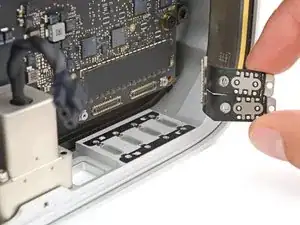
Гибкие кабели соединяют две внутренние и две внешние пары портов. Не пытайтесь удалить отдельные порты — вы можете легко повредить кабели, соединяющие их.
Используйте пальцы, чтобы приподнять два внутренних или внешних порта из их углублений и удалить их.
Повторите процесс, чтобы удалить два других порта.
Во время сборки установите порты в их углубления, убедившись, что разъемы остаются над материнской платой.
Шаг 60
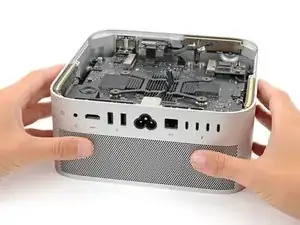
Поверните ваш Mac Studio так, чтобы порт для сетевого кабеля был обращен к вам.
Шаг 61
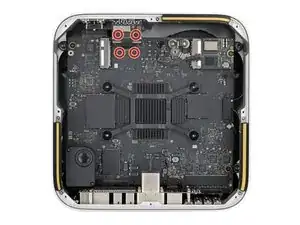
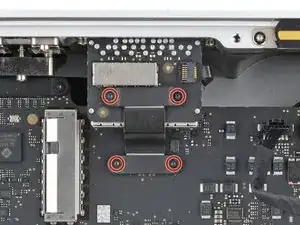
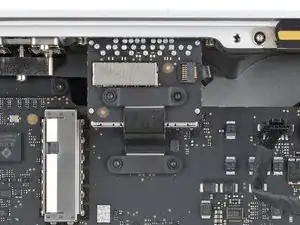
Используйте отвертку Torx T3 для удаления четырех винтов длиной 2 мм, которые крепят крышки кабелей считывателя SDXC.
Шаг 62
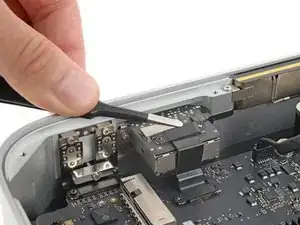
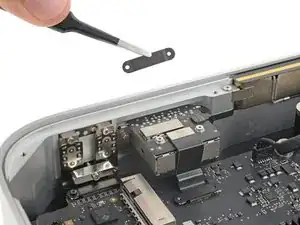
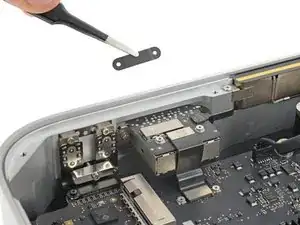
Используйте пинцет или пальцы, чтобы снять две крышки кабелей.
Шаг 63
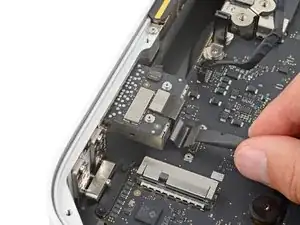
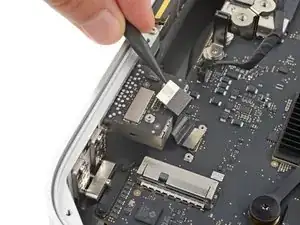
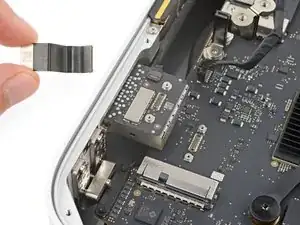
Будьте очень осторожны, чтобы не повредить или не соскоблить поверхности монтажа компонентов на этом этапе.
Используйте плоский конец лопатки, чтобы приподнять и отключить кабель пресс-коннектора картридера от логической платы.
Используйте кончик лопатки, чтобы отключить другой пресс-коннектор кабеля от самого считывателя.
Удалите кабель.
Чтобы повторно подключить пресс-коннекторы, аккуратно выровняйте и нажмите на одну сторону, пока она не зафиксируется на месте, затем повторите с другой стороны. Не нажимайте посередине. Если коннектор неправильно установлен, контакты могут согнуться и вызвать постоянное повреждение.
Шаг 64
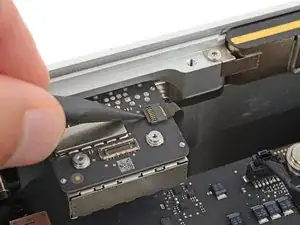
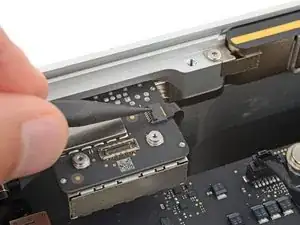
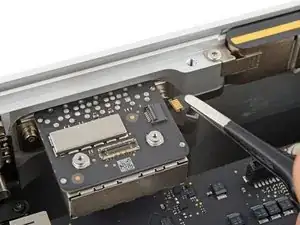
Используйте кончик лопатки или чистый ноготь, чтобы поднять запирающую крышку на ZIF-коннекторе кабеля индикатора состояния, расположенном с правой стороны картридера.
Используйте пинцет, чтобы осторожно вытянуть кабель прямо из его гнезда.
Шаг 65
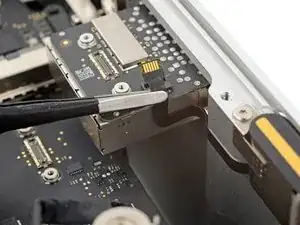
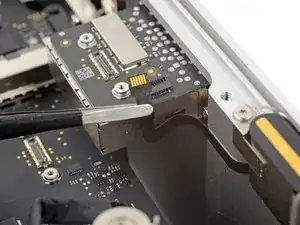
Кабель надежно закреплён очень легким клеем к боковой стороне картридера.
Используйте пинцет, чтобы осторожно оторвать кабель от картридера и отделить клей.
Шаг 66
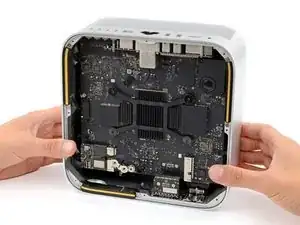
Осторожно поставьте ваш Mac Studio так, чтобы задние порты смотрели вверх.
Шаг 67
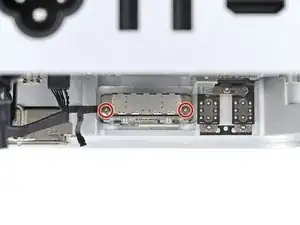
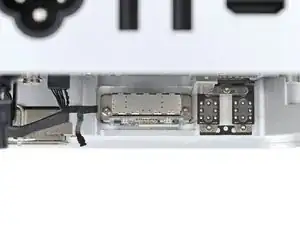
Используйте отвертку Torx T5, чтобы удалить два винта длиной 6 мм, закрепляющих картридер.
Эти винты могут быть труднодоступны. Если вы не можете правильно вставить отвертку, используйте гибкое удлинение, чтобы избежать срывов винтов или повреждения логической платы.
Шаг 68
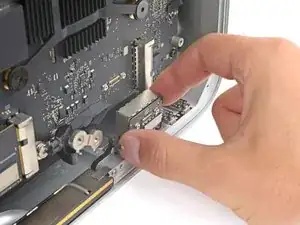
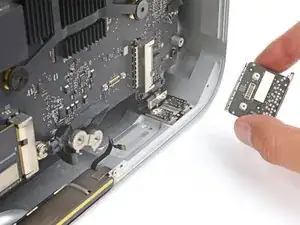
Удалите картридер.
Шаг 69
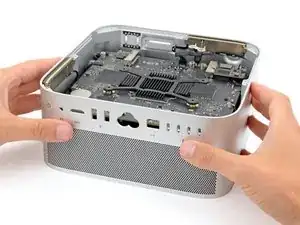
Переместите ваш Mac Studio так, чтобы порт кабеля питания был обращён к вам.
Шаг 70
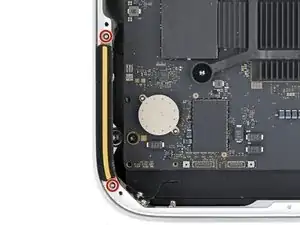
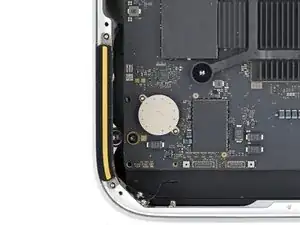
Используйте отвертку Torx T5, чтобы удалить два винта длиной 3,5 мм, закрепляющих антенну 1.
Шаг 71
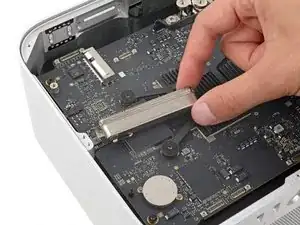
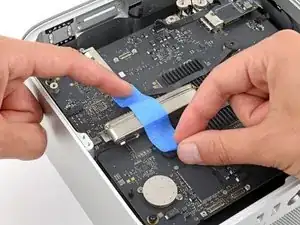
Будьте очень осторожны, чтобы не повредить или не соскоблить поверхности монтажа компонентов на этом этапе.
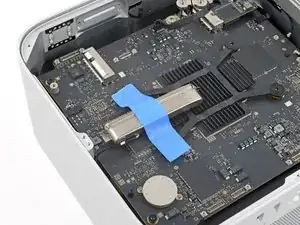
Осторожно положите антенну 1 слева от радиатора, избегая напряжения её кабеля.
Закрепите антенну 1 на логической плате с помощью кусочка малярного скотча.
Прилепите скотч к винтам радиатора, а не непосредственно к плате.
Шаг 72
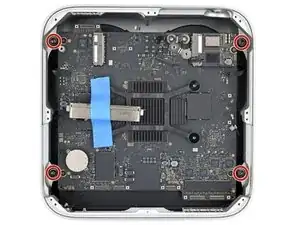
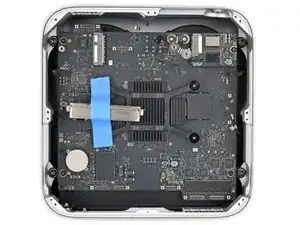
Используйте отвертку Torx T20, чтобы удалить четыре винта длиной 12 мм, закрепляющих сборку логической платы.
Шаг 73
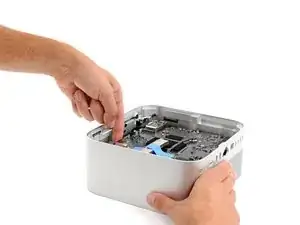
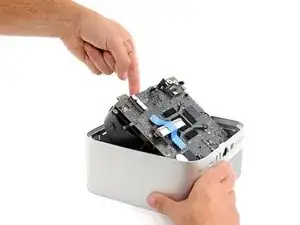
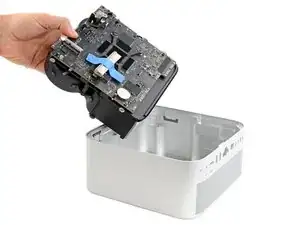
Перед тем как пытаться удалить сборку логической платы, обратите внимание на следующее:
Сборка сидит очень плотно в своем корпусе. Не спешите и не пытайтесь вытаскивать ее силой.
Держите сборку только за участки на логической плате, где нет компонентов. В противном случае вы можете повредить плату.
Надежно держите корпус одной рукой.
Свободной рукой осторожно приподнимите край сборки логической платы с модулями SSD, пока не сможете захватить вентиляторы. Переместите сборку к вырезу для кабеля питания, если это необходимо, чтобы помочь вам поднять её выше.
Держите плату и вентиляторы вместе и поднимите сборку из корпуса.
Будьте осторожны, чтобы не повредить компоненты на краю сборки при извлечении.
Во время сборки опустите сборку логической платы в корпус под углом вниз, чтобы сторона с резиновым уплотнением была обращена к вырезу для кабеля питания.
Шаг 74
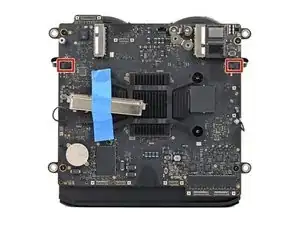
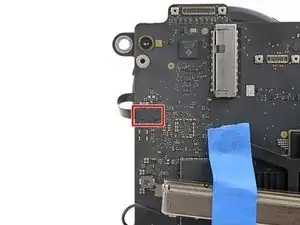
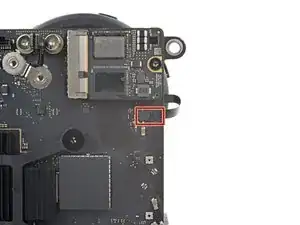
Осторожно приподнимите сборку логической платы так, чтобы вы могли получить доступ к двум коннекторам кабеля вентиляторов на логической плате.
Когда сборка будет в вертикальном положении, убедитесь, что вы прижимаете её свободной рукой при необходимости. В противном случае она может перевернуться и повредиться.
Шаг 75
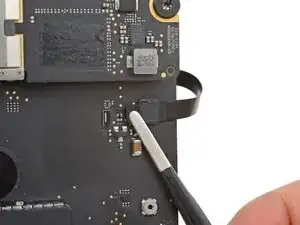
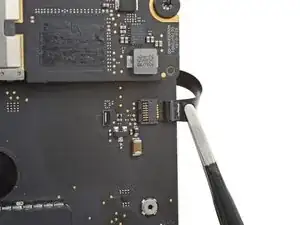
Используйте пинцет, чтобы приподнять кусочек скотча, закрывающего один из коннекторов кабеля вентиляторов.
Шаг 76
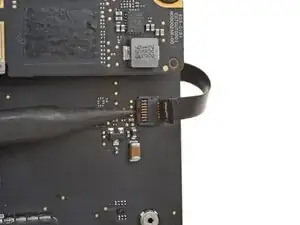
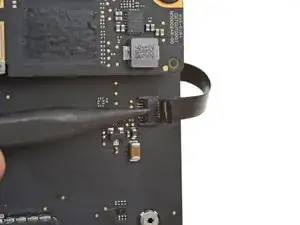
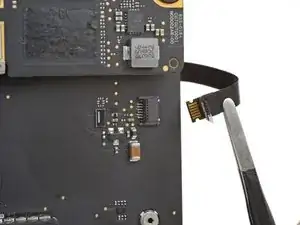
Используйте кончик лопатки или чистый ноготь, чтобы поднять запирающую крышку на ZIF-коннекторе кабеля вентилятора ZIF-коннектор.
Используйте пинцет, чтобы осторожно вытянуть кабель прямо из его гнезда и отключить его.
Шаг 77
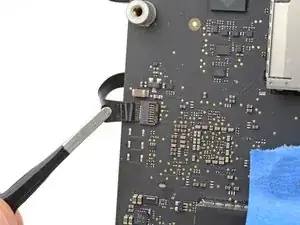
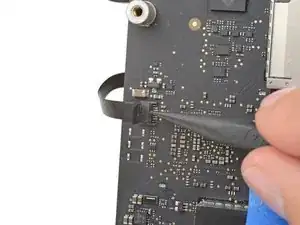
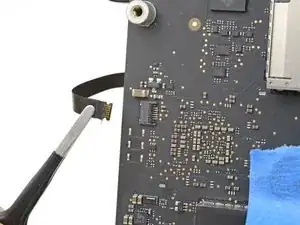
Повторите предыдущие два шага, чтобы отключить другой кабель вентилятора.
Шаг 78
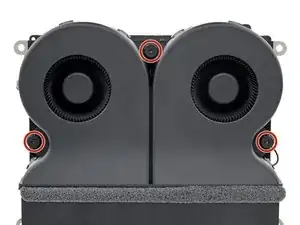
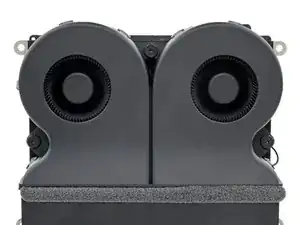
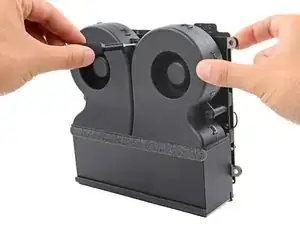
Поверните сборку логической платы так, чтобы вентиляторы были обращены к вам.
Закрепите сборку одной рукой.
Свободной рукой используйте отвертку Torx T10, чтобы удалить три винта длиной 10 мм, закрепляющих вентиляторы.
Шаг 79
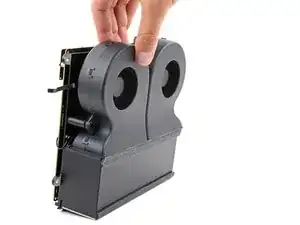
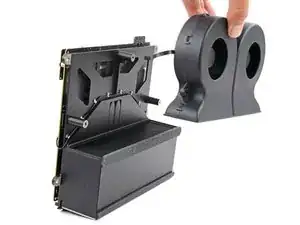
Удалите вентиляторы.
При сборке установите вентиляторы на их винтовые стойки так, чтобы кабели вентиляторов были направлены к сборке материнской платы.
Заключение
Чтобы собрать устройство, выполните эти инструкции в обратном порядке.
Сдайте свой электронный мусор в переработчик, сертифицированный R2 или e-Stewards.
Ремонт не прошел так, как планировалось? Попробуйте некоторые базовые методы устранения неполадок или обратитесь за помощью к нашему сообществу Answers.
Перевод руководства с ifixit.com