Замена клеевых полос на iMac Intel 27" 2012-2019
Снятие дисплея с iMac 2012-2019 требует срезания клея по периметру экрана. После того как клей будет срезан, его нельзя будет использовать для повторного запечатывания дисплея.
Следуйте этому руководству, чтобы установить новый набор клеевых полос.
Клеевые полосы имеют два варианта: клей для 2012-2015 и клей для 2012-2019 годов. Кстати, клеевые полосы 2012-2015 не имеют выемки для микрофона вдоль нижней полосы и должны использоваться только для iMac 2012-2015 годов.
Шаг 1
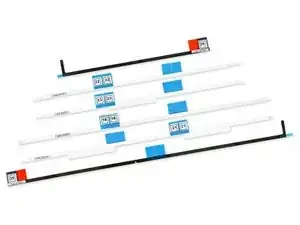
Перед началом убедитесь, что у Вас есть правильные клеевые полосы:
Клеевые полосы для iMac 2012-2019 имеют выемку для микрофона и пронумерованы 16, 21, 22, 23, 25 и 26. Их можно использовать на 27" iMac с 2012 по 2019 год.
Если Ваши полосы имеют номера 11-16, следуйте руководству по клею для iMac 2012-2015.
Шаг 2
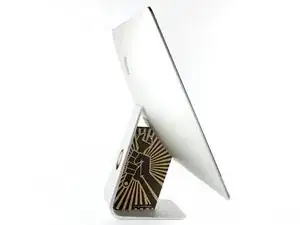
Так как петля свободна для движения, iMac будет неустойчивым и неудобным для работы. Ремонт можно выполнить так, как показано, но быстрее и проще с помощью картонного сервиса iFixit.
Следуйте этим инструкциям по сборке, чтобы собрать сервисный клин.
Если Вы не используете сервисный клин для iMac, будьте очень осторожны при установке и работе за дисплеем — он может легко выпасть и разбиться, если iMac неожиданно сдвинется.
Шаг 3
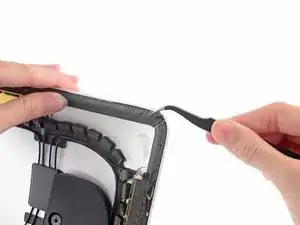
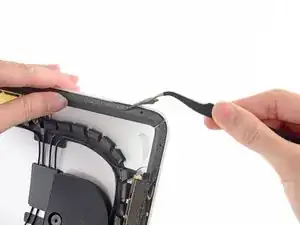
Перед установкой новых клеевых полос удалите весь старый клей с периметра задней крышки.
Если Вы повторно используете существующий дисплей, также необходимо удалить старый клей с его задней стороны.
Снимите клеевые полосы с помощью пинцета или пальцев. Начните снизу и снимайте вверх к верхней части устройства.
После того как весь старый клей удален, аккуратно очистите поверхность 90% (или выше) изопропиловым спиртом и безворсовой тканью. Протирайте в одном направлении, не назад и вперед.
Не пропускайте этот шаг, иначе новые клеевые полосы могут не прилипнуть должным образом, и дисплей может выпасть из Вашего iMac.
Шаг 4
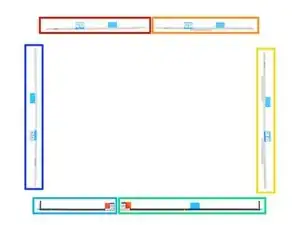
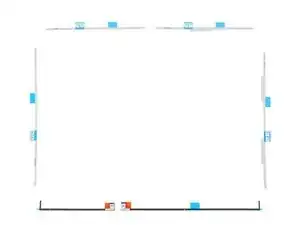
Расположите клеевые полосы заранее, чтобы случайно не установить полоску не на то место:
Полоса 22 в верхнем левом углу
Полоса 23 в верхнем правом углу
Полоса 21 на правой вертикали
Полоса 25 в нижнем правом углу, затемняя стороной вверх.
Дважды проверьте, чтобы эта полоска имела необходимую выемку для микрофона.
Полоса 26 в нижнем левом углу, затемняя стороной вверх
Полоса 16 на левой вертикали
Шаг 5
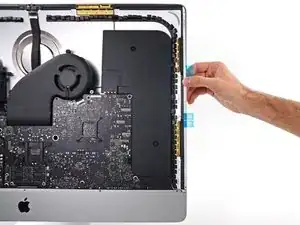
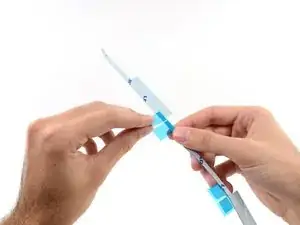
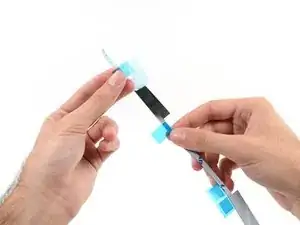
Начните с полосы 21, которая устанавливается на правом вертикальном крае рамки iMac.
Перед тем как удалить любую подложку, выровняйте клеевую полоску вдоль рамки iMac, чтобы понять, куда она идет.
Снимите короткий кусок подложки с задней стороны полоски.
Шаг 6
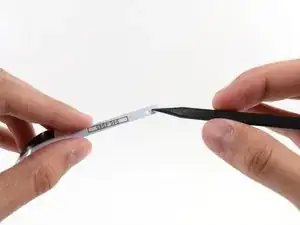
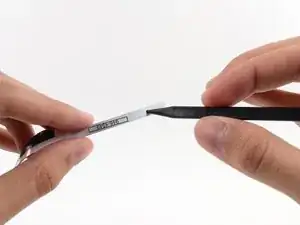
Вставьте конец лопатки в отверстие на конце полоски, где Вы только что удалили один слой подложки. Вставьте лопатку с той стороны, на которой все еще есть слой белой подложки.
Шаг 7
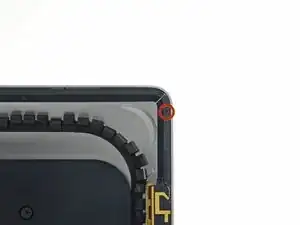
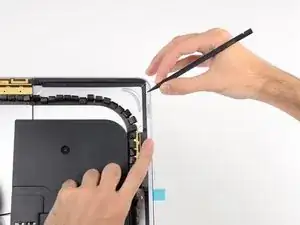
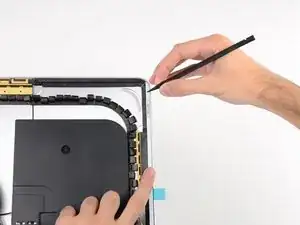
С продолжением лопатки, торчащей через отверстие в клеевой полосе, толкайте конец лопатки в соответствующее отверстие в рамке iMac.
Используя отверстие и лопатку для фиксации положения клеевой полосы, выровняйте полоску вдоль правого края, аккуратно потяните вниз к лопатке, чтобы убедиться, что полоска натянута, и приклейте ее к рамке.
Шаг 8
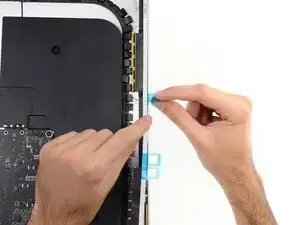
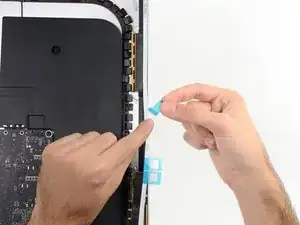
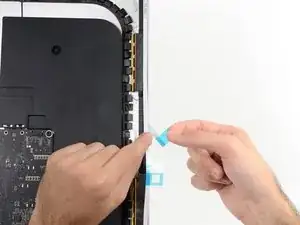
Когда Вы удовлетворены тем, что верхняя половина клеевой полосы аккуратно выровнена, снимите более длинный синий кусок подложки сзади полосы.
Если верхняя половина выровнена неправильно, можно аккуратно поднять ее и снова приклеить перед тем, как снять нижнюю подложку. Обязательно используйте конец лопатки для закрепления верхней части.
Шаг 9
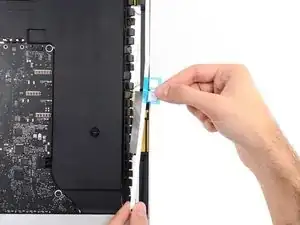
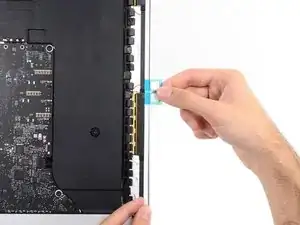
Выровняйте нижнюю часть полосы с правым краем рамки и приклейте ее.
Шаг 10
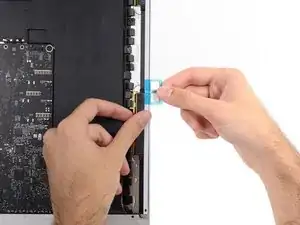
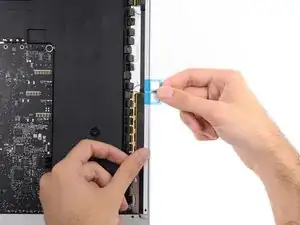
Используйте палец, чтобы разгладить полоску. Убедитесь, что она аккуратно выровнена с правой стороной рамки и что она лежит ровно.
Не снимайте переднюю клеевую подложку пока.
Шаг 11
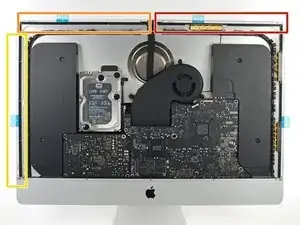
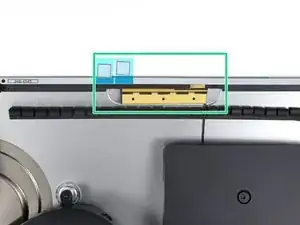
Двигайтесь против часовой стрелки вокруг периметра iMac, добавляя еще три клеевые полосы тем же способом:
Полоса 23 в верхнем правом углу
Полоса 22 в верхнем левом углу
Полоса 16 на вертикали слева
Эти три полосы имеют отверстие на каждом конце — всегда используйте меньшую дырку для выравнивания для более точного размещения.
На iMac Intel 27" Retina 5K дисплей синие вкладки верхней правой полосы не будут выровнены с верхней антенной так же, как и в модели без 5K. Это вполне допустимо и не повлияет на производительность полос или антенны.
Шаг 12
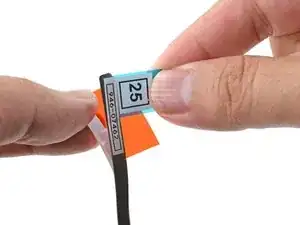
Следующие несколько шагов покажут Вам, как установить клеевую полоску в нижнем правом углу (полоса 25), которая включает выемку, которую необходимо выровнять с микрофоном.
Прочитайте этот шаг и следующие четыре перед выполнением процедуры.
Возьмите красный язычок на полосе 25 и потяните, чтобы отделить около 5 см белой подложки от полоски.
Шаг 13
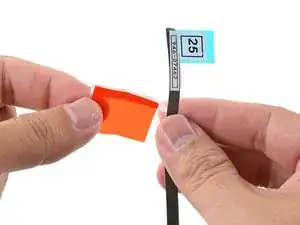
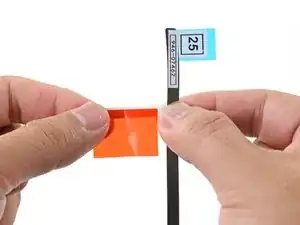
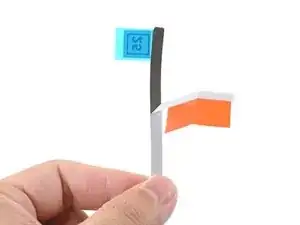
Согните свободную белую подложку под углом 90 градусов и прищепите складку пальцами.
Это открывает 5 см клея, при этом отводя красную вкладку в сторону.
Шаг 14
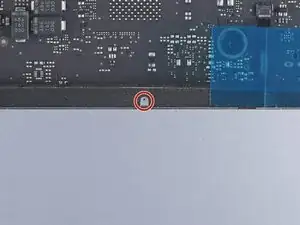
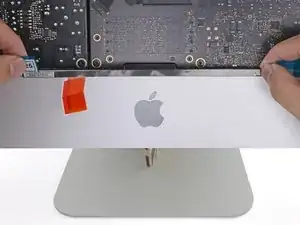
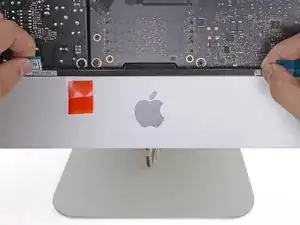
Отверстие для микрофона — это центральное отверстие, окруженное двумя большими отверстиями. В следующих шагах обязательно ориентируйтесь на отверстие микрофона, а не на большие отверстия.
Совместите клейкую полоску с нижним краем, разместив вырез для микрофона над отверстием для микрофона.
Если у вашего iMac нет отверстия для микрофона, совместите правый конец полоски так, чтобы её L-образный изгиб располагался рядом с правым вертикальным клеем. Л-образный изгиб не должен перекрываться с правым вертикальным клеем.
Клей легко рвется. Будьте осторожны, не тяните за полоску с слишком большой силой.
После того как вы совместили полоску, осторожно установите левый открытый край на iMac, чтобы зафиксировать выравнивание.
Шаг 15
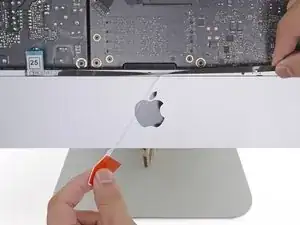
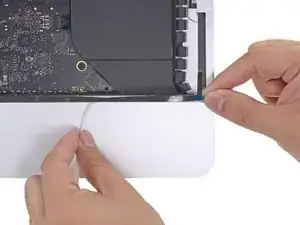
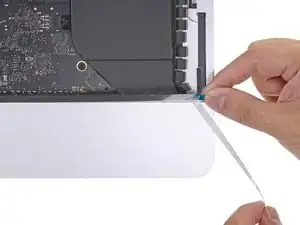
Снимите белую подложку с полоски, чтобы открыли оставшийся клей.
Шаг 16
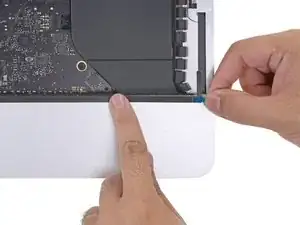
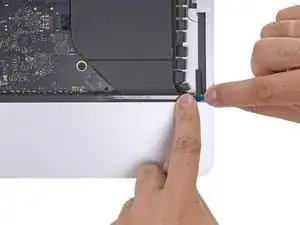
Проведите пальцем слева направо вдоль длины клейкой полоски, чтобы убедиться, что она прямая и без складок, наклоняясь вниз, чтобы приклеить полоску к iMac.
Шаг 17
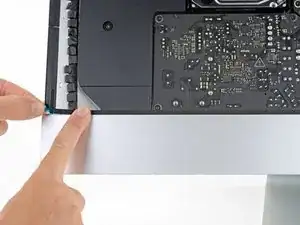
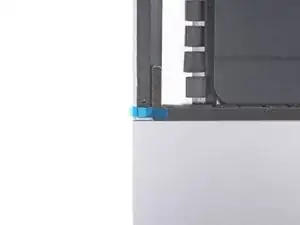
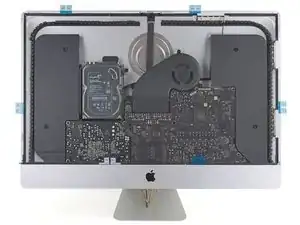
Повторите предыдущие шаги для нижней левой клейкой полоски (полоска 26), выровняв и разместив её вдоль нижнего левого края iMac.
Полоска должна быть расположена так, чтобы L-образный изгиб находился рядом с левым вертикальным клеем. L-образный изгиб не должен перекрываться с левым вертикальным клеем.
После того как вы приклеите все полоски, iMac должен выглядеть, как на втором фото.
Шаг 18
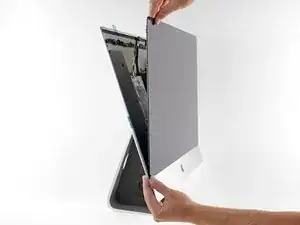
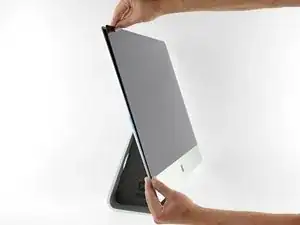
Осторожно установите дисплей на место над iMac и выровняйте его.
Шаг 19
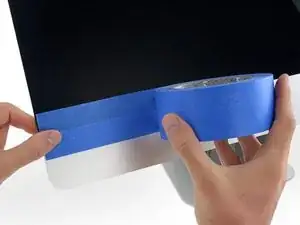
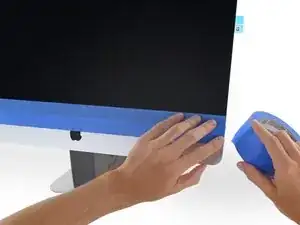
Используйте малярный скотч или изоленту, чтобы временно прикрепить нижний край дисплея к корпусу iMac.
Скотч сохраняет выравнивание дисплея и позволяет безопасно открыть верхний край дисплея для доступа к кабелям дисплея.
Шаг 20
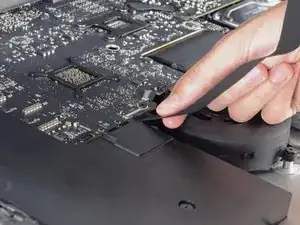
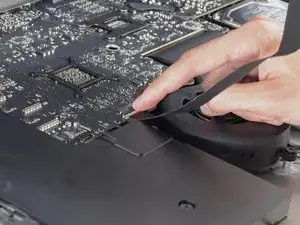
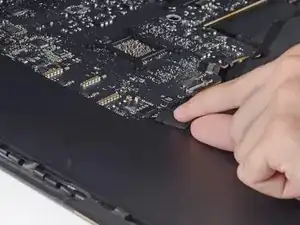
На этом этапе целесообразно протестировать ваш ремонт, чтобы убедиться, что ваш iMac работает правильно, прежде чем запечатывать его. Следуйте следующим трём шагам, чтобы временно подключить кабели дисплея и запустить iMac до того, как вы снимете защитную пленку с клейких полос.
Если вы уже подтвердили, что ваш iMac работает правильно и готовы его запечатать, перейдите к шагу 22.
Осторожно вставьте разъем дисплейных данных в розетку на основной плате. Убедитесь, что вы вставили его прямо в розетку и полностью.
Опустите блокировку разъема дисплейных данных вниз на розетку.
Вставьте разъем питания дисплея в розетку на основной плате.
Шаг 21
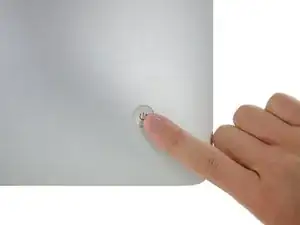
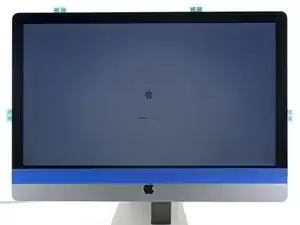
Установите дисплей обратно на задний корпус iMac.
В данный момент подключите ваш iMac, включите его и протестируйте ваш ремонт, прежде чем запечатать компьютер. Обязательно проверьте полную функциональность любого оборудования, которое вы сняли или отключили.
Когда вы закончите, выключите iMac и выключите питание перед тем, как продолжить.
Шаг 22
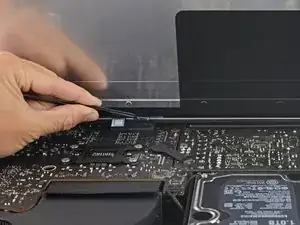
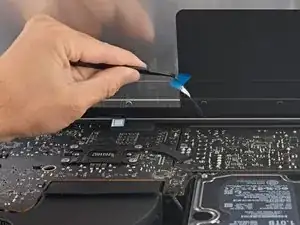
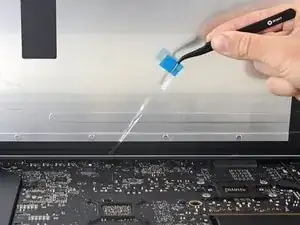
Убедитесь, что ваш iMac выключен и отключен от сети перед тем, как продолжить.
После подтверждения, что ваш iMac работает правильно, отключите кабели дисплея и осторожно наклоните дисплей вперед.
Уберите пленку с двух нижних полос, подведя сверху пинцетом и вытянув синие табы строго вверх от нижнего края дисплея.
Шаг 23
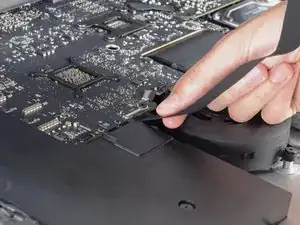
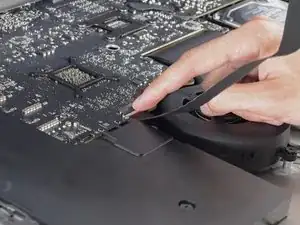
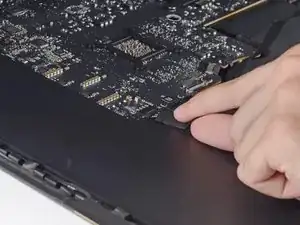
Подключите кабели питания и данных дисплея в последний раз.
Не забудьте закрепить металлическую скобу на кабеле дисплейных данных.
Шаг 24
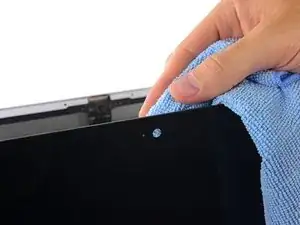
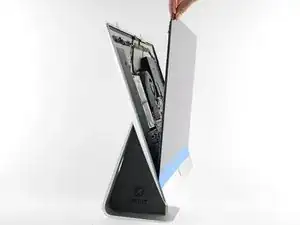
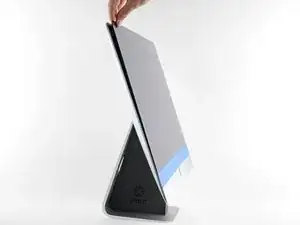
Проверьте стекло непосредственно перед веб-камерой на наличие пыли и других загрязняющих веществ. При необходимости протрите его микрофибровой тканью, прежде чем запечатать дисплей.
Держите дисплей одной рукой, пока будете снимать защитную пленку в следующих шагах, или легонько опирайте его на корпус iMac.
Шаг 25
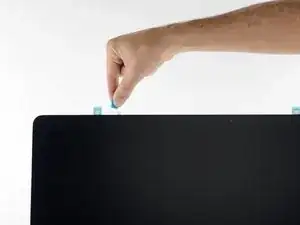
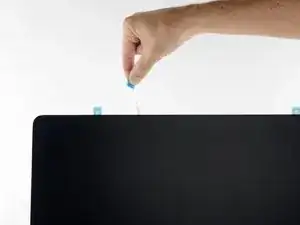
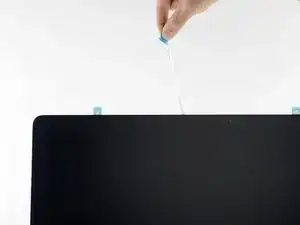
Снимите одну сторону защитной пленки с верхней левой полосы, потянув за её таб вверх.
Шаг 26
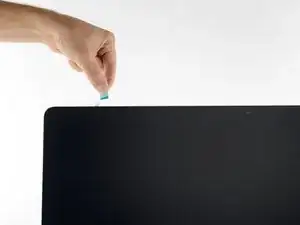

Снимите другую сторону защитной пленки с верхней левой полосы.
Шаг 27
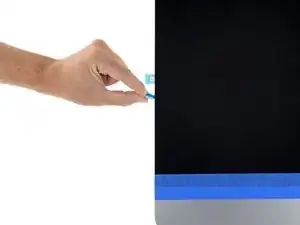
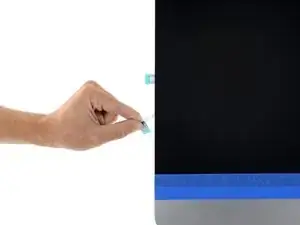
Повторите предыдущие шаги, чтобы удалить защитные пленки со всех оставшихся полосок клея.
Шаг 28
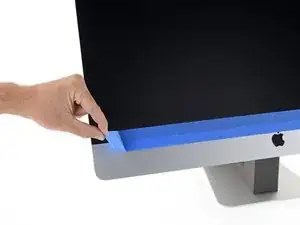
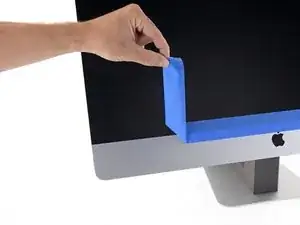
Чтобы обеспечить прочное соединение, осторожно положите iMac на спину (экран должен быть направлен вверх) и аккуратно, но сильно надавите на все четыре края дисплея.
Уберите ленту, удерживающую дисплей на задней панели.
Проверьте дисплей через 24 часа, чтобы убедиться, что он не ослаблен на iMac.
Перевод руководства с ifixit.com