Замена дисплея Apple Powerbook 5300
В технологическом мире люди часто выбрасывают свои ноутбуки, чтобы получить последнюю версию. Однако ремонт вашего старого ноутбука может стать интересным проектом «сделай сам», который также предотвращает образование электронных отходов.
Прежде чем использовать это руководство, проверьте Apple Powerbook на предмет серьезности повреждений экрана. Затем ознакомьтесь с инструкциями по замене батареи и клавиатуры. Далее просмотрите и приобретите список необходимых инструментов и запасных частей.
Шаг 1
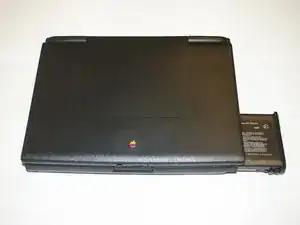
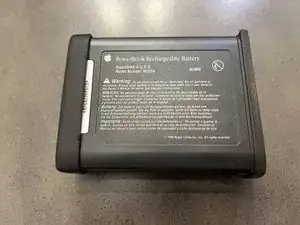
Для начала этого процесса ремонта разместите Powerbook перед собой с закрытым монитором, также убедитесь, что ноутбук находится подальше от всего, что может вызвать пожар, самоповреждение и т.п.
Нажмите на защёлку для снятия батареи, расположенную с правой стороны передней панели.
Осторожно выдвиньте батарею. Убедитесь, что вы положили батарею в безопасное место, где она также будет легко доступна.
ТАКЖЕ ОБРАТИТЕ ВНИМАНИЕ: Клавиатура, передняя панель и жесткий диск подключены к логической плате ноутбука с помощью ленты. Осторожно поднимите каждый компонент одной рукой и отключите ленты от их портов на логической плате.
Шаг 2
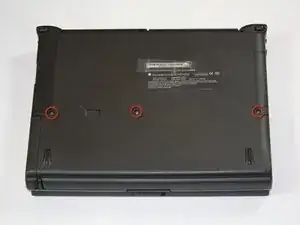
На следующем этапе вам нужно взять отвертку TR8 Torx Security.
Как только у вас будет отвертка, переверните ноутбук и найдите три винта T8 Torx, которые должны находиться около нижней панели устройства.
После их нахождения начните откручивать и поместите винты в удобное место, где они будут легко доступны.
Шаг 3
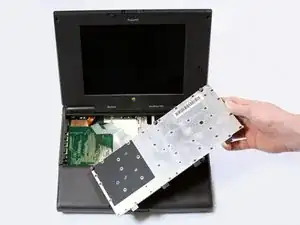
Когда винты будут сняты, аккуратно переверните ноутбук так, чтобы монитор устройства смотрел на вас.
С мониторам, обращённым к вам, аккуратно поднимите панель клавиатуры снизу.
С клавиатурой, перевёрнута как на изображении, аккуратно удалите её ленту от разъёма на логической плате. Используйте лопатку, чтобы приподнять белый пластиковый зажим примерно на 1/16", чтобы освободить кабель.
Шаг 4
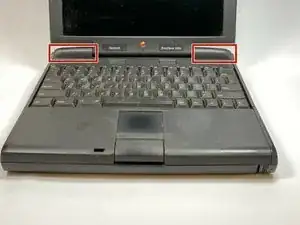
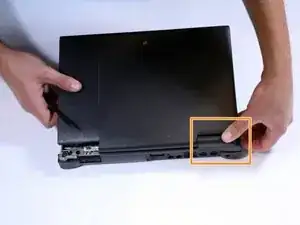
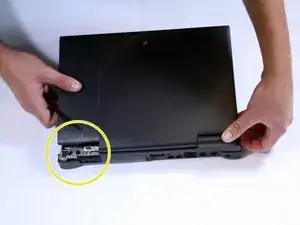
Начните с поиска боковых панелей.
Снимите боковые панели, потянув вверх и в сторону задней части ноутбука.
Удалите два винта Torx #8 с помощью отвертки TR8 Torx Security.
Вам нужно удалить винты с левой и правой боковых панелей.
Шаг 5
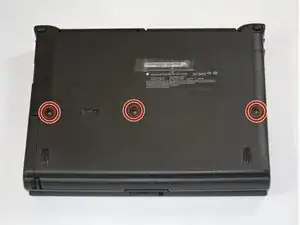
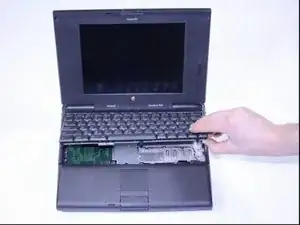
Переверните ноутбук вверх дном.
Снимите три винта Torx #8.
Переверните ноутбук обратно, затем поднимите клавиатуру.
Шаг 6
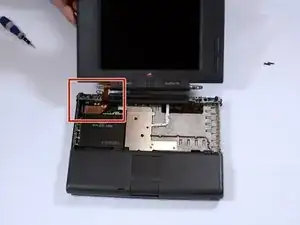
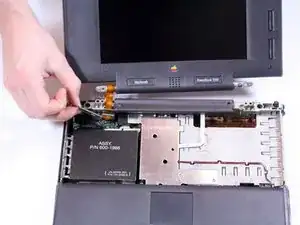
Отключите ленту от логической платы.
Потенциальный риск повреждения устройства: кабель переплетён вокруг шарнира монитора, поэтому не тяните вверх. Сначала размотайте кабель с шарнира.
Шаг 7
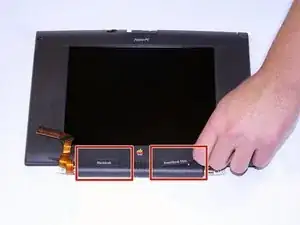
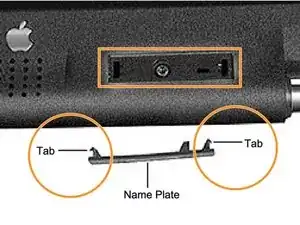
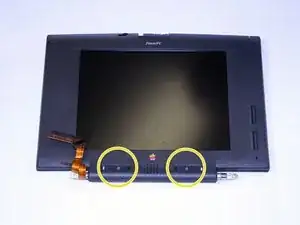
Используйте иглу, чтобы приподнять логотипы Powerbook 5300 и Macintosh, чтобы открыть доступ к двум винтам.
С помощью лопатки удалите две пластины с названием продукта, чтобы обнажить винты под ними.
Удалите два винта Torx #8.
Будьте осторожны, используя лопатку, чтобы не сломать защёлки на пластинах с названием.
Шаг 8
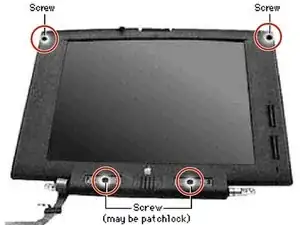
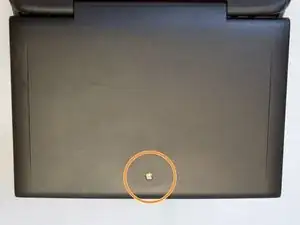
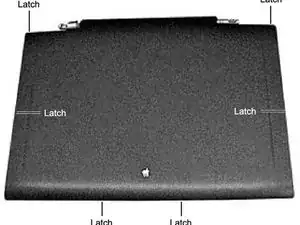
Удалите четыре винта, крепящие рамку к задней части дисплея.
Разверните дисплей лицом вниз так, чтобы логотип Apple смотрел на вас.
Начиная с нижней части корпуса дисплея, аккуратно вскройте пластик на шести внутренних защёлках с помощью лопатки.
Шаг 9
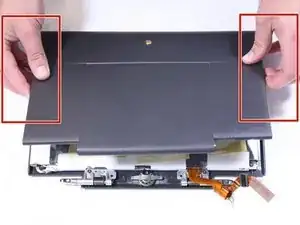
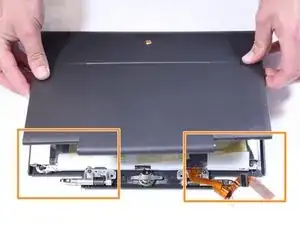
Используйте инструмент для вскрытия, чтобы открыть две половины сборки дисплея.
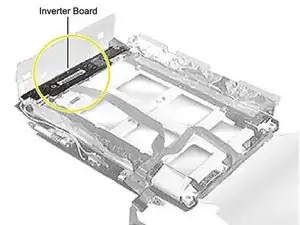
Поднимите верхнюю половину от нижней, чтобы обнажить плату инвертора.
Ищите штрих-код слева, чтобы убедиться, что вы достигли платы инвертора.
В рамках программы расширенного ремонта PowerBook 190/5300 два крайних винта справа на некоторых дисплеях были заменены на винты с заплатками.
Шаг 10
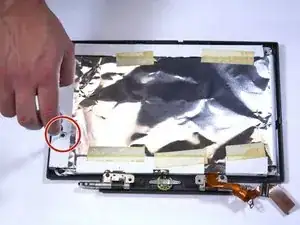
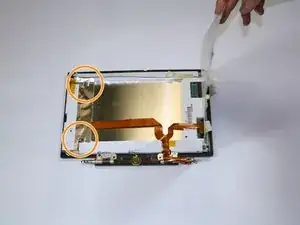
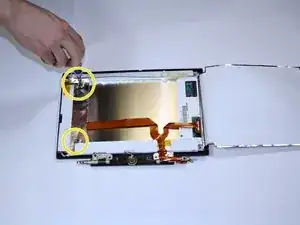
Открутите три винта Torx #8 выше белой бумажной прокладки, удерживающей дисплей в рамке.
Открутите три винта Torx #8 ниже белой бумажной прокладки.
Снимите ленту и отогните бумажную прокладку, чтобы получить доступ к винтам ниже. Отложите экран EMI и осторожно поднимите плату инвертора.
Будьте осторожны; к плате подключены четыре кабеля с трех сторон.
Шаг 11
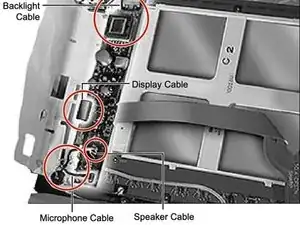
Осторожно поверните плату инвертора так, чтобы она лежала лицом вверх в центре дисплея.
Отключите четыре кабеля от платы инвертера.
Отключайте четыре кабеля осторожно. Разъёмы и кабели на плате инвертора хрупкие, особенно кабель микрофона.
Шаг 12
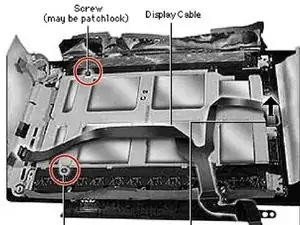
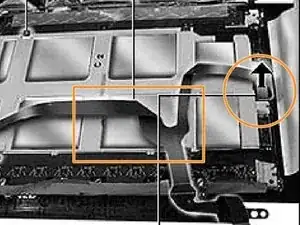
Уберите два оставшихся винта, удерживающие дисплей в рамке дисплея.
Отключите кабель дисплея, аккуратно потянув прямо вверх за усиленную часть кабеля.
Шаг 13
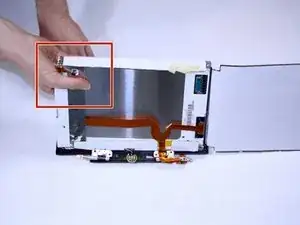
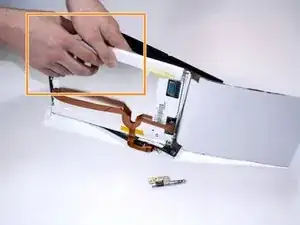
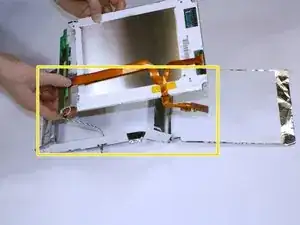
Поднимите весь узел экрана и бумажный корпус из его корпуса. Удалите дисплей из рамки.
Удалите EMI-изоляцию дисплея.
Вытащите сам монитор из бумажной оболочки.
Риск повреждения устройства: Будьте осторожны, чтобы не порвать бумагу. Следите за другими проводами, которые могут запутаться, и за шнуром динамика, который подключен к динамику в передней части корпуса монитора.
Шаг 14
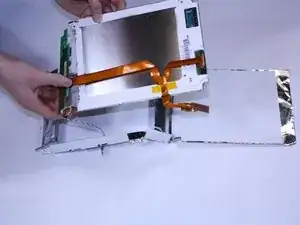
Удалите всю EMI-изоляцию дисплея из корпуса.
Шаг 15
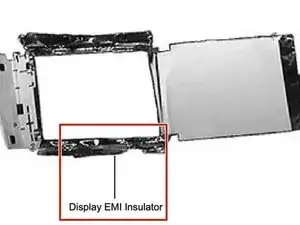
Установите новую EMI-изоляцию дисплея.
Повторите шаги 4-11, чтобы заменить экран дисплея на купленном замене монитора.
Если вы хотите заменить весь монитор, выполните шаги 1-3.
Шаг 16
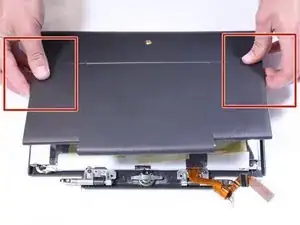
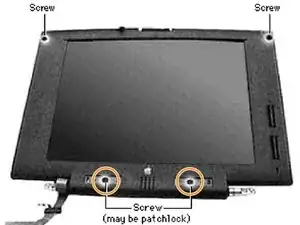
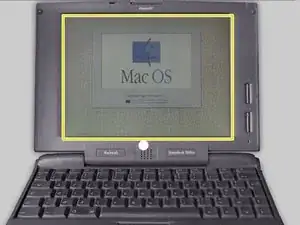
Замените крышку экрана, следуя шагам 7-12 в обратном порядке.
Переверните дисплей и замените четыре винта рамки.
Следуйте шагам 1-5 в обратном порядке, чтобы снова прикрепить монитор и клавиатуру к устройству. Затем включите ноутбук, чтобы убедиться, что дисплей работает правильно.
Перетягивание нижних двух винтов рамки может привести к трещинам рамки. В качестве теста откройте и закройте узел дисплея после установки винтов. Если дисплей скрипит, ослабьте винты рамки.
Заключение
Чтобы собрать устройство, следуйте шагам 1-12 в инструкциях в обратном порядке.
Перевод руководства с ifixit.com