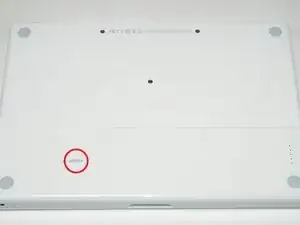
Замена клавиатуры MacBook Air 13" середины 2012 года
Шаг 1
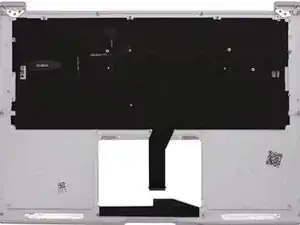
Перед началом рекомендуется внимательно прочитать всё руководство, чтобы получить полное представление о выполняемых операциях.
Мы начинаем на том этапе, когда верхняя панель со всеми компонентами уже снята, за исключением микрофона, подсветки и клавиатуры. Теперь можно приступать к их снятию, установке новой клавиатуры и, при необходимости, новой подсветки.
Снимать трекпад необязательно — я всегда оставлял его на месте и проблем не возникало.
Замена передней рамки дисплея iBook G4 14" 933 MHz–1.33 GHz
Используйте это руководство, чтобы заменить повреждённую переднюю рамку дисплея.
Шаг 1
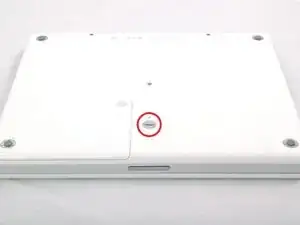
Поверните фиксирующий винт батареи на 90 градусов по часовой стрелке с помощью монеты.
Замена радиатора PowerBook G4 Aluminum 15" 1–1.5 ГГц
Радиатор помогает поддерживать процессор прохладным и работоспособным.
Шаг 1
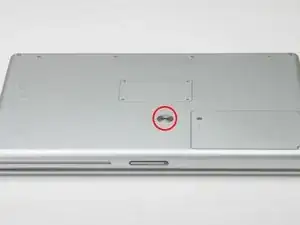
Используйте монету, чтобы повернуть фиксатор батареи на 90 градусов по часовой стрелке.
Поднимите батарею и извлеките её из компьютера.
Замена оптического привода Mac mini модели A1176
Обновление или замена комбинированного привода или SuperDrive.
Шаг 1


Выключите Mac mini, отключите все кабели и переверните его.
Вставьте лопаточку в зазор между алюминиевым верхним корпусом и пластиковой нижней частью корпуса.
Лопаточка должна упереться примерно на 3/8" вниз.
Замена правого вентилятора MacBook Pro 15" Retina Display Early 2013
Вентиляторы любят шуметь, но гораздо хуже, когда они выходят из строя. Используйте это руководство, чтобы заменить повреждённый, сломанный или неисправный правый вентилятор.
Замена верхней части корпуса MacBook Pro 15" Retina Display середины 2015 года
Батарея, клавиатура, трекпад и верхняя часть корпуса соединены между собой. Если Вы сломаете один из этих компонентов, придётся заменить весь блок целиком. Следуйте этому руководству для выполнения замены.
Замена нижней крышки MacBook Air 13” Retina Display конца 2018 года
Используйте этот гид для замены нижней крышки на вашем MacBook Air 2018 года или для ее снятия с целью дальнейшего ремонта.
Замена вентилятора оптического привода iMac Intel 27" EMC 2390
Это руководство поможет Вам заменить вентилятор оптического привода.
Шаг 1



Прикрепите прочную присоску рядом с каждым из двух верхних углов стеклянной панели.
Чтобы установить присоски, сначала расположите присоску так, чтобы подвижная ручка была параллельна поверхности стеклянной панели (см. вторую фотографию).
Легко прижимая присоску к стеклу, поднимите подвижную ручку до упора, пока она не станет параллельна другой ручке (см. третью фотографию).
Если присоски не хотят держаться, попробуйте очистить стеклянную панель и присоску влажной мягкой безворсовой тканью. (Смочите дистиллированной водой, а при необходимости используйте смесь дистиллированной воды и белого уксуса в равных частях для лучшего результата.)
Не используйте присоски для переноски стекла дисплея — если одна из них оторвётся, вы можете уронить и разбить экран.
Оригинальная коробка iMac — хорошее место для хранения стеклянной панели. В противном случае подойдёт мягкая горизонтальная поверхность, например полотенце на столе.
Замена кабелей сборки дисплея iMac Intel 21.5" Retina 4K
Руководство только для предварительных условий для отключения кабелей дисплея на iMac Retina 4K Late 2015 с экраном 21.5".
Ремонт трекпада, который кликает, но не реагирует
Это руководство покажет, как отремонтировать контактный переключатель трекпада, если он не регистрирует нажатие.
Шаг 1
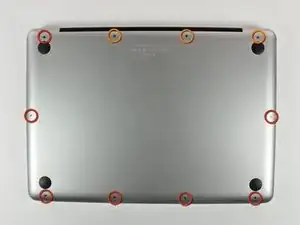
Снимите следующие 10 винтов, которыми нижняя крышка крепится к MacBook Pro 13" Unibody:
Семь крестовых винтов длиной 3 мм.
Три крестовых винта длиной 13,5 мм.
Шаг 2
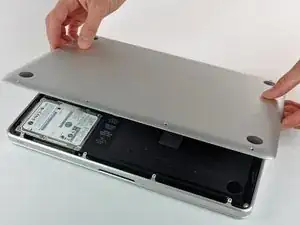
Слегка приподнимите нижнюю крышку и сдвиньте её к задней части компьютера, чтобы освободить монтажные защёлки.
Шаг 3
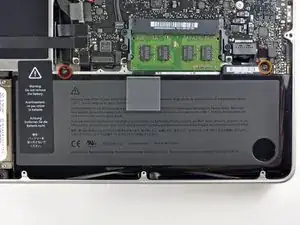
Снимите следующие винты «три-звездочки», которыми батарея крепится к верхней крышке:
Один винт три-звездочки 5,5 мм.
Один винт три-звездочки 13,5 мм.
Шаг 4
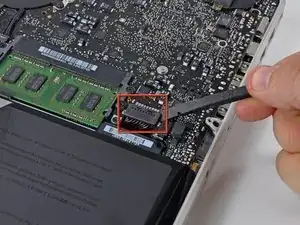
Используйте плоский конец лопатки, чтобы приподнять разъём батареи из его сокета на плате логики.
Шаг 5
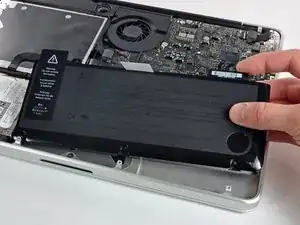
Поднимите батарею из верхней крышки.
Если вы устанавливаете новую батарею, после установки её следует откалибровать:
Зарядите её до 100%, затем продолжайте зарядку ещё как минимум 2 часа. Далее отключите питание и используйте ноутбук в обычном режиме, чтобы разрядить батарею. Когда появится предупреждение о низком заряде, сохраните работу и оставьте ноутбук включённым, пока он не перейдёт в спящий режим из‑за низкого заряда. Подождите не менее 5 часов, затем зарядите ноутбук непрерывно до 100%.
Если после установки новой батареи вы заметите необычное поведение или проблемы, возможно, потребуется сбросить SMC вашего MacBook.
Шаг 6
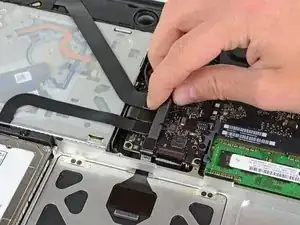
Используйте плоский конец лопатки, чтобы аккуратно отжать разъём трекпада из его сокета на плате логики.
Шаг 7
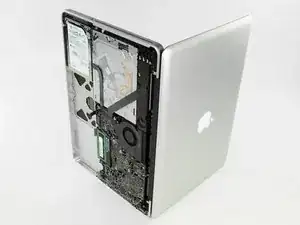
Откройте ваш MacBook Pro и установите его на стол, как показано.
Шаг 8
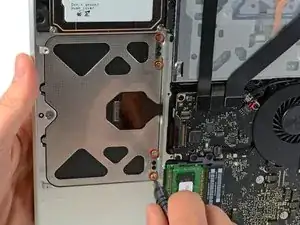
Держа одним пальцем край трекпада, ближайший к плате логики, снимите четыре крестовых винта 1,2 мм, выделенные красным.
Шаг 9
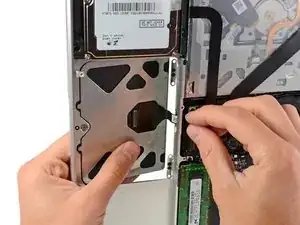
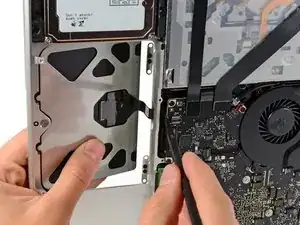
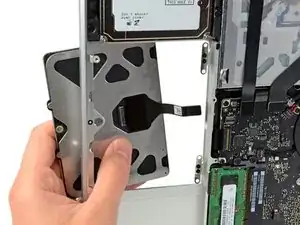
При необходимости осторожно выведите край трекпада, ближайший к клавиатуре, из его гнезда в верхней крышке, оттолкнув его от кронштейнов, прикреплённых к верхней крышке.
Осторожно протолкните разъём и кабель трекпада вниз через прорезь в верхней крышке.
Возможно, потребуется использовать лопатку, чтобы помочь протянуть разъём трекпада мимо кромки платы логики.
Когда кабель будет полностью выведен через прорезь в верхней крышке, потяните трекпад от внешнего края верхней крышки и извлеките его из устройства.
Шаг 10
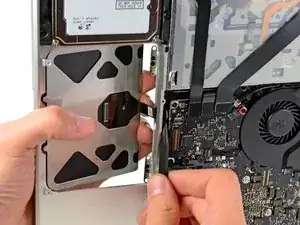
Если вы устанавливаете заменяемый трекпад, который не поставлялся с прикреплённым гибким кабелем, вам понадобится кабель от старого трекпада.
Чтобы снять гибкий кабель со старого трекпада, сначала откройте защёлку на ZIF‑разъёме, противоположную кабелю. Затем слегка нагрейте клей, фиксирующий кабель к трекпаду, феном или iOpener и аккуратно отслойте и удалите кабель.
При установке нового трекпада протяжка кабеля через верхнюю крышку и мимо платы логики может быть затруднительна. Полезно использовать наконечник лопатки, чтобы направлять разъём мимо платы логики, одновременно проталкивая кабель через прорезь в верхней крышке другой рукой.
Шаг 11
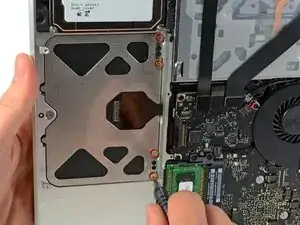
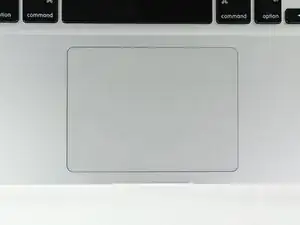
Далее переустановите четыре крестовых винта 1,2 мм вдоль внутреннего края трекпада.
Затяните винты до упора, затем ослабьте их примерно на 1/4 оборота.
Проверьте выравнивание трекпада по стороне клавиатуры верхней крышки. После центрирования трекпада в верхней крышке затяните четыре крестовых винта до упора.
Шаг 12
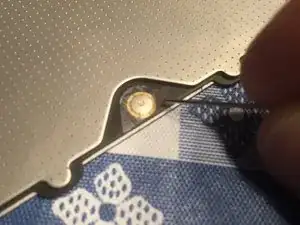
Используя маленький нож X-Acto или булавку, аккуратно приподнимите ленту. Отогните её, чтобы приподнять верхнюю часть контактного переключателя.
ПРИМЕЧАНИЕ: Не удаляйте ленту полностью. Оставьте другую сторону прикреплённой, как показано в следующем шаге. Это позволит вам легко совместить верхний контакт с нижним после очистки.
Шаг 13
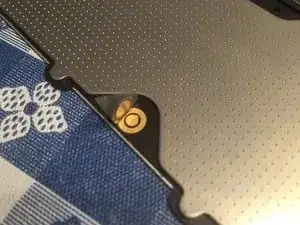
После того как контакт откроется, используйте ватную палочку с небольшим количеством изопропилового спирта (91%), чтобы протереть как верхнюю, так и нижнюю поверхности контакта.
Шаг 14
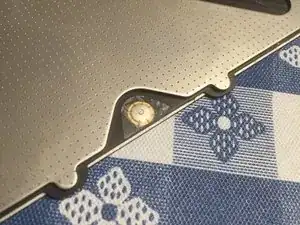
Приклейте ленту обратно и потрите её ногтем или пластиковой лопаткой, чтобы обеспечить контакт.
Заключение
Чтобы собрать устройство обратно, выполните эти инструкции (начиная с шага 11) в обратном порядке.
Замена микрофона MacBook Pro 17" Unibody
Используйте это руководство для замены неработающего микрофона.
Шаг 1
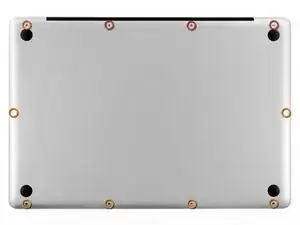
Удалите следующие десять винтов, закрепляющих нижнюю крышку на верхней части корпуса:
Три винта Phillips 13,5 мм.
Семь винтов Phillips 3 мм.
Замена процессора Mac Pro 2009-2012
Шаг 1
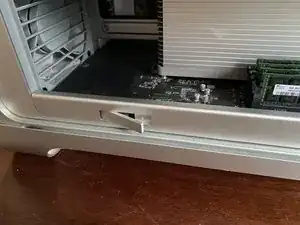
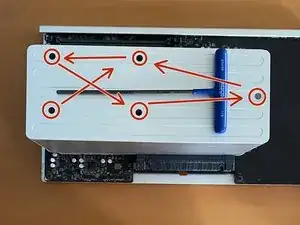
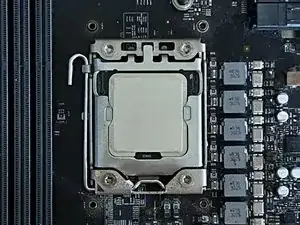
Найдите 2 язычка и используйте их, чтобы вытащить лоток процессора и положить его на стол.
Используйте шестигранный ключ, чтобы открутить пружинный винт, следуя звёздчатой схеме на радиаторе процессора для равномерного давления на кристалл процессора. Это особенно важно при установке радиатора обратно.
Поворачивайте шестигранный ключ по одному разу, пока он не станет свободным, следуя звёздчатой схеме (схема показана).
В Mac Pro 2009 (4,1) процессор поставляется с радиатором и не устанавливается в сокет. В отличие от Mac Pro 2010-2012 (5,1).
Тяните прямо вверх, так как в радиаторе есть важное соединение.
На дне радиатора будет медиастерка, которая контактирует с процессором. Используйте бумажное полотенце, чтобы удалить остатки термопасты, изопропиловый спирт хорошо подходит для этого.
Изопропиловый спирт удобен для очистки меди и процессора перед нанесением новой термопасты.
Замена C-образного профиля дисплея MacBook Core Duo
C-образный профиль — это металлическая опора под дисплеем MacBook. Используйте это руководство, чтобы заменить её, если она погнута или повреждена.
Замена внутреннего модема PowerBook G4 Aluminum 15" 1.5–1.67 GHz
Внутренний модем 56k, стандарт для всех моделей.
Шаг 1

Используйте монету или лопаточку, чтобы повернуть фиксирующий винт аккумулятора на 90 градусов по часовой стрелке.
Поднимите аккумулятор и выньте его из компьютера.
Замена аккумулятора MacBook Pro 13" с Touch Bar (конец 2016 г.)
Следуйте этому руководству, чтобы заменить приклеенный аккумулятор в вашем MacBook Pro, используя набор iFixit с растворителем для клея. Растворитель помогает ослабить клей, фиксирующий старый аккумулятор, что облегчает его извлечение.
Растворитель iFixit является легковоспламеняющимся. Проводите эту процедуру в хорошо вентилируемом помещении. Не курите и не работайте рядом с открытым пламенем.
Чтобы минимизировать риск повреждений, включите MacBook и полностью разрядите аккумулятор перед началом процедуры. При случайном проколе заряженной литий-ионной батареи может возникнуть опасный и неконтролируемый пожар. Если аккумулятор выглядит вздутым или распухшим, примите дополнительные меры предосторожности.
Примечание: Растворитель, используемый для растворения клея аккумулятора, может повредить некоторые пластики. Следуйте всем инструкциям и аккуратно наносите растворитель.
Замена платы логики iMac Intel 27" EMC 2639
Используйте это руководство, чтобы снять плату логики и полностью разобрать её: SSD, AirPort, радиатор с процессором и оперативную память.
Перед началом любых работ с iMac: Отключите питание и нажмите и удерживайте кнопку питания в течение десяти секунд, чтобы разрядить конденсаторы блока питания.
Будьте очень осторожны и не прикасайтесь к выводам конденсаторов или к оголённым паяным соединениям на задней стороне блока питания. Держите плату только за края.
Замена модуля SO-DIMM оперативной памяти iMac G4 15" 700 МГц EMC 1873
Обновите модуль оперативной памяти DIMM для увеличения объема памяти.
Замена дисплея iBook G3 12"
Замените весь узел дисплея, включая инвертор, антенну Airport, петли и пластиковый корпус.
Шаг 1
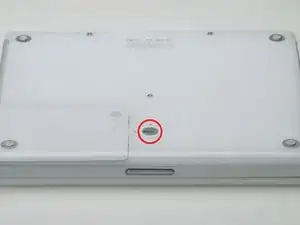
Используйте монету, чтобы повернуть фиксатор батареи на 90 градусов по часовой стрелке.
Выньте батарею из компьютера.
Замена держателя PC Card (PCMCIA) в PowerBook G3 Lombard
Как снять держатель карты PCMCIA.
Шаг 1
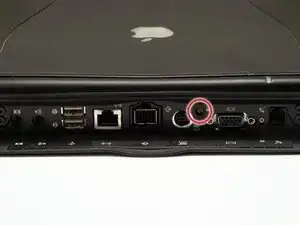
Поверните компьютер так, чтобы порты были обращены к Вам.
Если клавиатура заблокирована, откройте крышку порта и поверните винт блокировки клавиатуры, пока клавиатура не разблокируется.