Ремонт трекпада, который кликает, но не реагирует
Это руководство покажет, как отремонтировать контактный переключатель трекпада, если он не регистрирует нажатие.
Шаг 1
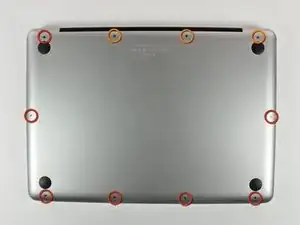
Снимите следующие 10 винтов, которыми нижняя крышка крепится к MacBook Pro 13" Unibody:
Семь крестовых винтов длиной 3 мм.
Три крестовых винта длиной 13,5 мм.
Шаг 2
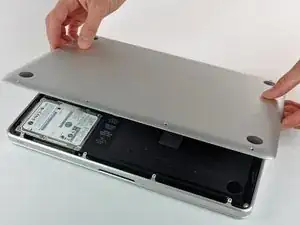
Слегка приподнимите нижнюю крышку и сдвиньте её к задней части компьютера, чтобы освободить монтажные защёлки.
Шаг 3
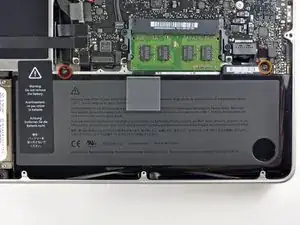
Снимите следующие винты «три-звездочки», которыми батарея крепится к верхней крышке:
Один винт три-звездочки 5,5 мм.
Один винт три-звездочки 13,5 мм.
Шаг 4
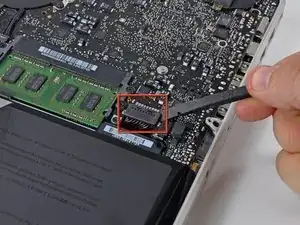
Используйте плоский конец лопатки, чтобы приподнять разъём батареи из его сокета на плате логики.
Шаг 5
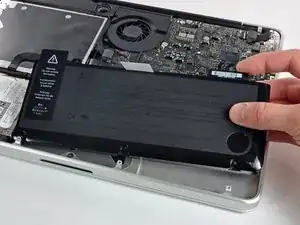
Поднимите батарею из верхней крышки.
Если вы устанавливаете новую батарею, после установки её следует откалибровать:
Зарядите её до 100%, затем продолжайте зарядку ещё как минимум 2 часа. Далее отключите питание и используйте ноутбук в обычном режиме, чтобы разрядить батарею. Когда появится предупреждение о низком заряде, сохраните работу и оставьте ноутбук включённым, пока он не перейдёт в спящий режим из‑за низкого заряда. Подождите не менее 5 часов, затем зарядите ноутбук непрерывно до 100%.
Если после установки новой батареи вы заметите необычное поведение или проблемы, возможно, потребуется сбросить SMC вашего MacBook.
Шаг 6
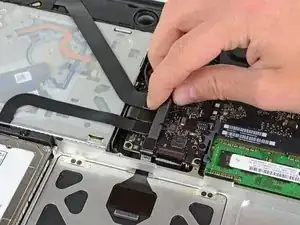
Используйте плоский конец лопатки, чтобы аккуратно отжать разъём трекпада из его сокета на плате логики.
Шаг 7
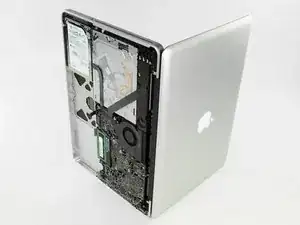
Откройте ваш MacBook Pro и установите его на стол, как показано.
Шаг 8
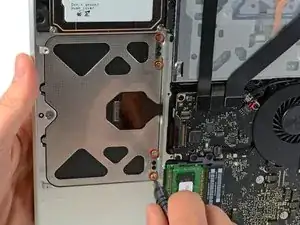
Держа одним пальцем край трекпада, ближайший к плате логики, снимите четыре крестовых винта 1,2 мм, выделенные красным.
Шаг 9
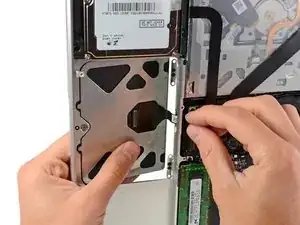
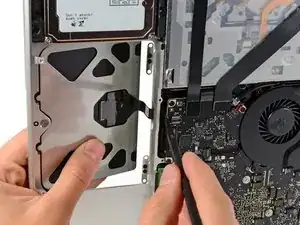
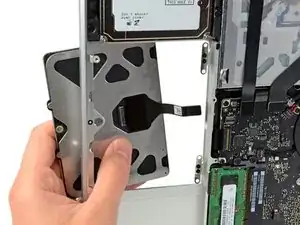
При необходимости осторожно выведите край трекпада, ближайший к клавиатуре, из его гнезда в верхней крышке, оттолкнув его от кронштейнов, прикреплённых к верхней крышке.
Осторожно протолкните разъём и кабель трекпада вниз через прорезь в верхней крышке.
Возможно, потребуется использовать лопатку, чтобы помочь протянуть разъём трекпада мимо кромки платы логики.
Когда кабель будет полностью выведен через прорезь в верхней крышке, потяните трекпад от внешнего края верхней крышки и извлеките его из устройства.
Шаг 10
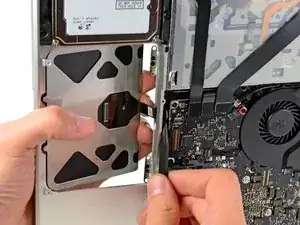
Если вы устанавливаете заменяемый трекпад, который не поставлялся с прикреплённым гибким кабелем, вам понадобится кабель от старого трекпада.
Чтобы снять гибкий кабель со старого трекпада, сначала откройте защёлку на ZIF‑разъёме, противоположную кабелю. Затем слегка нагрейте клей, фиксирующий кабель к трекпаду, феном или iOpener и аккуратно отслойте и удалите кабель.
При установке нового трекпада протяжка кабеля через верхнюю крышку и мимо платы логики может быть затруднительна. Полезно использовать наконечник лопатки, чтобы направлять разъём мимо платы логики, одновременно проталкивая кабель через прорезь в верхней крышке другой рукой.
Шаг 11
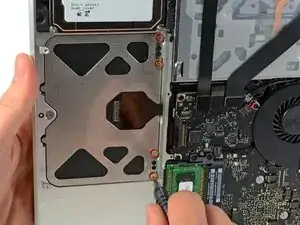
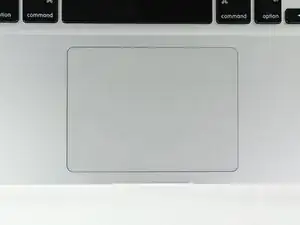
Далее переустановите четыре крестовых винта 1,2 мм вдоль внутреннего края трекпада.
Затяните винты до упора, затем ослабьте их примерно на 1/4 оборота.
Проверьте выравнивание трекпада по стороне клавиатуры верхней крышки. После центрирования трекпада в верхней крышке затяните четыре крестовых винта до упора.
Шаг 12
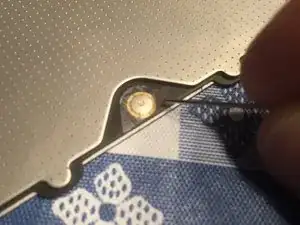
Используя маленький нож X-Acto или булавку, аккуратно приподнимите ленту. Отогните её, чтобы приподнять верхнюю часть контактного переключателя.
ПРИМЕЧАНИЕ: Не удаляйте ленту полностью. Оставьте другую сторону прикреплённой, как показано в следующем шаге. Это позволит вам легко совместить верхний контакт с нижним после очистки.
Шаг 13
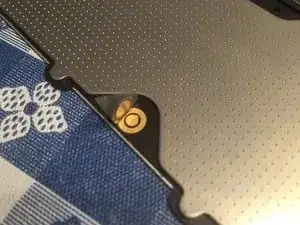
После того как контакт откроется, используйте ватную палочку с небольшим количеством изопропилового спирта (91%), чтобы протереть как верхнюю, так и нижнюю поверхности контакта.
Шаг 14
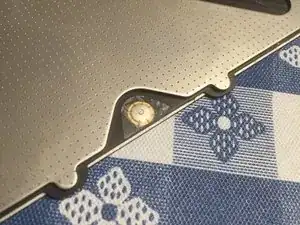
Приклейте ленту обратно и потрите её ногтем или пластиковой лопаткой, чтобы обеспечить контакт.
Заключение
Чтобы собрать устройство обратно, выполните эти инструкции (начиная с шага 11) в обратном порядке.
Перевод руководства с ifixit.com