Замена батареи Apple Remote A1156
В этом руководстве показано, как заменить разряженную батарею в вашем пульте.
Шаг 1
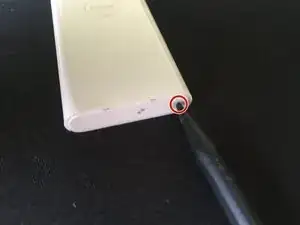
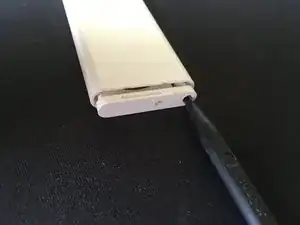
Возьмите инструмент для извлечения SIM-карты, скрепку или лопатку и надавите.
Затем она должна выйти сама.
Замена платы логики MacBook Pro 15" Unibody 2.53 GHz середина 2009 г.
Используйте это руководство для замены неисправной платы логики.
Шаг 1
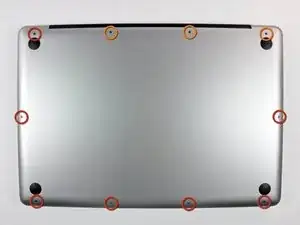
Удалите следующие десять винтов, крепящих нижнюю крышку к верхней части корпуса:
Семь винтов Phillips, 3 мм.
Три винта Phillips, 13,5 мм.
Замена передней рамки дисплея MacBook Pro 15" Core Duo модель A1150
Используйте это руководство для замены повреждённой передней рамки дисплея.
Шаг 1
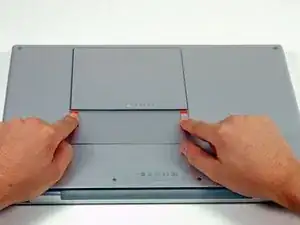
Используйте пальцы, чтобы отодвинуть обе защёлки фиксации аккумулятора от батареи, затем выньте батарею из компьютера.
Шаг 2
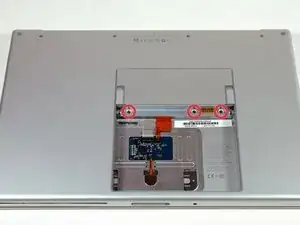
Снимите три одинаковых винта с крестообразной головкой с дверцы отсека памяти.
Обязательно запишите, откуда брались наборы винтов. Это поможет при повторной сборке.
Шаг 3
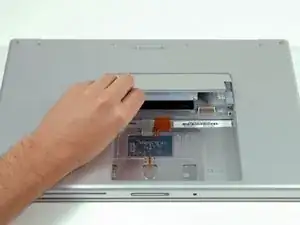
Поднимите дверцу отсека памяти достаточно, чтобы ухватиться за неё, и сдвиньте её к себе, вытянув из корпуса.
Шаг 4
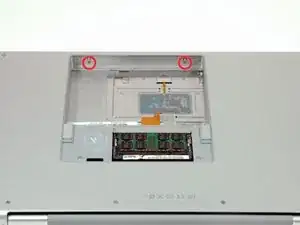
Снимите два винта с крестообразной головкой в отсеке для батареи рядом с защёлкой.
Шаг 5
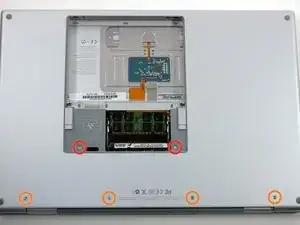
Снимите следующие 6 винтов:
Два 10 мм винта Torx T6 по обе стороны от слота оперативной памяти.
Четыре 14,5 мм винта с крестообразной головкой вдоль шарнира.
Шаг 6
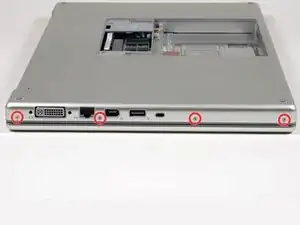
Снимите четыре винта с крестообразной головкой на стороне компьютера с портами.
Шаг 7
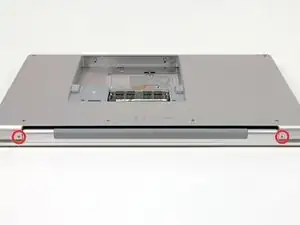
Поверните компьютер на 90 градусов и снимите два винта с крестообразной головкой с задней части компьютера.
Шаг 8
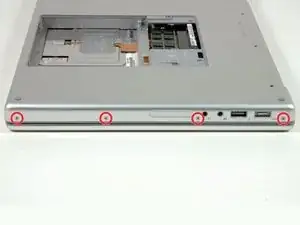
Поверните компьютер ещё на 90 градусов и снимите четыре винта с крестообразной головкой с боковой стороны компьютера.
Шаг 9
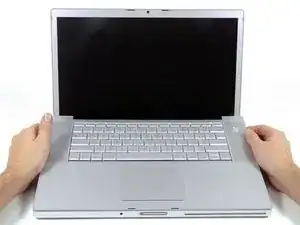
Не срывайте верхнюю крышку резко. Крышка прикреплена к логической плате через ленточный кабель.
Поднимите заднюю часть крышки и проведите пальцами вдоль боков, освобождая крышку по ходу движения. Когда вы освободите боковые части, возможно, потребуется покачать крышку вверх-вниз, чтобы освободить переднюю часть. Этот этап может быть довольно сложным. Над DVD-приводом находятся 4 защёлки, утопленные и вытаскиваемые вертикально.
Обратите внимание, что две маленькие защёлки на левой передней части верхней крышки могут погнуться при снятии крышки. При повторной установке их возможно придётся выпрямить, чтобы они вошли в пазы нижней половины корпуса.
Шаг 10
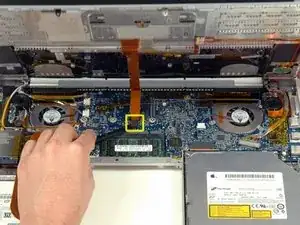
Отключите ленточный кабель трекпада и клавиатуры от логической платы, при необходимости удалив ленту.
Снимите верхнюю крышку.
Шаг 11
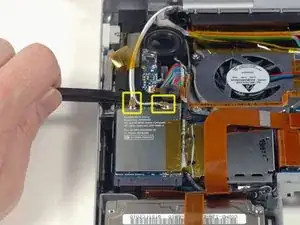
Отключите два антенных кабеля, подключённых к карте AirPort Extreme.
Белый антенный кабель подключается к левой стороне карты AirPort Extreme.
Шаг 12
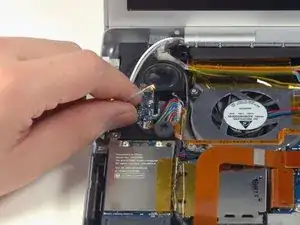
Выведите антенные кабели AirPort из их канала в левом динамике.
Шаг 13
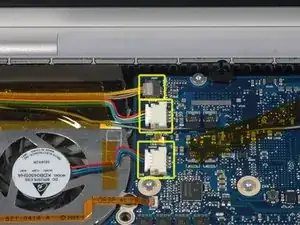
Отключите кабели iSight, инвертора и левого вентилятора от логической платы, аккуратно потянув в направлении каждого кабеля.
Шаг 14
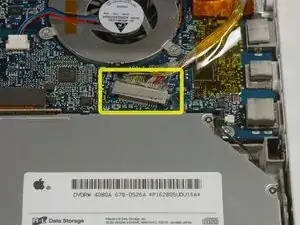
Отключите кабель передачи данных дисплея от логической платы.
Шаг 15
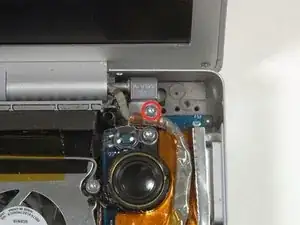
Снимите серебряный винт Torx T6, фиксирующий заземляющую перемычку на кабеле передачи данных дисплея к корпусу.
Шаг 16
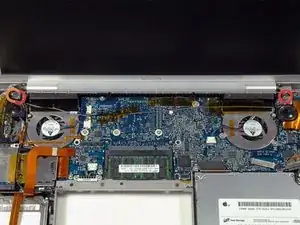
Поддерживая дисплей одной рукой, снимите следующие 3 винта:
Два 9,5 мм серебряных винта Torx T6 с резьбой только на части вала на внутренней стороне шарниров дисплея.
Один 9,5 мм серебряный винт Torx T6 с резьбой по всей длине вала на внешней стороне левого шарнира.
Шаг 17
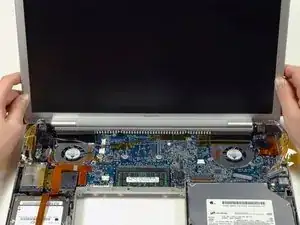
Возьмитесь за сборку дисплея с обеих сторон и поднимите её вверх и извлеките из компьютера.
Шаг 18
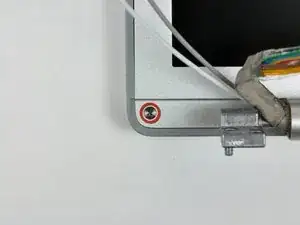
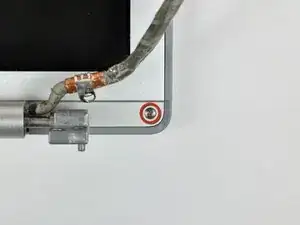
Снимите два винта с крестообразной головкой 5 мм из нижних левого и правого углов дисплея (всего два винта).
Шаг 19
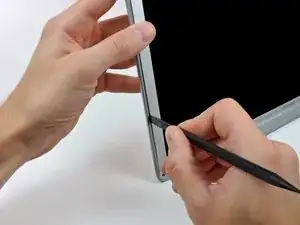
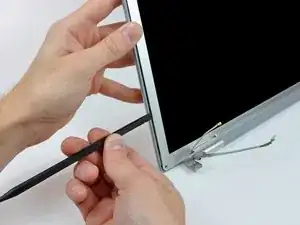
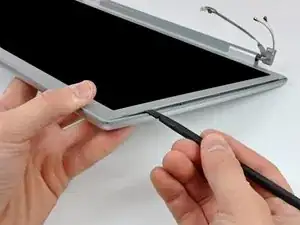
Вставьте плоский конец лопатки перпендикулярно поверхности дисплея между пластиковой полосой, прикреплённой к задней рамке, и передней рамкой.
Не вставляйте лопатку между пластиковой полосой и задней рамкой.
С остающейся вставленной лопаткой поверните её от дисплея, чтобы разделить переднюю и заднюю рамки.
Работайте вдоль левого края дисплея, пока задняя рамка равномерно не отделится от передней рамки.
Шаг 20
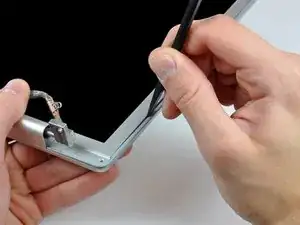
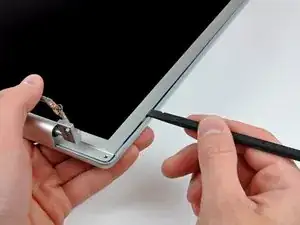
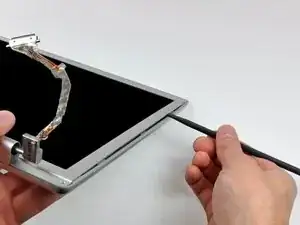
Вставьте плоский конец лопатки перпендикулярно поверхности дисплея между пластиковой полосой, прикреплённой к задней рамке, и передней рамкой.
С остающейся вставленной лопаткой поверните её от дисплея, чтобы разделить переднюю и заднюю рамки.
Работайте вдоль правого края дисплея, пока задняя рамка равномерно не отделится от передней рамки.
Шаг 21
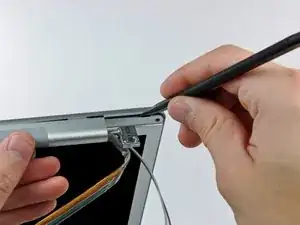
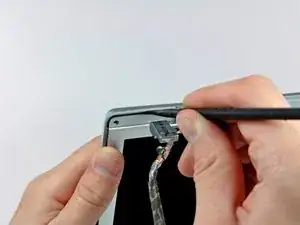
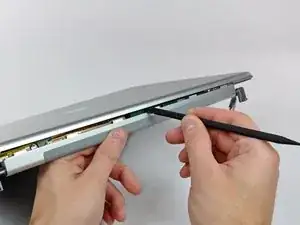
Вставьте плоский конец лопатки между передней рамкой и пластиковой полосой, прикреплённой к задней рамке рядом с отверстиями для винтов в нижних углах дисплея.
Поверните лопатку в сторону задней рамки, чтобы отделить её от передней рамки.
При необходимости увеличьте зазор между нижним краем задней рамки и крышкой сцепления, пока два компонента полностью не разойдутся.
Шаг 22
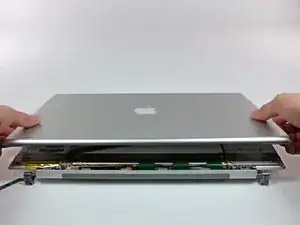
Поднимите заднюю рамку за нижний край и отведите её от сборки дисплея, чтобы отделить верхний край.
Снимите заднюю рамку дисплея со сборки дисплея.
Шаг 23
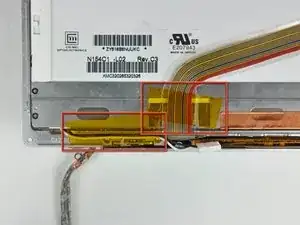
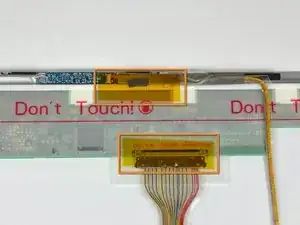
Удалите кусочки жёлтой каптоновой ленты с нижнего левого угла дисплея.
Удалите кусочки ленты, фиксирующие кабель данных дисплея и кабель камеры к дисплею.
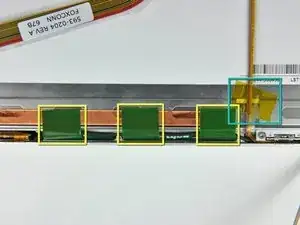
Снимите три зелёные заземляющие ленты антенн с медной ленты вдоль нижнего края ЖК-экрана.
Клей, соединяющий эти ленты с дисплеем, очень прочный. Полезно использовать заострённый инструмент, чтобы отделить клей при снятии лент.
Удалите кусочек ленты, фиксирующий кабель камеры к ЖК-экрану.
Шаг 24
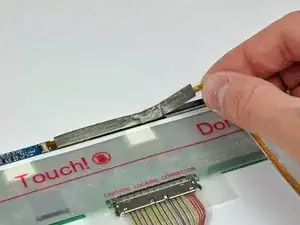
Осторожно отлепите кабель камеры от вспененной ленты вдоль верхнего края ЖК-экрана.
Шаг 25
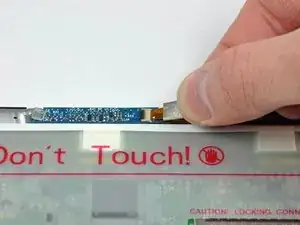
Используйте наконечник лопатки и осторожно переверните фиксирующую планку ZIF вверх, чтобы освободить кабель камеры.
Аккуратно вытащите кабель камеры из разъёма на плате камеры.
Тяните кабель параллельно плоскости ЖК-экрана.
Шаг 26

Отсоедините разъём кабеля данных дисплея от его гнезда на ЖК-экране.
Тяните разъём параллельно плоскости ЖК-экрана.
Шаг 27
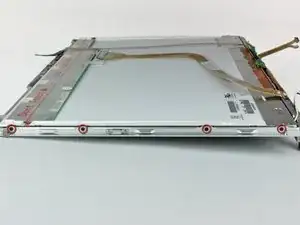
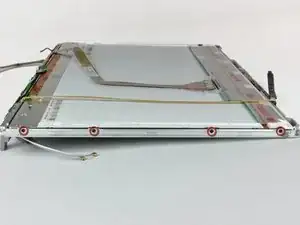
Снимите четыре чёрных винта с шлицем Phillips вдоль левых и правых краёв дисплея (всего восемь винтов).
Шаг 28
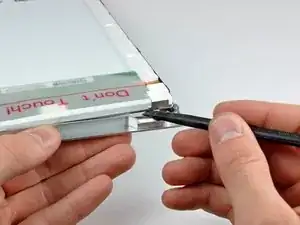
На следующих шагах вам потребуется отделить ЖК-экран от клея, нанесённого на верхние и нижние края передней рамки. Тёпловой пистолет может помочь смягчить клей и предотвратить повреждение ЖК-панели при снятии.
Клей нанесён так, что прилипает к тонкой стальной полосе по периметру ЖК-экрана. При отщёлкивании ЖК-экрана от передней панели убедитесь, что вы отделяете переднюю панель от стальной полосы на ЖК-экране.
Используйте плоский конец лопатки, чтобы аккуратно приподнять один из верхних углов ЖК-экрана из передней рамки.
Шаг 29
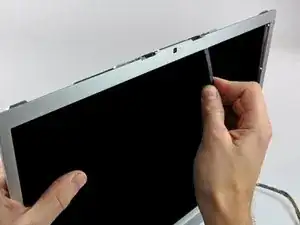
Продвигайтесь вдоль верхнего края ЖК-экрана, медленно отделяя прикреплённую стальную полосу от передней рамки.
Шаг 30
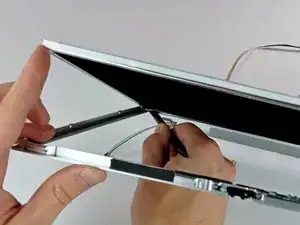
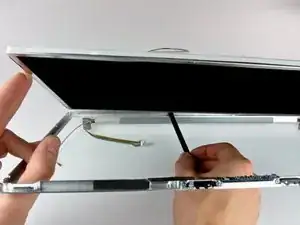
Теперь, когда верхний край освобождён, немного приподнимите ЖК-экран из передней рамки, чтобы получить достаточно места для поддевания стальной полосы вдоль нижнего края ЖК-экрана от передней рамки.
Подденьте вдоль нижнего края ЖК-экрана, пока он не освободится от клея на передней рамке.
Шаг 31
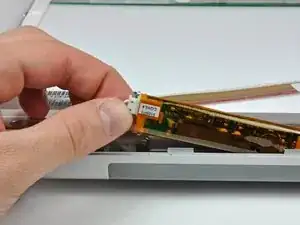
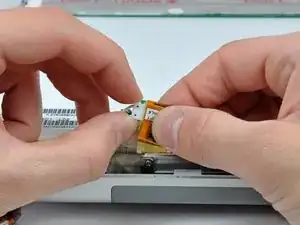
Поднимите инвертор из крышки сцепления.
Отключите разъём подсветки ЖК-экрана от его гнезда на плате инвертора.
Шаг 32
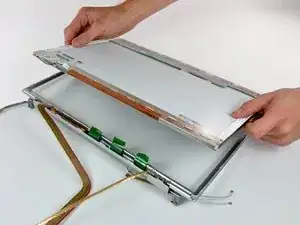
Поднимите ЖК-экран из передней рамки, следя за тем, чтобы кабели не зажались.
Шаг 33
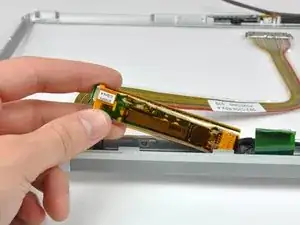
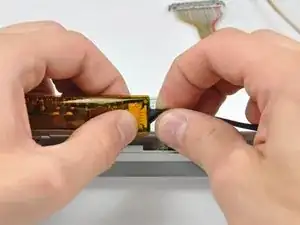
Поднимите инвертор из крышки сцепления.
Не вытягивайте кабель инвертора слишком далеко из крышки сцепления, так как его заземляющая петля очень хрупкая и легко ломается.
Отключите кабель инвертора от инвертора, потянув кабель из разъёма на плате инвертора.
Снимите инвертор и отложите в сторону.
Шаг 34
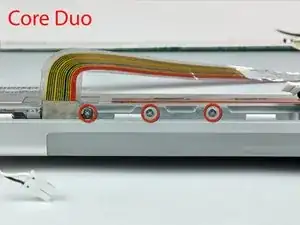
Если у вас машина с Core Duo, см. изображение 1 и удалите три винта Phillips, соединяющие узел сцепления с нижним краем передней рамки дисплея рядом с кабелем данных дисплея.
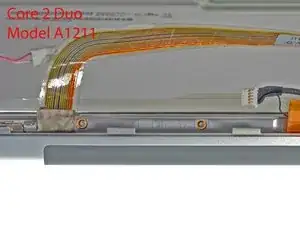
Если у вас машина Core 2 Duo модели A1211, см. изображение 2 и удалите два винта Phillips, соединяющие узел сцепления с нижним краем передней рамки дисплея рядом с кабелем данных дисплея.
Шаг 35
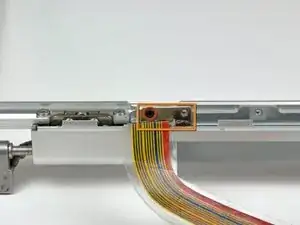
Удалите один чёрный винт Phillips, находящийся за кабелем данных дисплея.
Сдвиньте маленький стальной кронштейн от правого шарнира сцепления и снимите его с узла сцепления.
Если у вас Core 2 Duo модель A1211, стального кронштейна нет. Просто удалите винт и продолжайте к следующему шагу.
Шаг 36
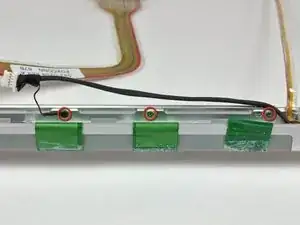
Удалите три винта Phillips внутри крышки сцепления рядом с кабелем инвертора/камеры.
Шаг 37
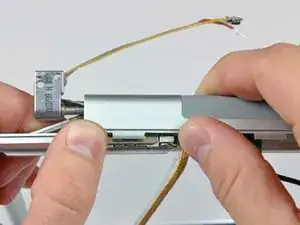
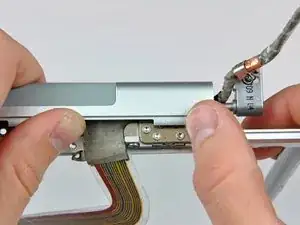
Сдвиньте открытую кромку крышки сцепления от левого шарнира сцепления, чтобы отщёлкнуть её с защёлок, соединяющих две части.
При необходимости повторите этот процесс для правой стороны узла сцепления.
Снимите узел сцепления с передней рамки дисплея.
Шаг 38
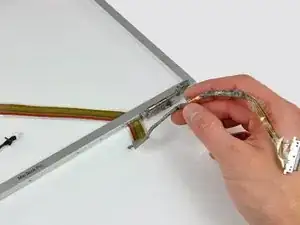
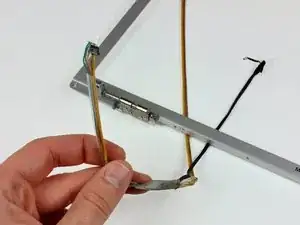
Выведите кабели данных дисплея и кабели инвертора/камеры вокруг шарниров сцепления и снимите оба кабеля.
Шаг 39
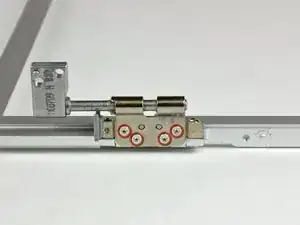
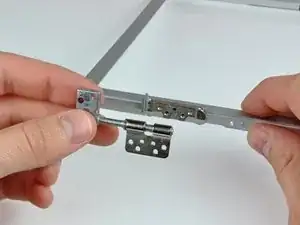
Удалите четыре винта Torx T6, крепящие левый шарнир сцепления к передней рамке дисплея.
Снимите левый шарнир сцепления и отложите в сторону.
Шаг 40
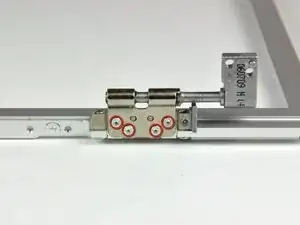
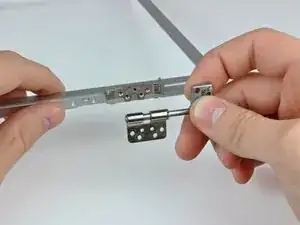
Удалите четыре винта Torx T6, крепящие правый шарнир сцепления к передней рамке дисплея.
Снимите правый шарнир сцепления и отложите в сторону.
Шаг 41
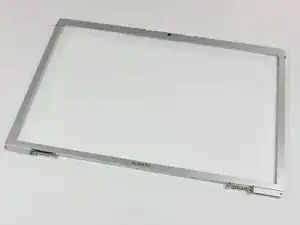
Осталась передняя рамка дисплея.
Заключение
Для сборки устройства выполните эти инструкции в обратном порядке.
Замена логической платы MacBook Core 2 Duo
Эта материнская плата включает все разъёмы на левой стороне.
Шаг 1
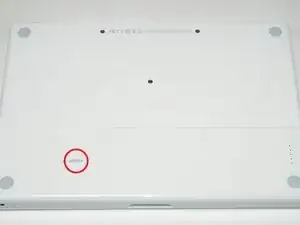
Используйте монету или лопатку, чтобы повернуть фиксирующий винт батареи на 90 градусов по часовой стрелке.
Замена процессора и блока охлаждения Power Mac G5
В этом обзоре показан процесс снятия и установки блока охлаждения и процессора Apple G5. Из‑за конструктивных ограничений устройства трудно заменить только процессоры без необратимого повреждения всего блока. Поэтому в этой части руководства рассматривается только снятие и установка целого блока.
Замена платы питания MagSafe (DC-In) MacBook Pro 15" Unibody середины 2012 года
Для замены платы питания MagSafe (DC-In) необходимо снять плату логики.
Замена блока из двух микрофонов Retina MacBook 2015
Используйте это руководство, чтобы заменить блок из двух микрофонов в вашем Retina MacBook 2015.
Чтобы избежать повреждения платы, когда ремонт MacBook завершён но перед включением, подключите его к низковольтному питанию с помощью 5-ваттного зарядного устройства для iPhone и кабеля USB-C — USB-A. Эти аксессуары не поставляются с вашим MacBook, поэтому убедитесь, что они у вас есть перед началом работы.
Замена платы питания (DC-In) PowerBook G4 Aluminum 17" 1–1.67 GHz
Порвалась сетевой провод? По крайней мере, не нужно заменять всю материнскую плату.
Замена логической платы MacBook Air 13" Early 2015
Используйте это руководство для замены неисправной логической платы в вашем MacBook Air 13" Early 2015.
Обязательно нанесите новый слой термопасты перед повторной установкой радиатора на новую логическую плату.
Замена оптического привода MacBook Pro 15" Unibody ранняя 2011
MacBook Pro не читает CD? Используйте это руководство, чтобы заменить вышедший из строя оптический привод.
Как сделать почтовый ящик из старой башни Apple Power Mac G5
Шаг 1
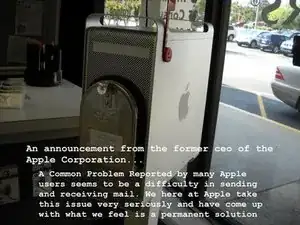
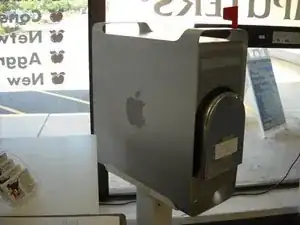
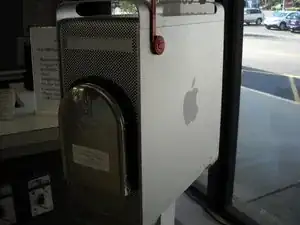
Процесс превращения Power Mac G5 в почтовый ящик
iMac Intel 21.5" EMC 2638 Замена блочного SSD
Используйте это руководство для замены фирменного блочного SSD Apple (AHCI/PCIe x2).
Это руководство предназначено для моделей iMac Intel 21.5" EMC 2638 с более высокой конфигурацией, оснащённых SSD (конфигурации Fusion Drive или блочного SSD).
Замена платы логики MacBook Unibody модели A1342
Это внутреннее приватное руководство, используемое как предварительное требование.
Шаг 1
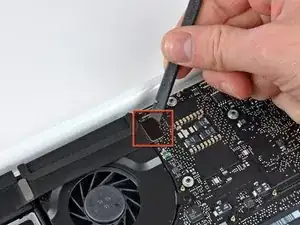
Используйте плоский конец лопатки, чтобы поддеть кабель шлейфа AirPort/Bluetooth и отвести его от платы логики.
Замена логической платы Mac mini модели A1176
В этом руководстве показано, как заменить логическую плату.
Шаг 1


Выключите Mac mini, отключите все кабели и переверните его.
Вставьте ломик в зазор между алюминиевым верхним корпусом и пластиковой нижней частью корпуса.
Ломик должен упереться примерно на 3/8" внутрь.
iMac Intel 27" EMC 2546 Замена оперативной памяти
Для простого увеличения производительности замените оперативную память — единственное улучшение, не требующее разрезания клея за дисплеем.
Замена трекпада MacBook Air 15" 2024
Используйте это руководство, чтобы заменить трекпад в вашем MacBook Air 15" 2024 г.
Возможно, потребуется заменить трекпад, если он работает нестабильно, не реагирует на прикосновения или движение курсора непостоянно.
Замена левого динамика MacBook Air 11" Early 2014
Используйте это руководство для замены повреждённого левого динамика, чтобы восстановить стереозвук.
Шаг 1

Выключите компьютер и закройте крышку. Положите его верхней стороной вниз на мягкую поверхность.
Удалите следующие десять винтов:
Два 8 мм 5-звёздочных Pentalobe винта
Восемь 2.5 мм 5-звёздочных Pentalobe винтов
Специальная отвертка, необходимая для удаления 5-звёздочных Pentalobe винтов, доступна здесь.
Замена узла логической платы Mac Mini Late 2014
Только предпосылка.
Шаг 1
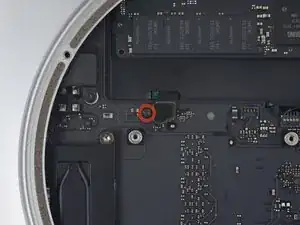
Удалите винт T6 2,6 мм, фиксирующий кронштейн разъёма кабеля SATA.
Замена верхней панели MacBook Pro 17" Unibody
Используйте это руководство для замены верхней панели MacBook Pro. Замена верхней панели требует удаления большинства компонентов внутри компьютера, включая сборку дисплея.
Замена клавиатуры MacBook Pro 13" Retina Display Late 2013
Шаг 1
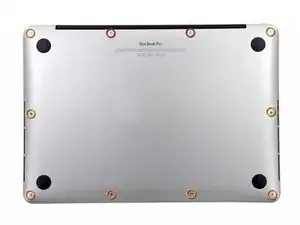
Снимите следующие десять винтов, удерживающих нижнюю крышку на верхней половине корпуса:
Два винта P5 Pentalobe 2,3 мм
Восемь винтов P5 Pentalobe 3,0 мм
В ходе ремонта отслеживайте каждый винт и убедитесь, что он возвращается точно на своё место, чтобы не повредить устройство.