Замена веб-камеры в Framework Laptop 12
Следуйте этому руководству, чтобы снять и заменить веб-камеру в вашем Framework Laptop 12.
Веб-камера — это тонкая печатная плата, в которой размещены фронтальная камера и два микрофона. Если видеозвонки получаются размытыми или ваш голос звучит приглушённо в голосовых чатах, возможно, потребуется заменить веб-камеру.
В этом руководстве встретятся термины, относящиеся к компонентам:
- Крышка дисплея — пластиковая рамка-полоска под экраном.
- Верхняя крышка — пластиковый корпус, в котором размещён дисплей.
Шаг 1
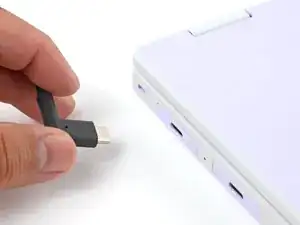
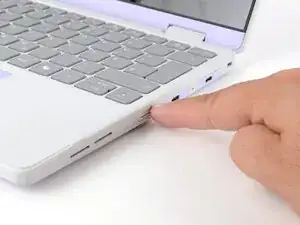
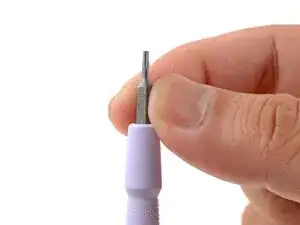
Перед началом ремонта отключите ноутбук от питания и выключите его через операционную систему. Это гарантирует, что ноутбук не находится в режиме ожидания/сна.
Индикаторные светодиоды по краям не должны светиться. Ноутбук должен быть беззвучен.
Если вы случайно включите ноутбук во время ремонта, удерживайте кнопку питания в течение 10 секунд, чтобы его выключить.
Убедитесь, что у вашего отвертки Framework бит T5 Torx (обозначен как T-5) направлен наружу. Если бит установлен иначе, выньте его и переверните.
Шаг 2
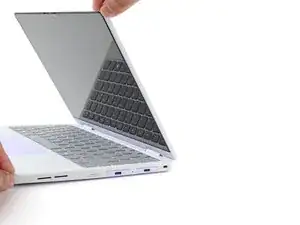
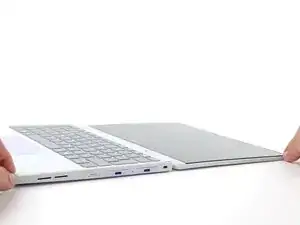
Откройте крышку ноутбука так, чтобы экран и основание лежали на рабочей поверхности вровень.
Шаг 3
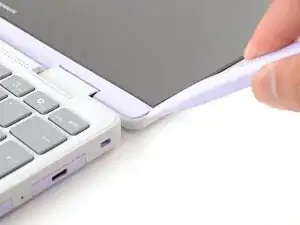
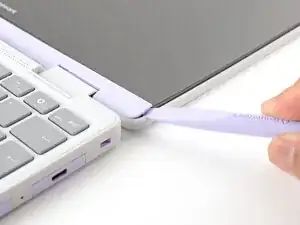
Крышка дисплея удерживается магнитами вдоль верхнего края и защёлками вдоль остальных краёв.
Используйте плоский конец отвертки Framework, чтобы поддеть правый край крышки дисплея.
Шаг 4
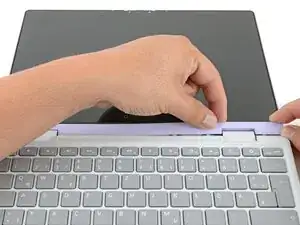
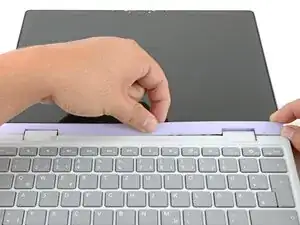
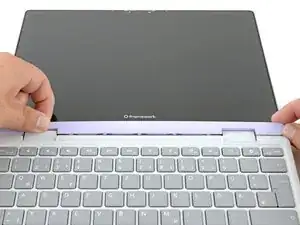
Просуньте пальцы под верхний край крышки дисплея, чтобы освободить её от ноутбука.
Шаг 5
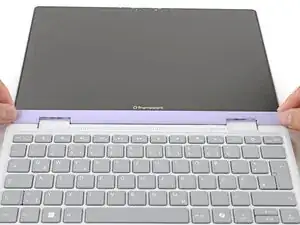
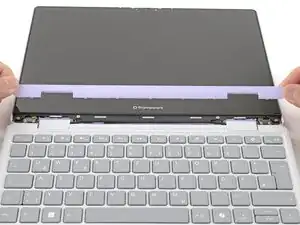
Снимите крышку дисплея.
Шаг 6
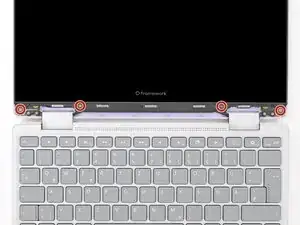
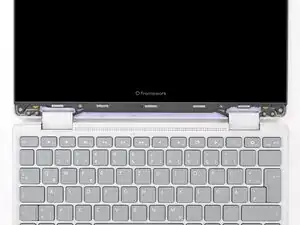
Используйте отвертку Framework, чтобы выкрутить четыре винта T5 Torx длиной 3,3 мм, крепящие дисплей к верхней крышке.
Эти винты незафиксированы. Храните их в безопасном месте для сборки.
Шаг 7
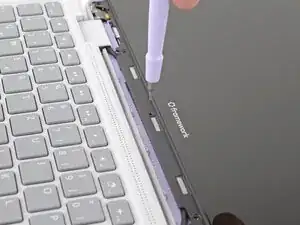
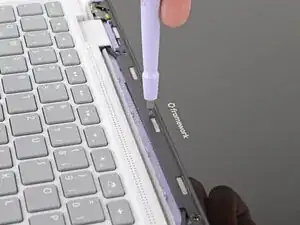
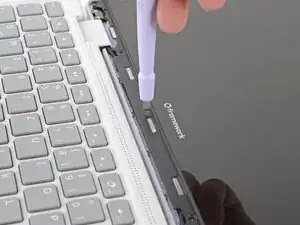
Вставьте бит отвертки Framework в небольшое отверстие на дисплее, под логотипом Framework.
Сдвиньте дисплей вниз в сторону петли, чтобы освободить выступы, удерживающие верхний край дисплея на месте.
Шаг 8
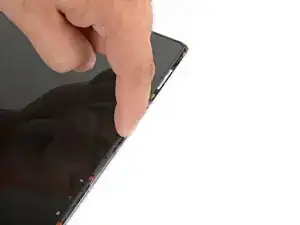
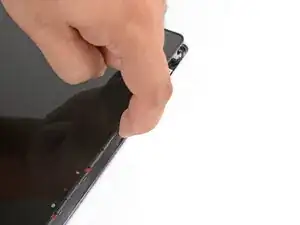
Поднимите верхний край дисплея из верхней крышки при помощи пальцев.
Шаг 9
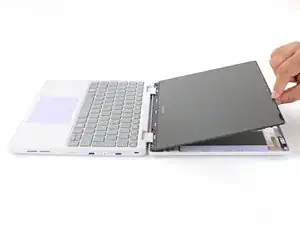
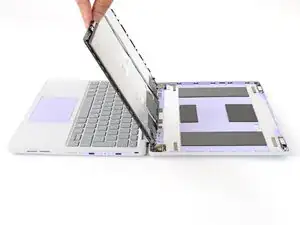
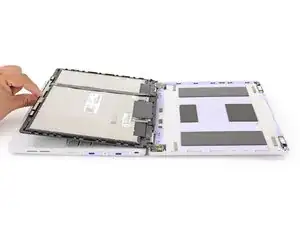
Осторожно переверните дисплей пальцами так, чтобы он лёг на клавиатуру.
Шаг 10
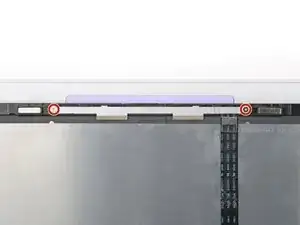
Используйте отвертку Framework, чтобы выкрутить два винта T5 Torx длиной 3,3 мм, крепящие скобу веб-камеры на верхнем крае за дисплеем.
Эти винты незафиксированы. Храните их в безопасном месте для сборки.
Шаг 11
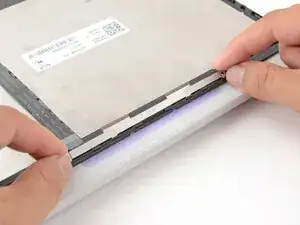
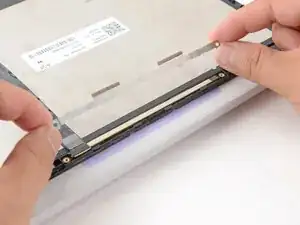
Поднимите и снимите скобу веб-камеры.
Шаг 12
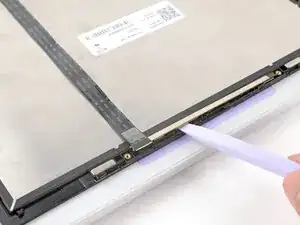
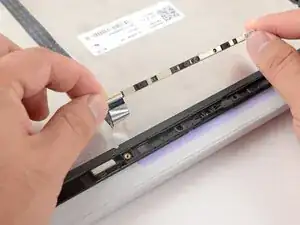
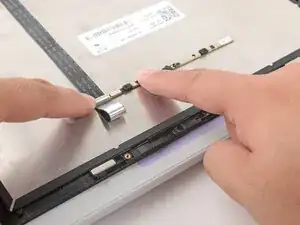
Используйте плоский конец отвертки Framework, чтобы поднять веб-камеру из её посадочного места.
Избегайте касания чёрного модуля камеры в центре веб-камеры.
Переверните веб-камеру и мягко прижмите её пальцами.
Шаг 13
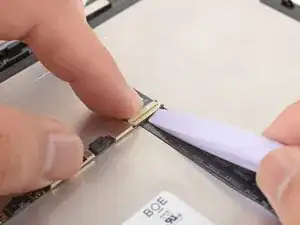
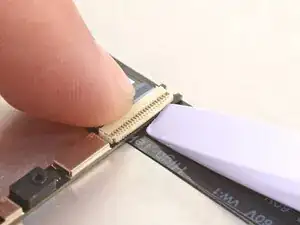
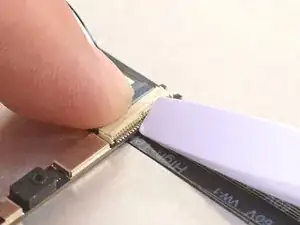
Используйте плоский конец отвертки Framework или ноготь, чтобы аккуратно приподнять фиксирующую защёлку разъёма ZIF кабеля веб-камеры ZIF connector.
Шаг 14
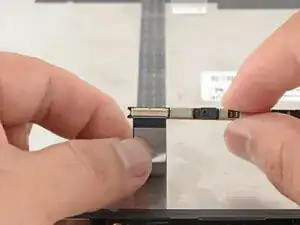
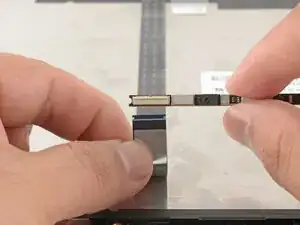
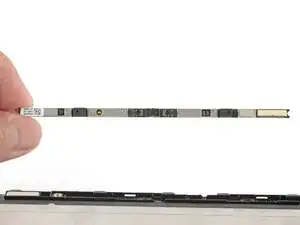
Выдвиньте кабель веб-камеры из разъёма.
Снимите веб-камеру.
Шаг 15
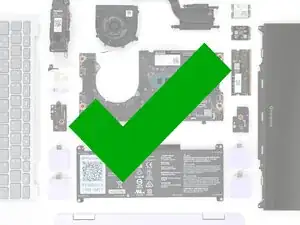
Поздравляем с завершением разборки! Оставшиеся шаги покажут, как собрать ваш Framework Laptop.
Шаг 16
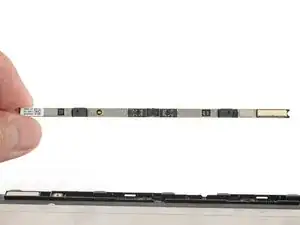
Снимите защитные плёнки, которые закрывают объектив камеры на запасной веб-камере.
Внимательно осмотрите деталь и удалите все оставшиеся плёнки. Плёнки обычно представляют собой прозрачные или цветные пластиковые плёнки, которые легко отрываются.
Шаг 17

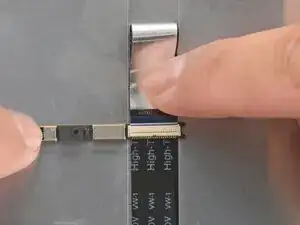
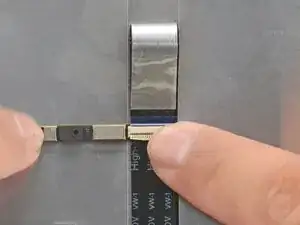
Согните примерно дюйм (2,5 см) кабеля веб-камеры так, чтобы блестящая сторона была обращена к вам.
Вставьте кабель веб-камеры в разъём ZIF до печатной линии на кабеле.
Используйте палец, чтобы опустить и аккуратно зафиксировать защёлку.
Шаг 18
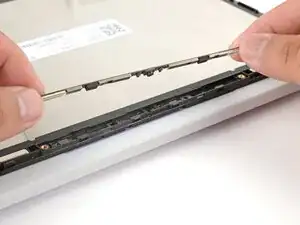
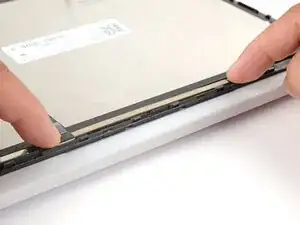
Используйте пальцы, чтобы вернуть веб‑камеру в её посадочное место в верхней крышке.
Шаг 19
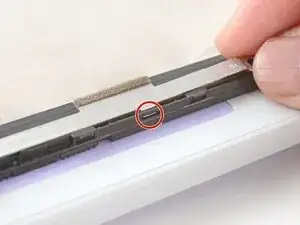
Выровняйте крепление веб‑камеры с верхней крышкой и уложите его на место.
Убедитесь, что защёлки на верхнем крае крепления веб‑камеры вошли в свои пазы на верхнем крае дисплея.
Шаг 20
Используйте отвёртку Framework, чтобы установить два винта T5 длиной 3.3 мм и зафиксировать веб‑камеру.
Шаг 21
Осторожно поверните дисплей пальцами, чтобы он лег сверху на верхнюю крышку.
Шаг 22
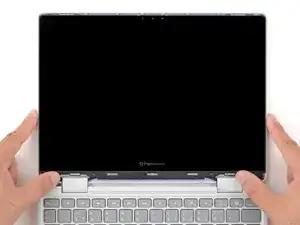
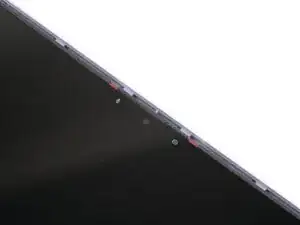
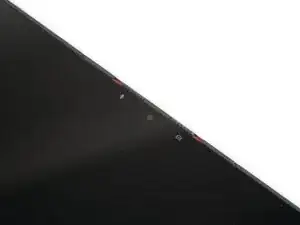
Выровняйте дисплей в верхней крышке так, чтобы верхний край дисплея был чуть ниже верхнего края крышки.
Используйте пальцы, чтобы сдвинуть дисплей вверх и защёлкнуть защёлки на верхнем крае дисплея.
Верхний край не должен иметь зазоров, когда дисплей установлен на место.
Шаг 23
Используйте отвёртку Framework, чтобы установить четыре винта T5 длиной 3.3 мм и зафиксировать дисплей к верхней крышке.
Затяните винты до плотного прилегания. Не перетягивайте их, иначе вы можете повредить крепёжные защёлки.
Шаг 24
Выровняйте крышку дисплея с нижней частью дисплея.
Шаг 25
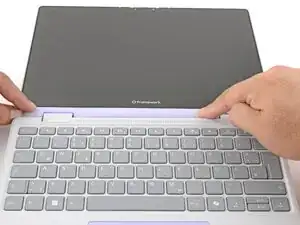
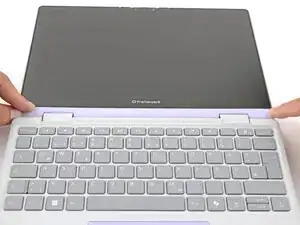
Прижмите крышку дисплея пальцем вдоль её длины, чтобы защёлкнуть её на ноутбуке.
Убедитесь, что все защёлки вдоль левого, верхнего и правого краёв полностью зафиксированы.
Заключение
Вы завершили ремонт вашего ноутбука Framework!
Отнесите электронные отходы на переработку, сертифицированную по стандартам R2 или e‑Stewards.
Если нужна помощь, свяжитесь со службой поддержки Framework.
Перевод руководства с ifixit.com