Замена накопителя в Framework Laptop 12
Следуйте этому руководству, чтобы заменить или обновить накопитель в вашем Framework Laptop 12.
В вашем Framework Laptop 12 для хранения данных используется SSD (твердотельный накопитель). Ноутбук поддерживает M.2 2230 NVMe SSD.
В этом руководстве вы встретите некоторые термины деталей:
- Клавиатурная крышка — часть, содержащая клавиатуру и тачпад.
Шаг 1
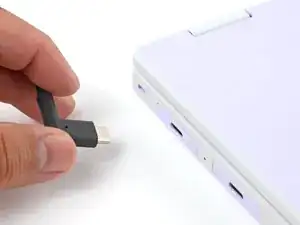
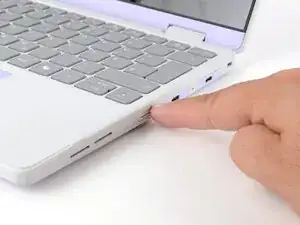
Перед началом ремонта отключите ноутбук от сети и выключите его через операционную систему. Это гарантирует, что ноутбук не находится в режиме ожидания/сна.
Индикаторы вдоль краёв должны быть погашены. Ноутбук должен быть тихим.
Если вы случайно включите ноутбук во время ремонта, удерживайте кнопку питания в течение 10 секунд, чтобы выключить его.
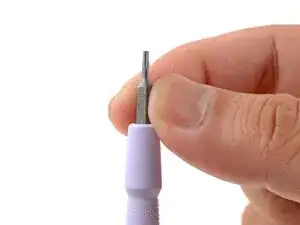
Убедитесь, что в вашей отвертке Framework вставлена насадка T5 Torx (обозначенная как T-5) торцом наружу. Если это не так, выньте насадку и переверните её.
Шаг 2
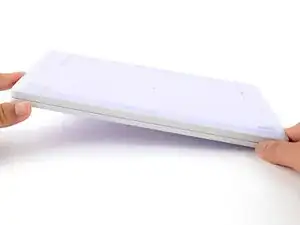
Положите ваш Framework Laptop экраном вниз на чистую рабочую поверхность.
Шаг 3
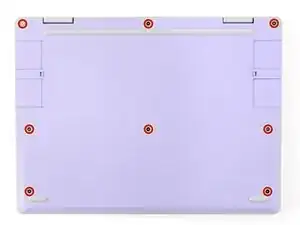
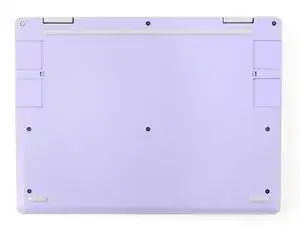
Используйте отвертку Framework, чтобы полностью ослабить восемь удерживающих винтов T5 Torx на нижней стороне ноутбука.
Большинство винтов в вашем Framework Laptop (включая эти) — удерживающие — они предназначены оставаться на месте после ослабления.
Шаг 4
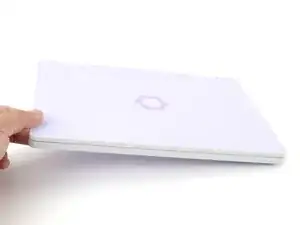
Переверните ноутбук так, чтобы он оказался экраном вверх на вашей рабочей поверхности.
Шаг 5
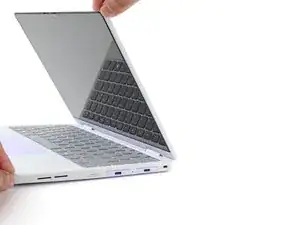
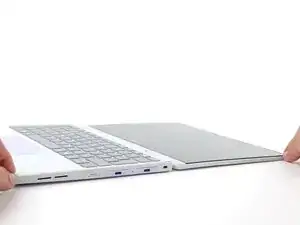
Откройте крышку ноутбука так, чтобы экран и основание лежали ровно на рабочей поверхности.
Шаг 6
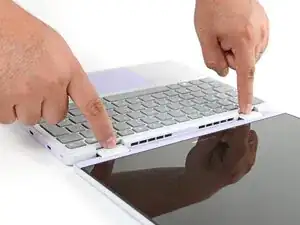
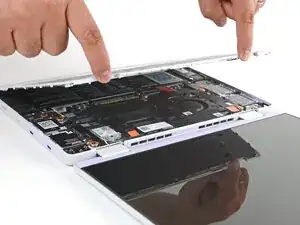
Возьмитесь пальцами за клавиатурную крышку в вырезах петли.
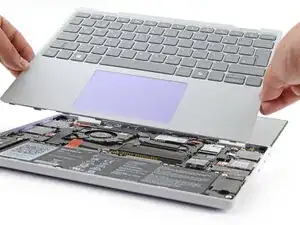
Поднимите вверх, чтобы откинуть клавиатурную крышку от основания ноутбука.
Крышка удерживается магнитами, поэтому вы почувствуете некоторое сопротивление. Если она кажется застрявшей, убедитесь, что вы полностью ослабили все винты на нижней стороне ноутбука.
Снимите клавиатурную крышку.
Шаг 7
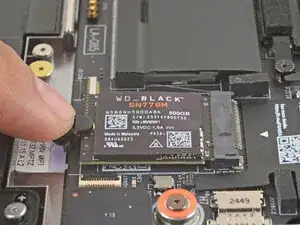
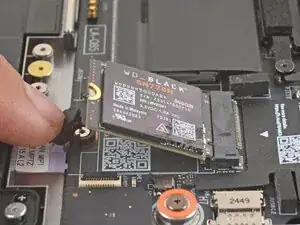
Нажмите пальцем на чёрный фиксатор SSD, чтобы отпустить SSD.
Когда фиксатор отпустится, SSD приподнимется под углом.
Шаг 8
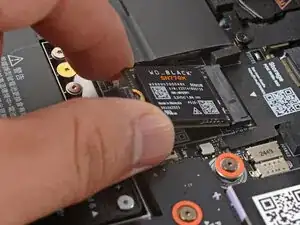
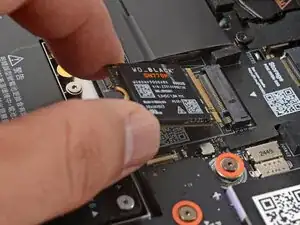
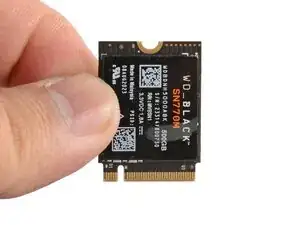
Возьмите SSD за края и выньте его из разъёма.
Удалите SSD.
Шаг 9
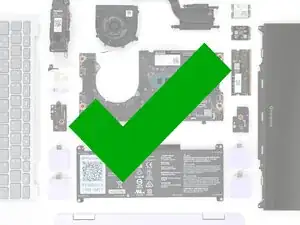
Поздравляем с завершением разборки! Оставшиеся шаги покажут, как собрать ваш Framework Laptop.
Шаг 10
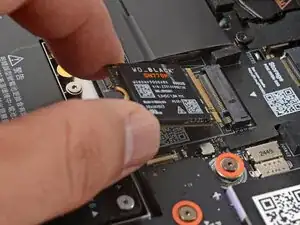
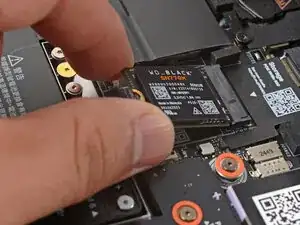
Держите SSD за края. Не прикасайтесь к золотым контактам пальцами. Если вы прикоснулись, протрите контакты чистой безворсовой тканью, чтобы удалить следы жира.
Сориентируйте золотые контакты SSD относительно его разъёма.
Вставьте SSD в разъём под небольшим углом. Золотые контакты должны быть в основном закрыты разъёмом.
SSD входит в разъём только в одном направлении. Если кажется, что он не подходит, попробуйте перевернуть модуль.
Шаг 11
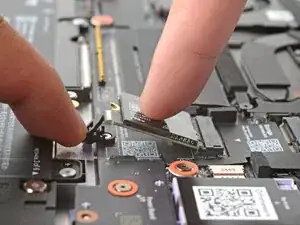
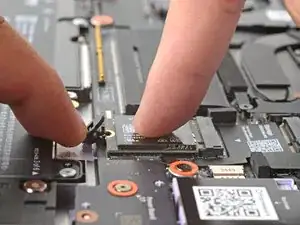
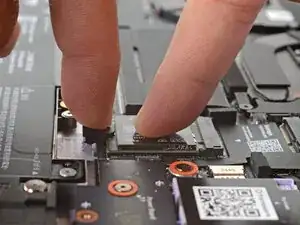
Удерживайте чёрный фиксатор SSD открытым пальцем.
Другим пальцем прижмите SSD вниз, пока он не ляжет ровно.
Если SSD не помещается в фиксатор, возможно, его нужно глубже вставить в разъём.
Закройте фиксатор пальцем, чтобы зафиксировать SSD.
Вы должны услышать щелчок, и SSD больше не будет выскакивать.
Шаг 12
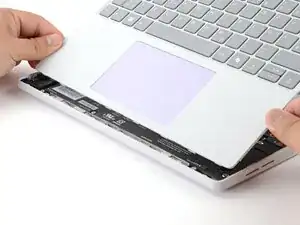
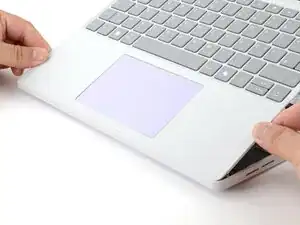
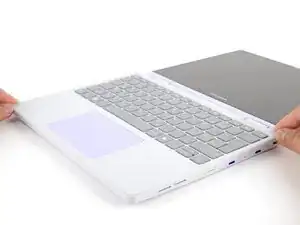
Наведите нижний край клавиатурной крышки к основанию ноутбука под углом.
Совместите и вставьте нижний край клавиатурной крышки в основание ноутбука.
Убедитесь, что прорези вдоль нижнего края крышки входят в выступы в основании.
Опустите верхний край крышки на ноутбук, пока магниты не защёлкнут её на месте.
Убедитесь, что клавиатурная крышка ровно сидит в корпусе ноутбука и ни один угол не отходит.
Шаг 13
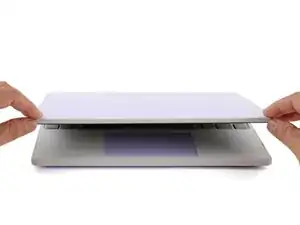
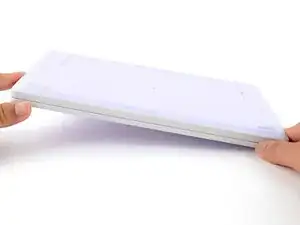
Закройте крышку ноутбука.
Переверните ноутбук экраном вниз на чистую рабочую поверхность.
Шаг 14
Используйте отвертку Framework, чтобы затянуть восемь удерживающих винтов T5 Torx на нижней стороне ноутбука.
Затяните винты до плотной посадки. Не перетягивайте, чтобы не сорвать резьбу винтов.
Заключение
Вы закончили ремонт вашего Framework Laptop!
Передайте электронные отходы в переработку, сертифицированную по стандартам R2 или e-Stewards.
Если нужна помощь, обратитесь в службу поддержки Framework.
Перевод руководства с ifixit.com