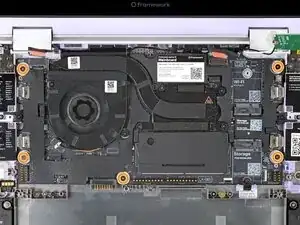
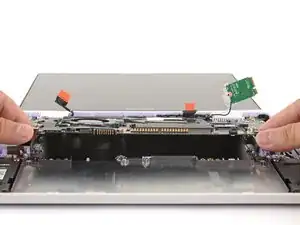
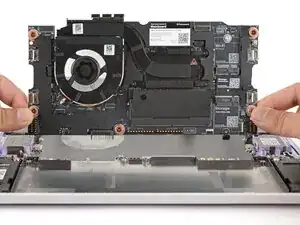
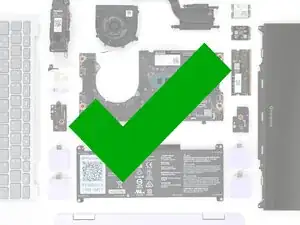
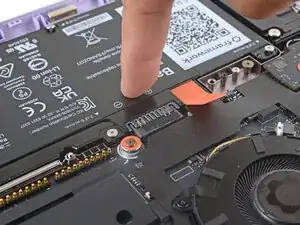
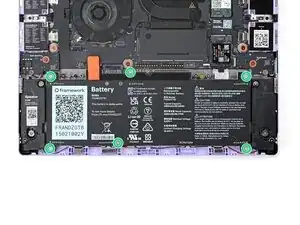
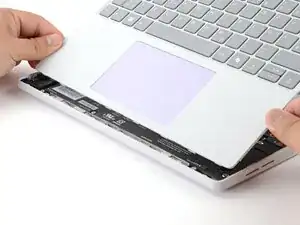
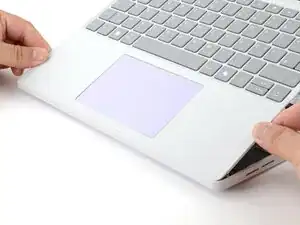
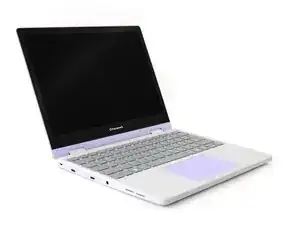
Замена материнской платы в ноутбуке Framework Laptop 12

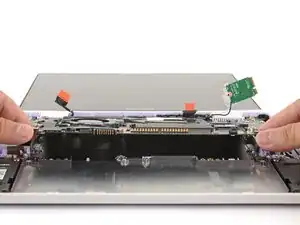
Следуйте данному руководству, чтобы заменить или обновить материнскую плату в ноутбуке Framework Laptop 12.

Материнская плата отвечает за основные функции Вашего ноутбука. Если Вы хотите обновить процессор, потребуется заменить материнскую плату.

В комплект замены материнской платы уже включены вентилятор и радиатор, поэтому Вам не нужно наносить термопасту на процессор.

В этом руководстве Вы столкнётесь с некоторыми техническими терминами:

  • Верхняя панель — это часть, в которой находятся клавиатура и тачпад.

Шаг 1
Если Вы используете Windows, выполните следующие шаги перед началом ремонта:

Убедитесь, что Вы сохранили все данные.

Если используется профессиональная версия Windows, временно отключите BitLocker, следуя указаниям.

Если используется домашняя версия Windows с включённым шифрованием устройства, отключите его. Для этого нажмите Win + I, чтобы открыть параметры, выберите «Конфиденциальность и безопасность», затем перейдите в раздел «Шифрование устройства» и установите переключатель в положение «Выкл».

Найдите ключ продукта или привяжите лицензию Windows к учётной записи Microsoft, чтобы гарантированно активировать Windows после замены.

Шаг 2
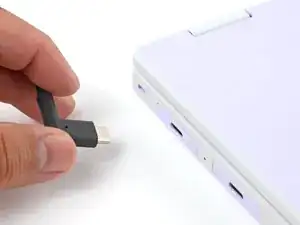
Перед началом ремонта отключите ноутбук от сети и выключите его через операционную систему. Это гарантирует, что ноутбук не находится в режиме ожидания или приостановки.

Светодиодные индикаторы по краям должны быть выключены. Ноутбук должен быть полностью беззвучен.

Если во время ремонта ноутбук случайно включится, удерживайте кнопку питания нажатой в течение 10 секунд, чтобы выключить его.

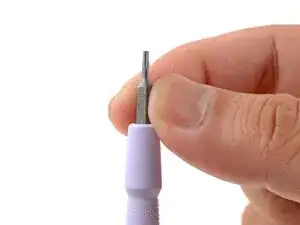
Убедитесь, что в отвёртке Framework установлен шестигранный наконечник T5 (обозначен как T-5) и выходит наружу. Если нет, извлеките наконечник и переверните его.

Шаг 3
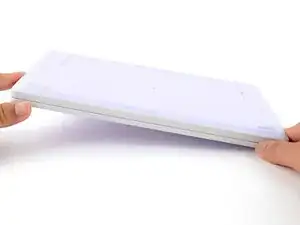
Положите ноутбук Framework экраном вниз на чистую рабочую поверхность.

Шаг 4
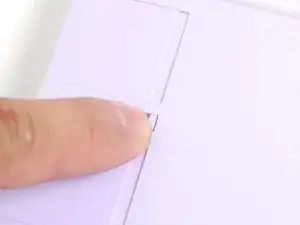
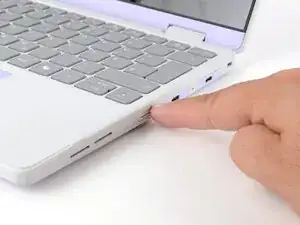
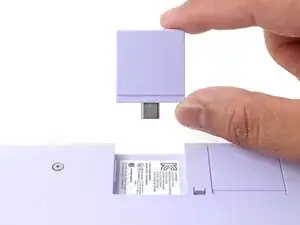
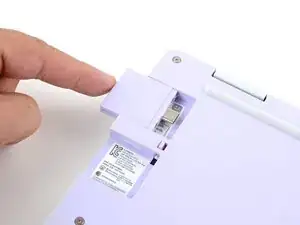
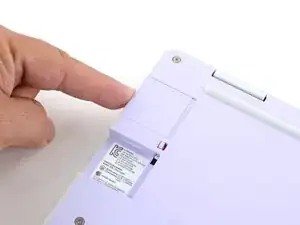
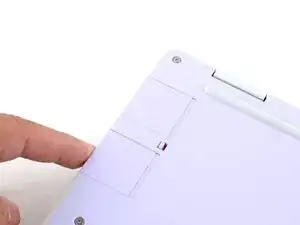
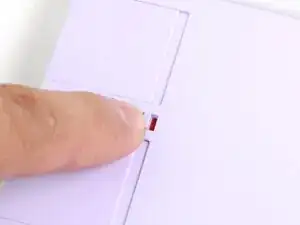
Пальцами откиньте два фиксатора карт расширения (по одному с каждой стороны) в положение разблокировки.

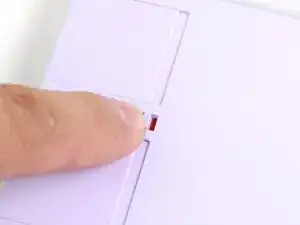
При разблокировке на фиксаторах появляется красная полоса.

Шаг 5
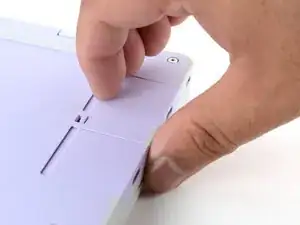
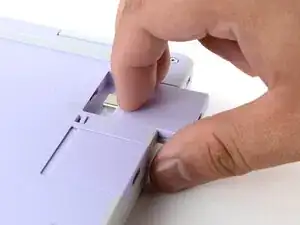
Захватите кромку карты расширения пальцами.

Вытяните карту расширения из разъёма и снимите её.

Если возникнут трудности с извлечением, можно использовать плоский конец отвёртки Framework, чтобы нажать на кромку.

Повторите процедуру для удаления всех оставшихся карт расширения.

Шаг 6
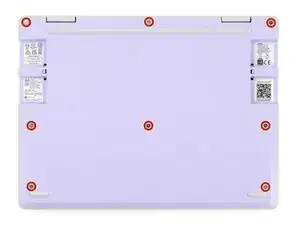
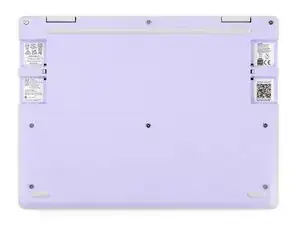
Отвёрткой Framework полностью ослабьте восемь прикреплённых винтов T5 Torx на нижней панели ноутбука.

Большинство винтов в ноутбуке Framework (включая эти) — прикреплённые, то есть после ослабления они остаются на своих местах.

В комплекте с ноутбуком поставляется запасной набор винтов, расположенный в рамке над батареей. Будьте осторожны — эти запасные винты не являются прикреплёнными.

Шаг 7
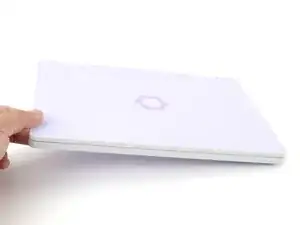
Переверните ноутбук экраном вверх на рабочей поверхности.

Шаг 8
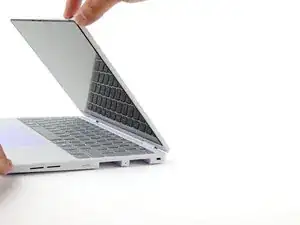
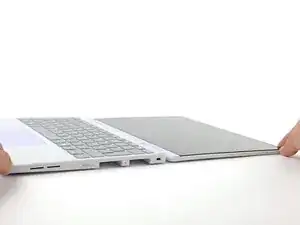
Откройте крышку ноутбука так, чтобы экран и основание лежали ровно на рабочей поверхности.

Шаг 9
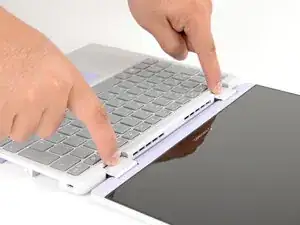
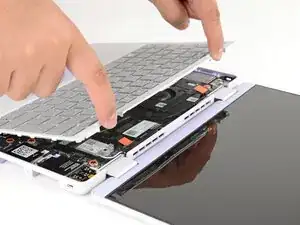
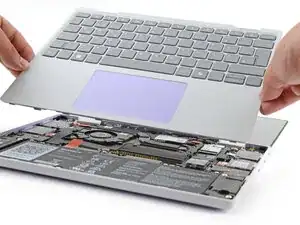
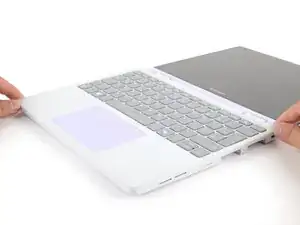
Пальцами захватите верхнюю панель за вырезы в области шарниров.

Поднимите её, чтобы открыть верхнюю панель от основания ноутбука.

Возможно, Вы почувствуете сопротивление со стороны магнитов. Если панель цепляется, убедитесь, что все винты на нижней панели полностью ослаблены.

Снимите верхнюю панель.

Шаг 10
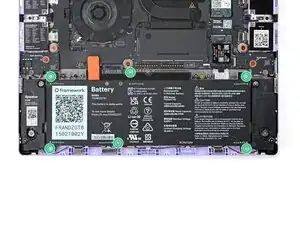
Отвёрткой Framework ослабьте шесть прикреплённых винтов T5 Torx, фиксирующих аккумулятор.

Шаг 11
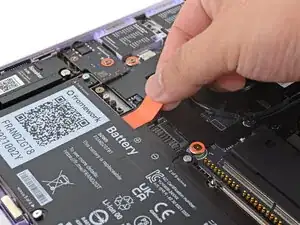
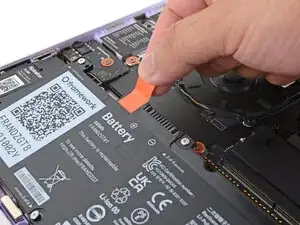
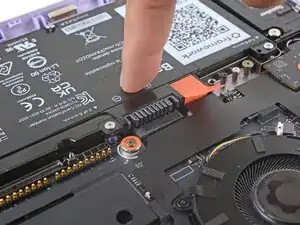
Пальцами захватите оранжевую язычок аккумулятора и поднимите его прямо вверх, чтобы отключить аккумулятор.

Соединитель аккумулятора может быть плотно зафиксирован и требует усилия. Если кажется, что часть аккумулятора не отсоединяется, убедитесь, что винты аккумулятора полностью ослаблены.

Шаг 12
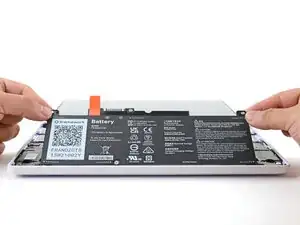
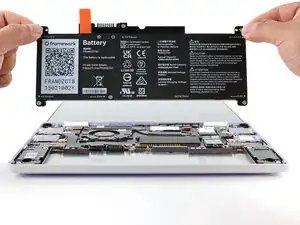
Поднимите и извлеките аккумулятор из ноутбука.

Шаг 13
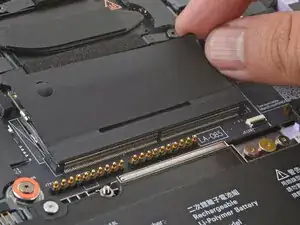
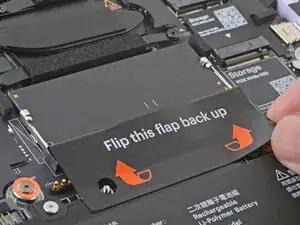
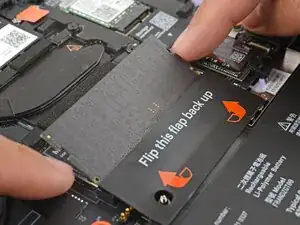
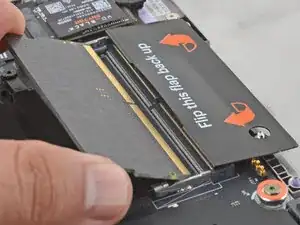
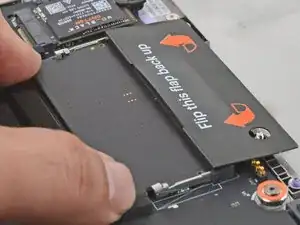
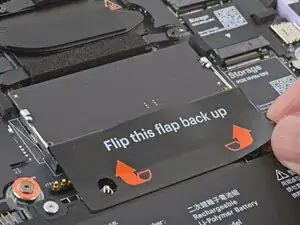
Пальцами откиньте крышку отсека оперативной памяти.

Шаг 14
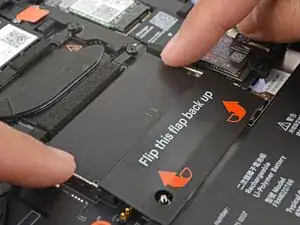
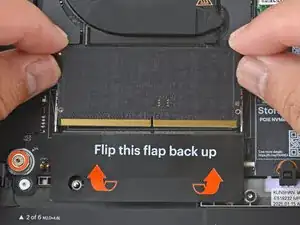
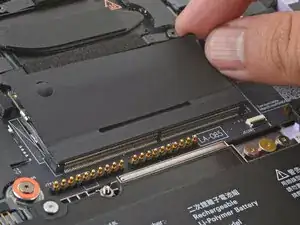
Пальцами разведите защёлки с обеих сторон модуля оперативной памяти, чтобы освободить его.

После освобождения модуль памяти поднимется под углом.

Шаг 15
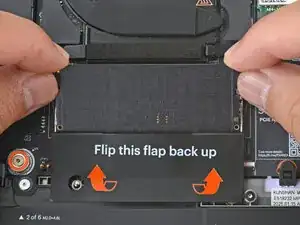
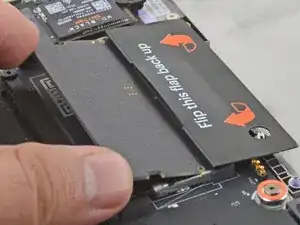
Пальцами возьмите модуль оперативной памяти за края.

Выдвиньте модуль из разъёма и извлеките его.

Шаг 16
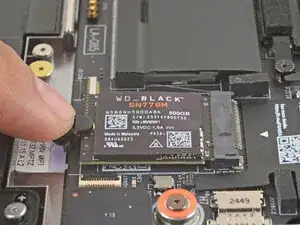
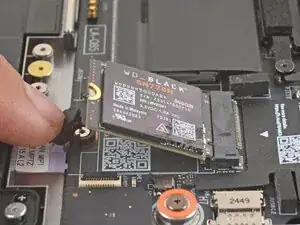
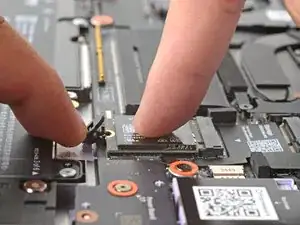
Нажмите пальцем на чёрную защёлку SSD, чтобы разблокировать накопитель.

После разблокировки SSD поднимется под углом.

Шаг 17
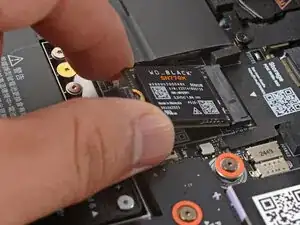
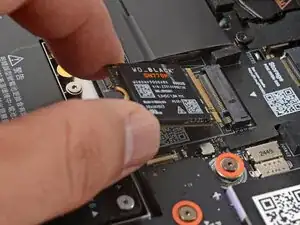
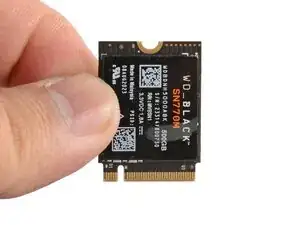
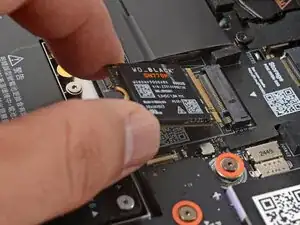
Возьмитесь за твердотельный накопитель за края и вытяните его из разъёма.

Снимите твердотельный накопитель.
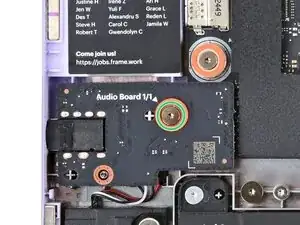
Шаг 18

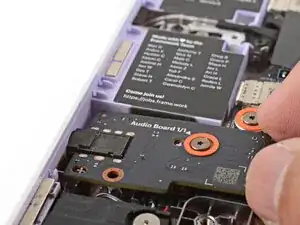
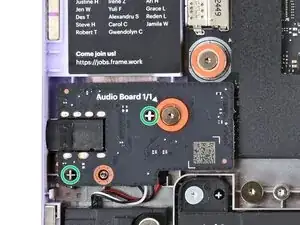
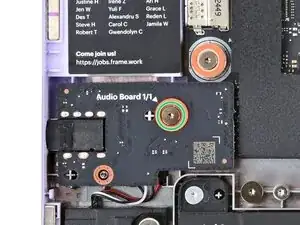
Воспользуйтесь отвёрткой Framework, чтобы ослабить фиксированный винт T5 с крестообразным шлицем, крепящий аудиоплату вдоль левого края ноутбука.

Шаг 19

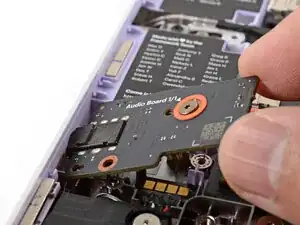
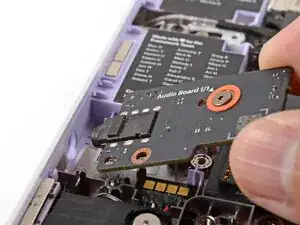
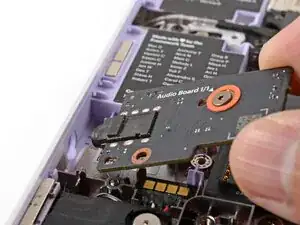
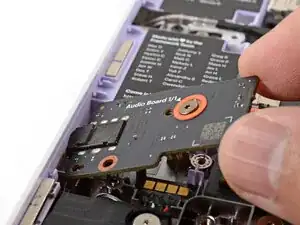
Поднимите правый край аудиоплаты пальцами и извлеките её из паза.

Снимите аудиоплату.

Шаг 20

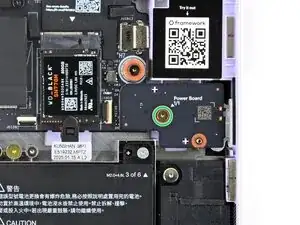
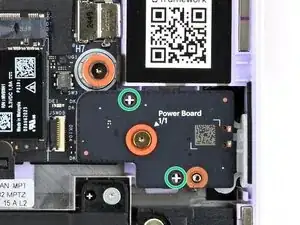
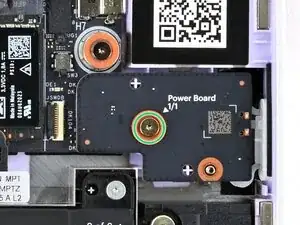
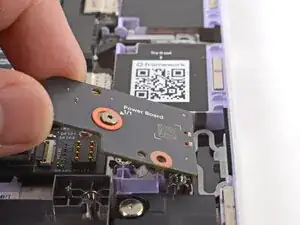
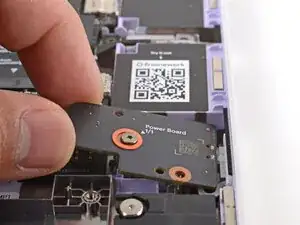
Воспользуйтесь отвёрткой Framework, чтобы ослабить фиксированный винт T5 с крестообразным шлицем, крепящий плату кнопки питания (обозначена как «Power Board»).

Шаг 21

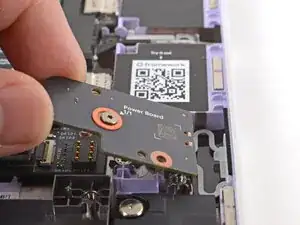
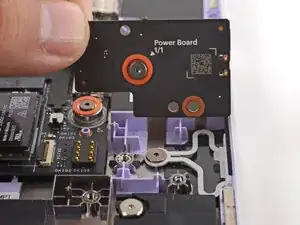
Поднимите плату кнопки питания пальцами и снимите её.

Шаг 22

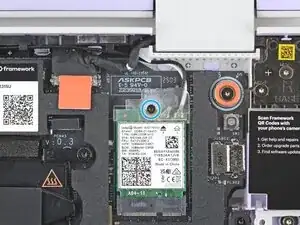
Воспользуйтесь отвёрткой Framework, чтобы ослабить фиксированный винт T5 с крестообразным шлицем, крепящий кронштейн платы Wi-Fi.

При откручивании кронштейна плата Wi-Fi немного приподнимется.

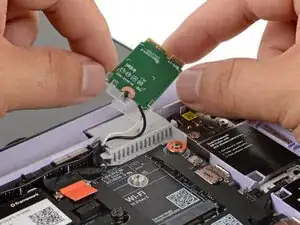
Шаг 23

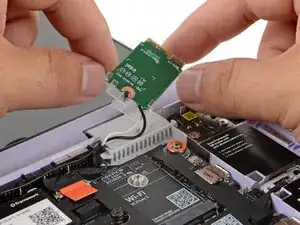
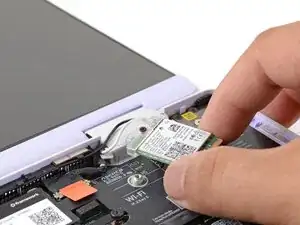
Осторожно обращайтесь с двумя тонкими антенными кабелями, подключёнными к плате Wi-Fi, не допускайте их перенапряжения.

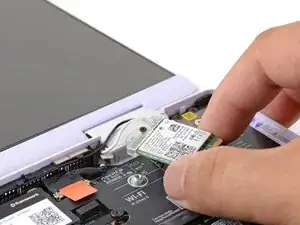
Возьмитесь за плату Wi-Fi за края и выдвиньте её из разъёма.

Шаг 24

Осторожно переместите плату Wi-Fi в сторону от системной платы.

Если прозрачный кронштейн или один из антенных кабелей отсоединятся от платы Wi-Fi, не беспокойтесь! Вы сможете прикрепить их обратно при сборке.

Шаг 25

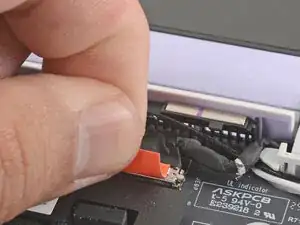
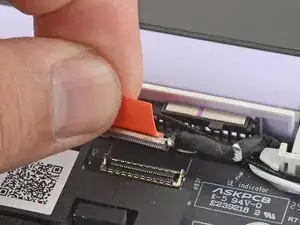
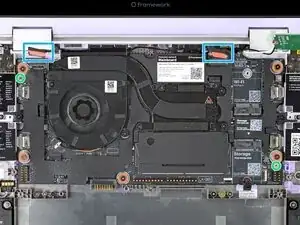
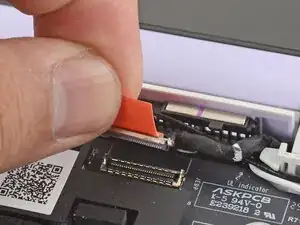
Пальцами возьмитесь за оранжевую язычок кабеля веб-камеры, расположенный около левого шарнира.

Поднимите строго вверх, чтобы отсоединить кабель.
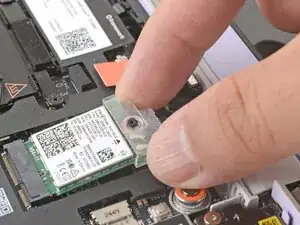
Шаг 26

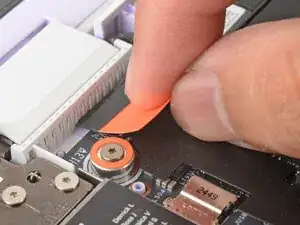
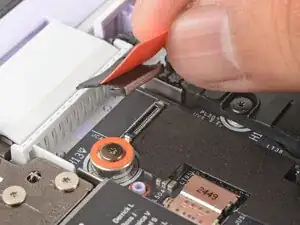
Пальцами возьмитесь за оранжевую язычок кабеля дисплея, расположенный около правого шарнира.

Поднимите строго вверх, чтобы отсоединить кабель.
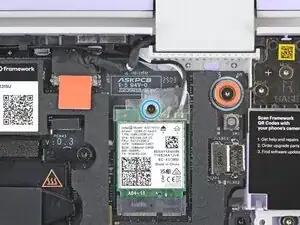
Шаг 27

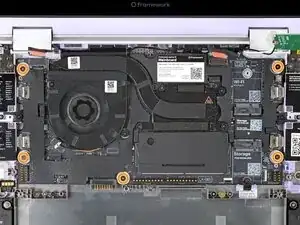
Воспользуйтесь отвёрткой Framework, чтобы ослабить пять фиксированных винтов T5 с крестообразным шлицем, крепящих системную плату.

Эти винты также имеют оранжевое кольцо на корпусе системной платы.

Шаг 28

Убедитесь, что сняты все платы расширения. Установленные платы будут удерживать системную плату на месте.

Возьмитесь пальцами за края системной платы.

Поднимите и снимите системную плату.

Шаг 29

Поздравляем с завершением разборки! Оставшиеся шаги покажут, как собрать Ваш ноутбук Framework.

Шаг 30

Осторожно поместите системную плату внутрь ноутбука.

Используйте два направляющих штифта, чтобы правильно выровнять плату.

Следите, чтобы кабели веб-камеры или дисплея не оказались зажатыми под системной платой при установке.

Шаг 31

Используйте отвёртку Framework, чтобы затянуть пять фиксированных винтов T5 с крестообразным шлицем для закрепления системной платы.

Затягивайте винты до упора. Не переусердствуйте, чтобы не сорвать резьбу.

Шаг 32

Пальцами возьмитесь за оранжевый язычок кабеля дисплея.

Выровняйте и нажмите прямо вниз, чтобы установить кабель в разъём.

Шаг 33

Пальцами возьмитесь за оранжевый язычок кабеля веб-камеры.

Выровняйте и нажмите прямо вниз, чтобы установить кабель в разъём.

Шаг 34

Осторожно сдвиньте плату Wi-Fi над системной платой.

Шаг 35

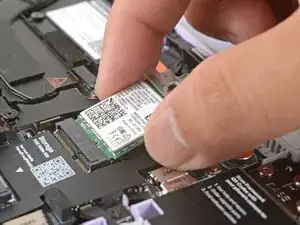
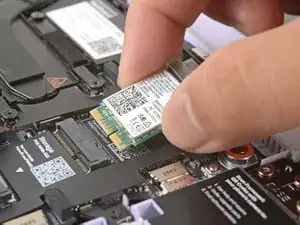
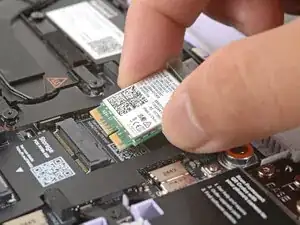
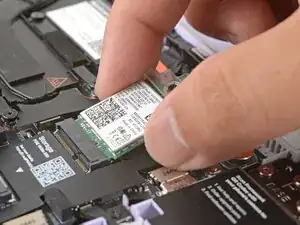
Держите плату Wi-Fi за края. Не касайтесь пальцами золотых контактов. Если это произошло, протрите контакты чистой безворсовой тканью для удаления жира.

Выровняйте золотые контакты и выемку на плате Wi-Fi относительно разъёма на системной плате.

Вставьте плату Wi-Fi в разъём под небольшим углом. Золотые контакты должны быть почти полностью в разъёме.

Если прозрачный кронштейн платы Wi-Fi или антенные кабели отсоединились во время ремонта, перейдите к следующему шагу. Если они всё ещё на месте, перейдите вниз на три шага.

Шаг 36

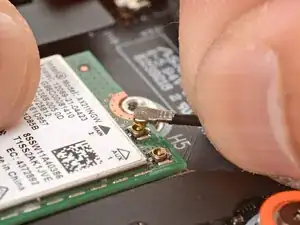
Выполните следующие два шага, если антенный кабель отключился от платы Wi-Fi.

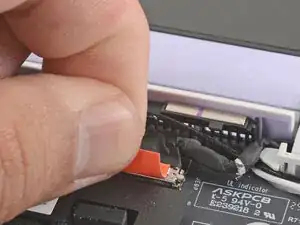
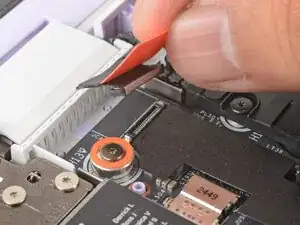
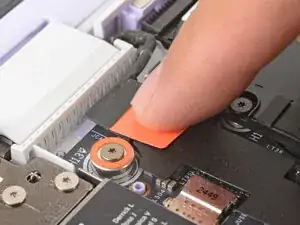
Прижмите плату Wi-Fi пальцем вниз.

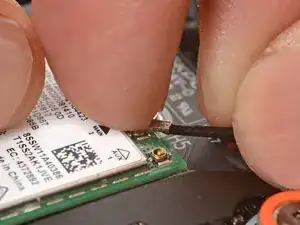
Сориентируйте разъём чёрного антенного кабеля над коаксиальным разъёмом слева на плате Wi-Fi.

Для точного позиционирования разъёма можно использовать пинцет.

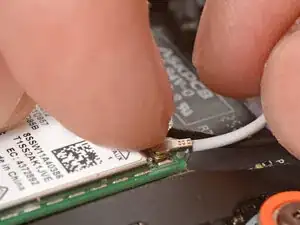
Нажмите пальцем, чтобы зафиксировать разъём на месте. Вы должны ощутить лёгкий щелчок, после чего кабель будет держаться в разъёме самостоятельно.

Эти разъёмы очень хрупкие! Если разъём не фиксируется с щелчком, отрегулируйте его положение и попробуйте снова.

Повторите процедуру с белым антенным кабелем.

Шаг 37

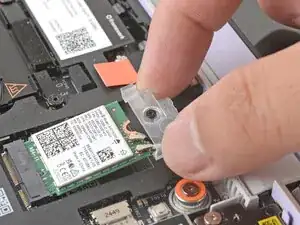
Наденьте крепёжную скобу Wi-Fi на верхний край платы Wi-Fi.

Шаг 38

Используйте отвёртку Framework, чтобы затянуть фиксированный винт T5 Torx для крепления платы Wi-Fi.

Шаг 39

Пальцами установите плату кнопки питания на место.

Воспользуйтесь двумя пластиковыми направляющими штифтами на ноутбуке, чтобы выровнять плату кнопки питания.

Шаг 40

Используйте отвёртку Framework, чтобы затянуть фиксированный винт T5 Torx для крепления платы кнопки питания.

Затяните винт до упора. Не затягивайте слишком сильно, иначе можно сорвать резьбу.

Шаг 41

Установите плату аудиовыхода в ноутбук под углом, чтобы правильно совместить разъём для наушников.

Для окончательного выравнивания используйте два пластиковых направляющих штифта на ноутбуке.

Шаг 42

Используйте отвёртку Framework, чтобы затянуть фиксированный винт T5 Torx для крепления платы аудиовыхода.

Затяните винт до упора. Не затягивайте слишком сильно, иначе можно сорвать резьбу.

Шаг 43

Держите SSD за края. Не касайтесь золотых контактов пальцами. Если это произошло, протрите контакты чистой безворсовой салфеткой, чтобы удалить жир с пальцев.

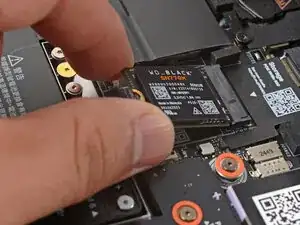
Совместите золотые контакты SSD с разъёмом.

Вставьте SSD в разъём под небольшим углом. Золотые контакты должны быть почти полностью вставлены в разъём.

SSD вставляется в разъём только в одном положении. Если модуль не входит, попробуйте перевернуть его.

Шаг 44

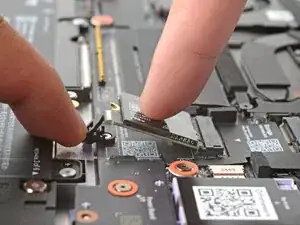
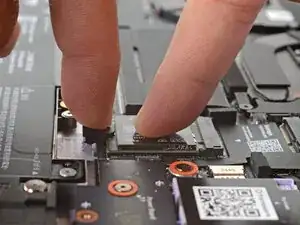
Нажмите пальцем на чёрную защёлку SSD, чтобы удерживать её в открытом состоянии.

Другим пальцем прижмите SSD вниз, пока он не ляжет ровно.

Если защёлка не фиксирует SSD, возможно, модуль нужно вставить глубже в разъём.

Пальцем закройте защёлку, чтобы зафиксировать SSD.

Вы должны услышать щелчок, а SSD не должен больше выскакивать.
Шаг 45

Держите модуль памяти за края. Не касайтесь золотых контактов пальцами. Если это произошло, протрите контакты чистой безворсовой салфеткой, чтобы удалить жир с пальцев.
Ориентируйте модуль этикеткой вниз и совместите золотые контакты с разъёмом.

Вставьте край с контактами в разъём под небольшим углом. Золотые контакты должны быть почти полностью вставлены в разъём.

Нажмите на края модуля памяти, пока боковые защёлки не зафиксируют его на месте.

Шаг 46

Закройте крышку модуля памяти.

Шаг 47

Установите аккумулятор в посадочное место в ноутбуке.

Шаг 48

Нажмите пальцем на аккумулятор возле разъёма, чтобы подключить его.

Шаг 49

Используйте отвёртку Framework, чтобы затянуть шесть фиксированных винтов T5 Torx для крепления аккумулятора.

Затяните винты до упора. Не затягивайте слишком сильно, иначе можно сорвать резьбу.

Шаг 50

Наклоните нижний край крышки ввода к основанию ноутбука.

Совместите и вставьте нижний край крышки ввода в основание ноутбука.

Убедитесь, что пазы по нижнему краю крышки ввода заходят за выступы в основании.

Опустите верхний край крышки ввода на ноутбук, пока магниты не зафиксируют её на месте.

Убедитесь, что крышка ввода ровно расположена в корпусе ноутбука и никакие её углы не выступают.

Шаг 51

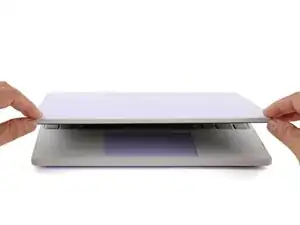
Закройте крышку ноутбука.

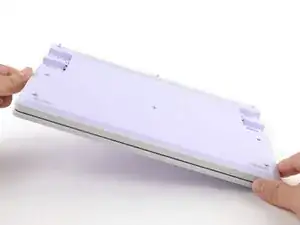
Переверните ноутбук экраном вниз на чистую рабочую поверхность.

Шаг 52

Используйте отвёртку Framework, чтобы затянуть восемь фиксированных винтов T5 Torx на дне ноутбука.

Затяните винты до упора. Не затягивайте слишком сильно, иначе можно сорвать резьбу.

Шаг 53

Установите каждую плату расширения в соответствующий слот.

Шаг 54

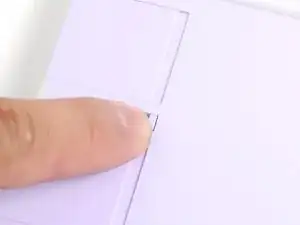
Если под защёлкой какой-либо платы расширения виден красный индикатор, нажмите на защёлку пальцем, чтобы зафиксировать плату в слоте.

Фиксация плат расширения предотвращает их смещение при отключении кабелей.

Завершение

Ремонт ноутбука Framework завершён!

Сдайте электронные отходы в организацию по переработке, сертифицированную по стандарту R2 или e-Stewards.

Если потребуется помощь, свяжитесь со службой поддержки Framework.

Перевод руководства с ifixit.com

Читайте также