Замена аккумулятора в ноутбуке Framework 16"
Используйте это руководство, чтобы заменить аккумулятор в вашем ноутбуке Framework 16".
Перед началом ремонта рекомендуем разрядить аккумулятор до 25%, чтобы облегчить его утилизацию как электронных отходов.
Примечание: в руководстве показана типовая конфигурация с одной клавиатурой для США, одним модулем цифровой клавиатуры и двумя распорками для тачпада. Ваша конфигурация может отличаться, но порядок действий должен оставаться тем же.
Шаг 1

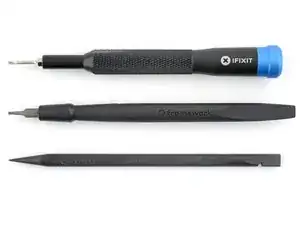
Отключите все кабели и полностью выключите ноутбук.
Если для ремонта нужен лопатка, отвертка T5 Torx или крестовая отвертка, вы можете использовать прилагаемую отвертку Framework. Выберите инструмент, который вам больше подходит.
Framework рекомендует переводить ноутбук в режим отключения батареи в BIOS при снятии аккумулятора. Инструкцию по этому действию смотрите здесь.
Чтобы отключить этот режим, нажмите здесь.
Шаг 2
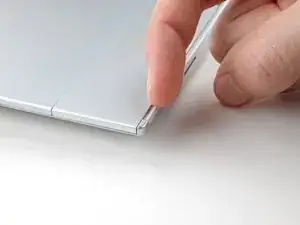
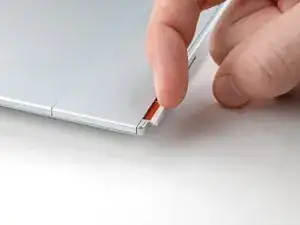
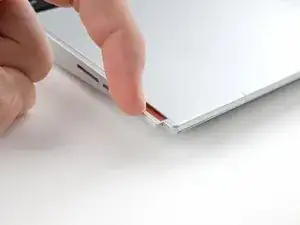
С помощью ногтя выдвиньте два фиксатора входного модуля и разблокируйте их.
Фиксатор покажет красный цвет, если он разблокирован.
Шаг 3
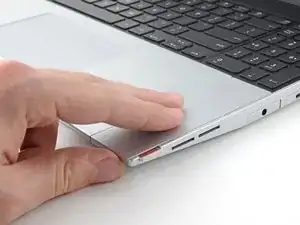
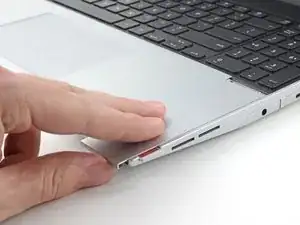
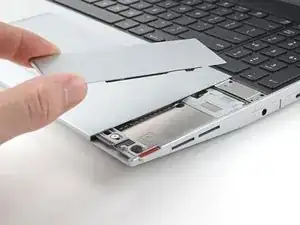
С помощью пальцев сдвиньте распорку тачпада к нижнему краю ноутбука и отщёлкните её.
Если возникают трудности, проверьте, правильно ли разблокирован соответствующий фиксатор входного модуля.
Поднимите распорку тачпада и снимите её.
Шаг 4
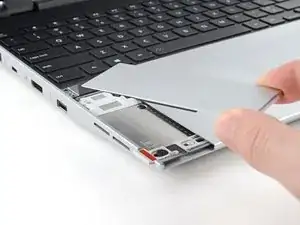
Повторите ту же процедуру для второй распорки тачпада.
Шаг 5
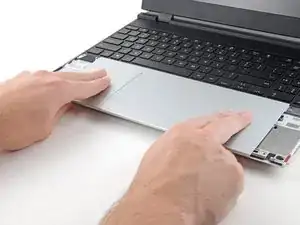
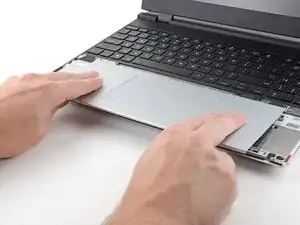
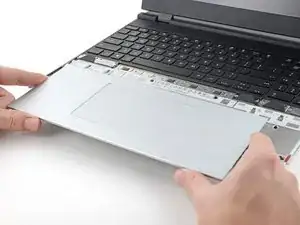
С помощью пальцев сдвиньте тачпад к нижнему краю ноутбука и отключите его.
Если возникают трудности, проверьте, правильно ли разблокированы фиксаторы входного модуля.
Поднимите тачпад и снимите его.
При сборке выполните следующие действия:
Положите тачпад ровно на вырез так, чтобы его защёлки правильно совмещались.
Нажмите тачпад вниз и сдвиньте его на место, чтобы он ровно совместился с нижним краем ноутбука.
Шаг 6
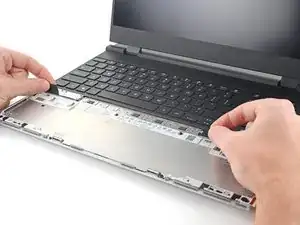
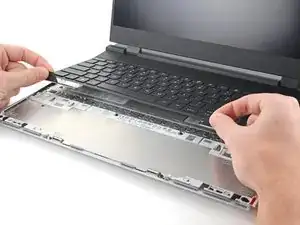
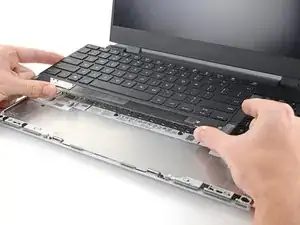
Клавиатура удерживается с помощью сильных магнитов. Приложите постепенно увеличивающуюся силу, чтобы избежать резального выброса клавиатуры.
Возьмитесь за две язычка для вытягивания в нижней части клавиатуры.
Поднимите язычки, пока магниты клавиатуры не отпустят.
Снимите клавиатуру.
При сборке убедитесь, что клавиатура правильно установлена на направляющих штифтах и сидит ровно по краям ноутбука.
Шаг 7
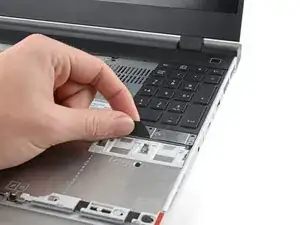
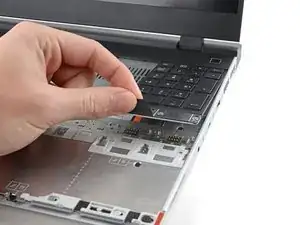
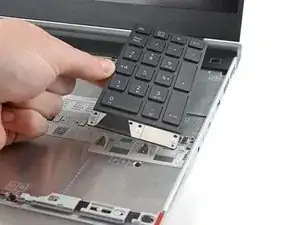
Модуль цифровой клавиатуры удерживается с помощью сильных магнитов. Приложите постепенно увеличивающуюся силу, чтобы избежать резального выброса модуля.
Возьмитесь за язычок для вытягивания в нижней части модуля.
Поднимите язычок, пока магниты модуля не отпустят.
Снимите модуль цифровой клавиатуры.
При сборке убедитесь, что модуль правильно установлен на направляющих штифтах и плотно прилегает к краям ноутбука.
Шаг 8

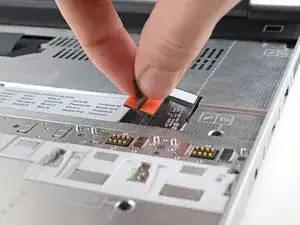
Возьмитесь за чёрный язычок на пресс-коннекторе кабеля средней рамки.
Поднимите его вверх, чтобы отключить кабель средней рамки.
Шаг 9


Винты средней рамки пронумерованы с 2 по 17 (номер 1 — это пресс-коннектор). Следовать порядку не обязательно, но он может помочь отслеживать уже ослабленные винты.
Используйте отвертку T5 Torx, чтобы ослабить 16 винтов с удержанием, фиксирующих среднюю рамку.
При сборке следуйте порядку (начиная с 2) для равномерной установки винтов по средней рамке.
Шаг 10
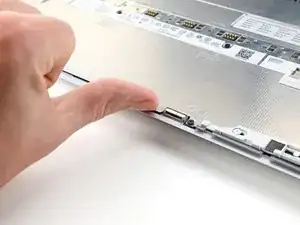
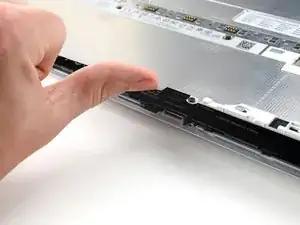
С помощью ногтя приподнимите нижний край средней рамки настолько, чтобы захватить её пальцами.
Шаг 11
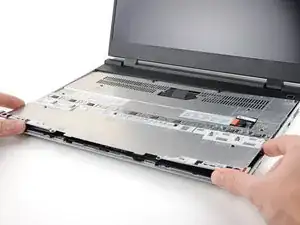
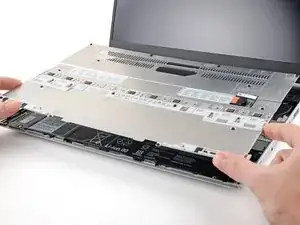
Поднимите среднюю рамку с ноутбука и снимите её.
При сборке убедитесь, что средняя рамка ровно сидит на направляющих штифтах перед затягиванием винтов.
Шаг 12
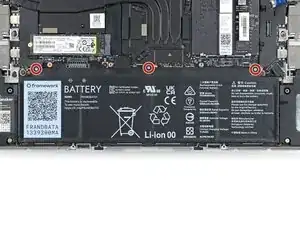
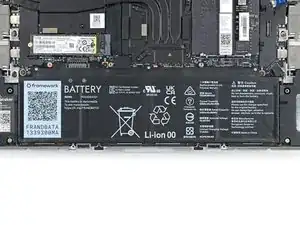
Используйте отвертку T5 Torx, чтобы ослабить три винта с удержанием, фиксирующих аккумулятор.
Шаг 13
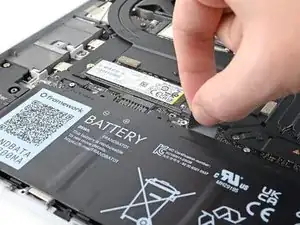
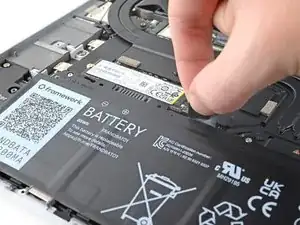
Возьмитесь за чёрный язычок в верхней части аккумулятора.
Поднимите язычок, чтобы отключить разъём аккумулятора.
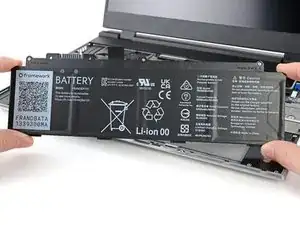
Снимите аккумулятор.
Заключение
Для обратной сборки выполните эти действия в обратном порядке.
Для оптимальной работы откалибруйте недавно установленный аккумулятор после завершения этого руководства.
Отнесите электронные отходы в переработку, сертифицированную по стандарту R2 или e-Stewards.
Ремонт не получился? Попробуйте базовую диагностику или попросите помощи в нашем сообществе Answers.
Перевод руководства с ifixit.com