Замена платы кнопки питания Framework Laptop 12
Следуйте этому руководству, чтобы снять и заменить плату кнопки питания в вашем Framework Laptop 12.
Плата кнопки питания (обозначена как «Power Board») — модульный элемент, содержащий схему кнопки питания и индикатор. Если кнопка питания перестала работать или индикатор не светится, замена платы кнопки питания может устранить проблему.
Шаг 1
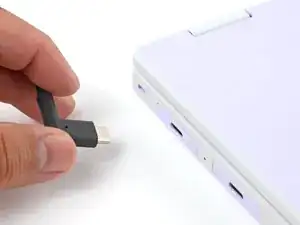
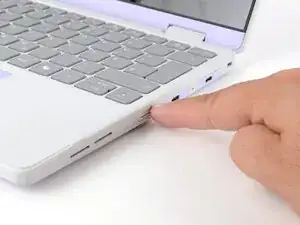
Перед началом ремонта отключите ноутбук от сети и завершите работу через операционную систему. Это гарантирует, что ноутбук не находится в режиме ожидания/спящего режима.
Индикаторные светодиоды по краям должны быть погашены. Ноутбук должен быть бесшумным.
Если вы случайно включите ноутбук во время ремонта, удерживайте кнопку питания в течение 10 секунд, чтобы выключить его.
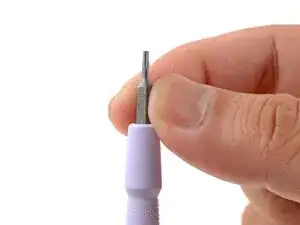
Убедитесь, что у вашего отвертки Framework установлен бит T5 Torx (обозначен как T-5) внешней стороной. Если это не так, выньте бит и переверните его.
Шаг 2
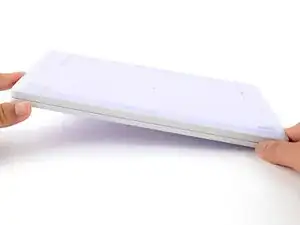
Положите Framework Laptop экраном вниз на чистую рабочую поверхность.
Шаг 3
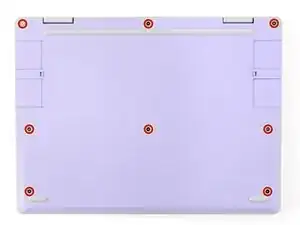
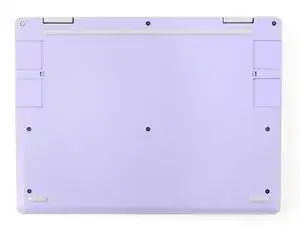
Используйте отвертку Framework, чтобы полностью ослабить восемь удерживаемых винтов T5 Torx на нижней панели ноутбука.
Большинство винтов в вашем Framework Laptop (включая эти) удерживаются в посадочных местах — они разработаны так, чтобы оставаться на месте после ослабления.
Шаг 4
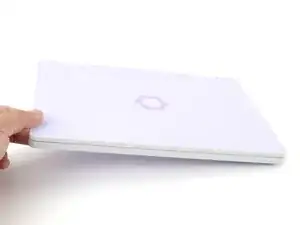
Переверните ноутбук так, чтобы он оказался экраном вверх на рабочей поверхности.
Шаг 5
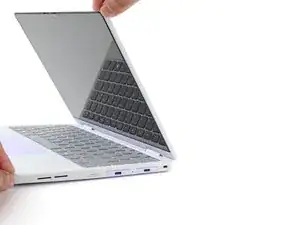
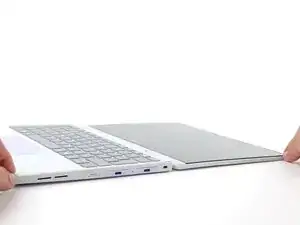
Откройте крышку ноутбука так, чтобы экран и основание лежали полностью на рабочей поверхности.
Шаг 6
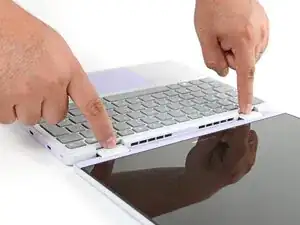
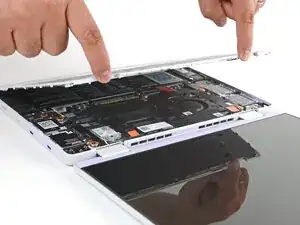
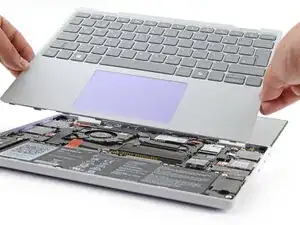
Возьмитесь пальцами за крышку ввода в вырезах шарнира.
Поднимите вверх, чтобы отогнуть крышку ввода от основания ноутбука.
Крышку удерживают магниты, поэтому вы почувствуете некоторое сопротивление. Если кажется, что она застряла, проверьте, полностью ли вы ослабили все винты на нижней панели ноутбука.
Снимите крышку ввода.
Шаг 7
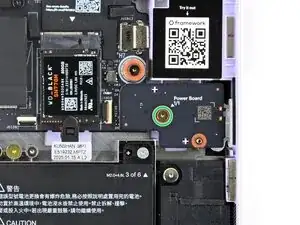
Используйте отвертку Framework, чтобы ослабить удерживаемый винт T5 Torx, закрепляющий плату кнопки питания (обозначенную «Power Board»).
Шаг 8
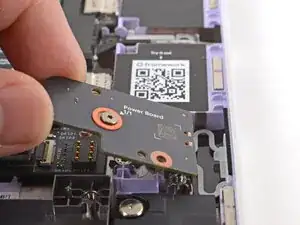
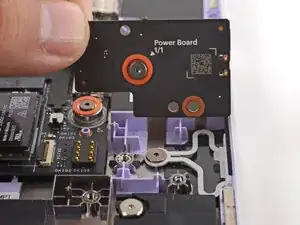
Поднимите плату кнопки питания пальцами и извлеките её.
Шаг 9
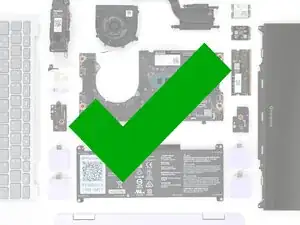
Поздравляем с завершением разборки! Оставшиеся шаги покажут, как собрать ваш Framework Laptop обратно.
Шаг 10
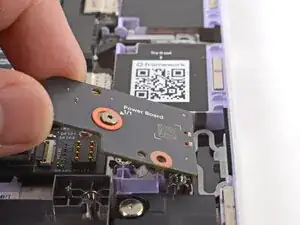
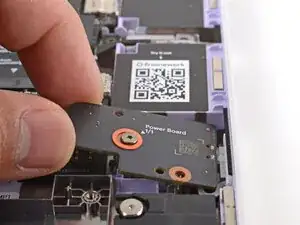
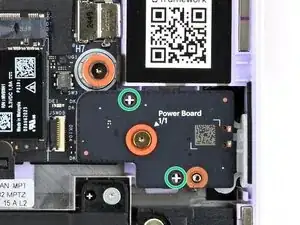
Пальцами установите плату кнопки питания на место.
Используйте две пластиковые направляющие на корпусе ноутбука, чтобы совмещать плату кнопки питания.
Шаг 11
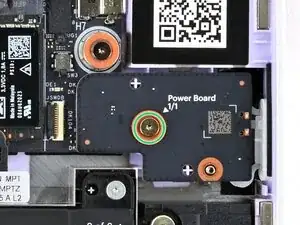
Используйте отвертку Framework, чтобы затянуть удерживаемый винт T5 Torx и закрепить плату кнопки питания.
Затяните винт до плотного состояния. Не перетягивайте, иначе вы можете сорвать резьбу винта.
Шаг 12
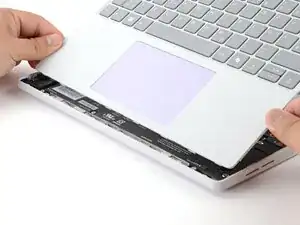
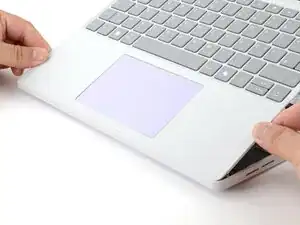
Поднесите нижний край крышки ввода под углом к основанию ноутбука.
Совместите и вставьте нижний край крышки ввода в основание ноутбука.
Убедитесь, что выемки вдоль нижнего края крышки ввода входят в защёлки в основании.
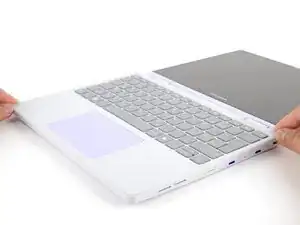
Опустите верхний край крышки ввода на ноутбук до момента, когда магниты зафиксируют её на месте.
Проверьте, чтобы крышка ввода аккуратно сидела в рамке ноутбука и ни один угол не оттопыривался.
Шаг 13
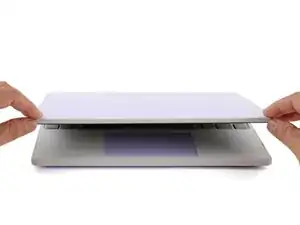
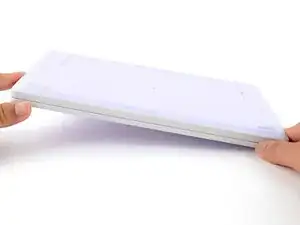
Закройте крышку ноутбука.
Переверните ноутбук экраном вниз на чистую рабочую поверхность.
Шаг 14
Используйте отвертку Framework, чтобы затянуть восемь удерживаемых винтов T5 Torx на нижней панели ноутбука.
Затяните винты до плотного состояния. Не перетягивайте их, иначе вы можете сорвать резьбу винтов.
Заключение
Вы успешно починили свой Framework Laptop!
Отнесите электронные отходы к переработчику с сертификатом R2 или e-Stewards.
Если нужна помощь, свяжитесь со службой поддержки Framework.
Перевод руководства с ifixit.com