Замена тачпада в Framework Laptop 12
Следуйте этому руководству, чтобы снять и установить повреждённый тачпад в вашем Framework Laptop 12.
Если тачпад не реагирует на жесты или нажатия, и вы проверили программную часть, возможно, потребуется заменить тачпад. Тачпад является частью крышки ввода, но его можно заменить отдельно.
Запасной тачпад поставляется с предварительно установленным синим пластиковым инструментом для выравнивания. Не снимайте его, пока в процедуре не будет указано сделать это.
В этом руководстве будут встречаться некоторые термины компонентов:
- Крышка ввода — часть, содержащая клавиатуру и тачпад.
Шаг 1
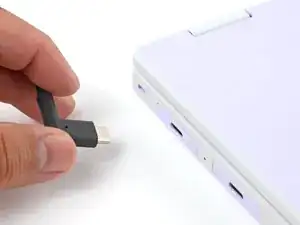
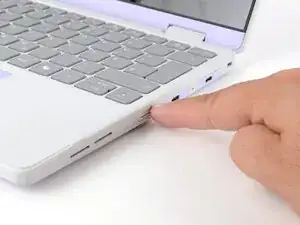
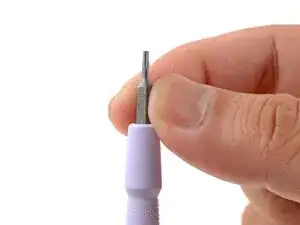
Перед началом ремонта отключите ноутбук от сети и выключите его через операционную систему. Это гарантирует, что ноутбук не находится в режиме ожидания/сна.
Индикаторные светодиоды по краям должны быть выключены. Ноутбук должен быть тихим.
Если вы случайно включили ноутбук во время ремонта, удерживайте кнопку питания 10 секунд, чтобы выключить его.
Убедитесь, что в вашей отвертке Framework установлен бит T5 Torx (обозначенный как T-5) в наружном положении. Если это не так, извлеките бит и переверните его.
Шаг 2
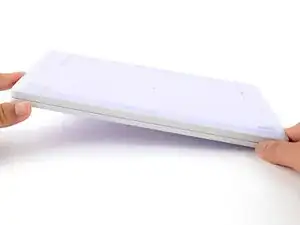
Положите Framework Laptop экраном вниз на чистую рабочую поверхность.
Шаг 3
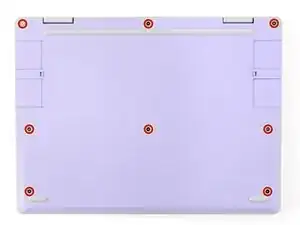
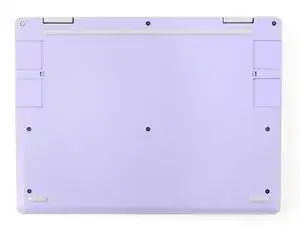
Используйте отвертку Framework, чтобы полностью ослабить восемь фиксируемых винтов T5 Torx на нижней стороне ноутбука.
Большинство винтов в вашем Framework Laptop (включая эти) фиксируемые — они разработаны так, чтобы оставаться на месте после ослабления.
Шаг 4
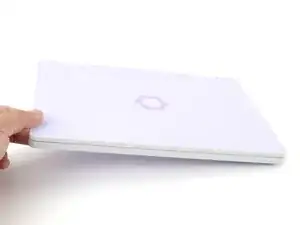
Переверните ноутбук так, чтобы он оказался экраном вверх на рабочей поверхности.
Шаг 5
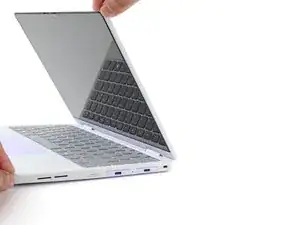
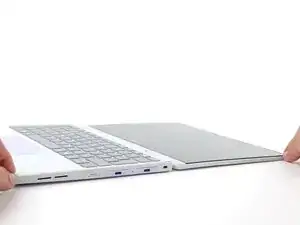
Откройте крышку ноутбука так, чтобы экран и основание лежали на рабочей поверхности в одной плоскости.
Шаг 6
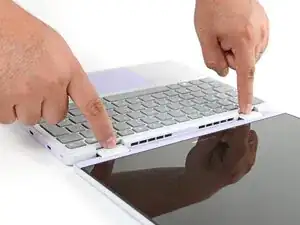
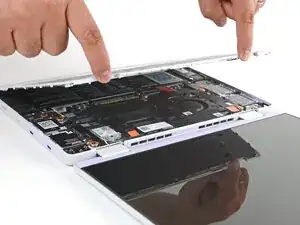
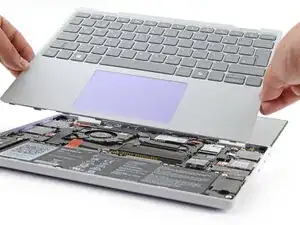
Сожмите крышку ввода пальцами в вырезах возле шарнира.
Поднимите вверх, чтобы отвести крышку ввода от основания ноутбука.
Крышка ввода удерживается магнитами, поэтому вы почувствуете некоторое сопротивление. Если кажется, что она застряла, проверьте, полностью ли ослаблены все винты на нижней стороне ноутбука.
Снимите крышку ввода.
Шаг 7
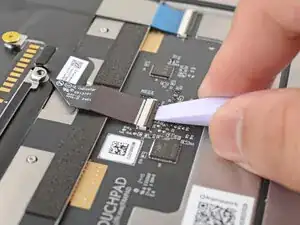
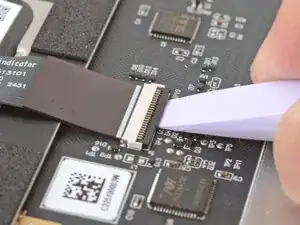
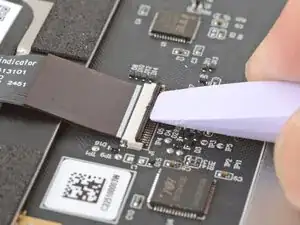
Используйте плоский край отвертки Framework или ноготь, чтобы аккуратно приподнять чёрный фиксатор на кабеле тачпада в ZIF‑коннекторе, расположенном на обратной стороне тачпада.
Шаг 8
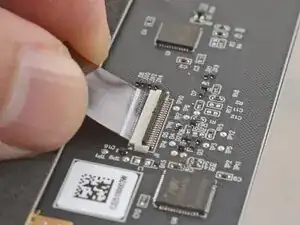
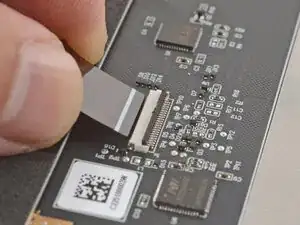
Возьмитесь за кабель тачпада за коричневую вкладку и аккуратно вытяните его из разъёма.
Шаг 9
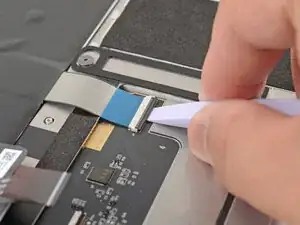
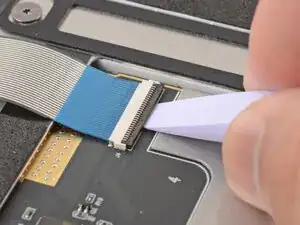
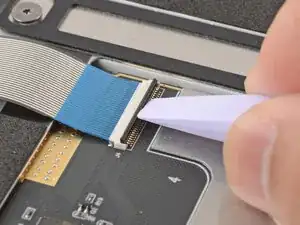
Используйте плоский край отвертки Framework или ноготь, чтобы аккуратно приподнять чёрный фиксатор на ZIF‑коннекторе клавиатурного кабеля, расположенном на обратной стороне тачпада.
Шаг 10
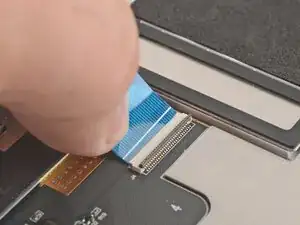
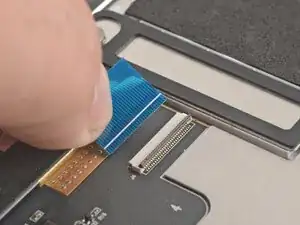
Возьмитесь за кабель клавиатуры за синюю вкладку и аккуратно вытяните его из разъёма.
Шаг 11
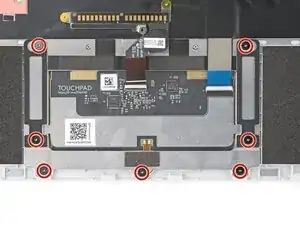
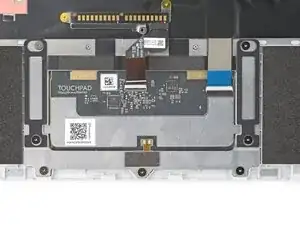
Используйте отвертку Framework, чтобы выкрутить семь винтов T5 Torx длиной 2.1 мм, фиксирующих тачпад.
Если в комплекте с новым тачпадом есть винты, вам не нужно сохранять эти винты для обратной сборки.
Шаг 12
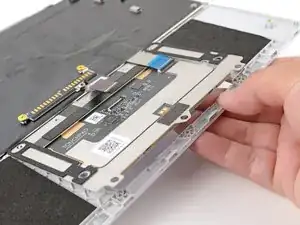
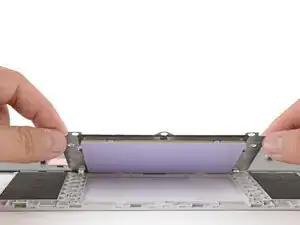
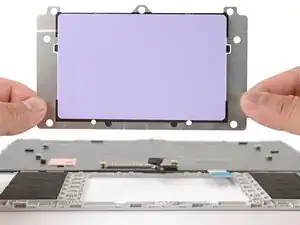
Выжмите тачпад пальцами из выемки в крышке ввода снизу.
Поднимите и снимите тачпад.
Шаг 13
Поздравляем с завершением разборки! Оставшиеся шаги покажут, как собрать ваш Framework Laptop.
Шаг 14
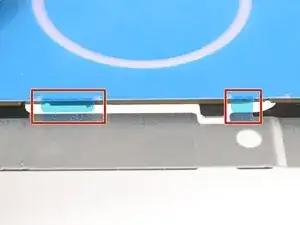
Запасной тачпад поставляется с синим пластиковым инструментом для выравнивания, предварительно установленным. Не удаляйте его с тачпада пока.
Убедитесь, что маленькие вкладки вокруг инструмента для выравнивания подогнуты вокруг тачпада. Если они нет, подогните их пальцами.
Шаг 15
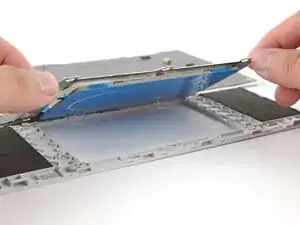
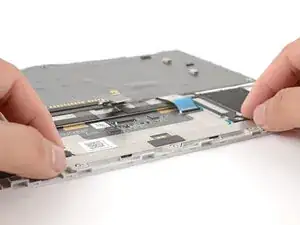
Уложите тачпад в выемку крышки ввода.
Вкладки на инструменте для выравнивания центрируют тачпад в крышке ввода.
Шаг 16
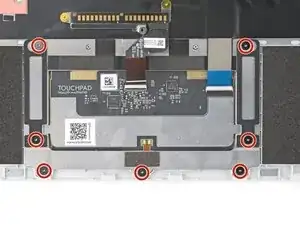
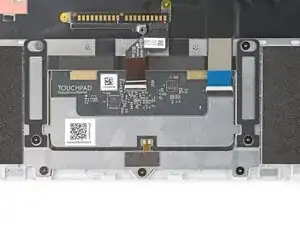
Используйте отвертку Framework, чтобы установить семь винтов T5 Torx длиной 2.1 мм, фиксирующих тачпад.
Если вы не использовали инструмент для выравнивания, вручную центрируйте тачпад в крышке ввода перед завинчиванием винтов.
Затяните винты до плотного состояния. Не перетягивайте их, иначе можно сорвать резьбу.
Шаг 17
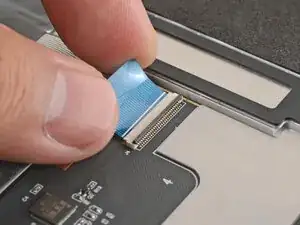
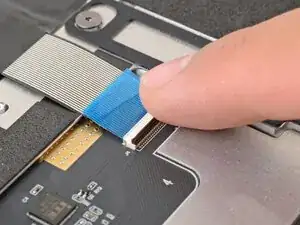
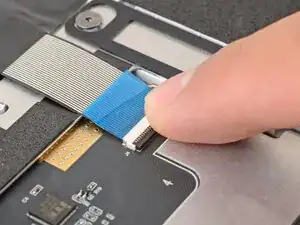
Вставьте ZIF-кабель клавиатуры в его разъем до печатной метки на кабеле.
Используйте палец, чтобы опустить и аккуратно зафиксировать защёлку.
Шаг 18
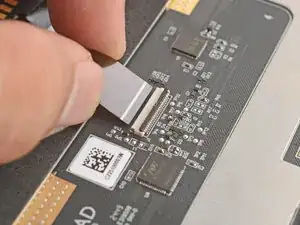
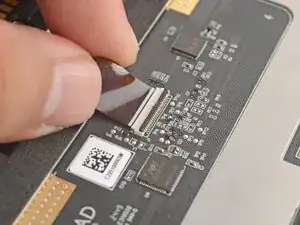
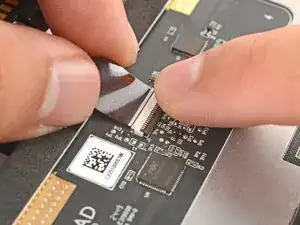
Вставьте ZIF-кабель тачпада в его разъем до печатной метки на кабеле.
Используйте палец, чтобы опустить и аккуратно зафиксировать защёлку.
Шаг 19
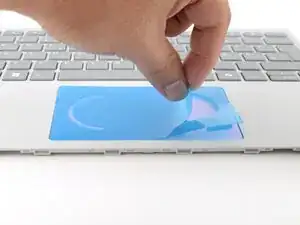
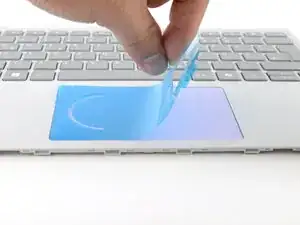
Пропустите этот шаг, если вы не использовали инструмент для выравнивания.
Пальцами оторвите и удалите инструмент для выравнивания с тачпада.
Шаг 20
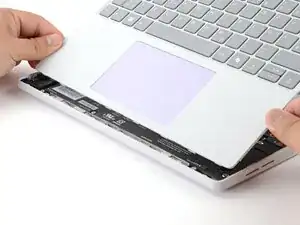
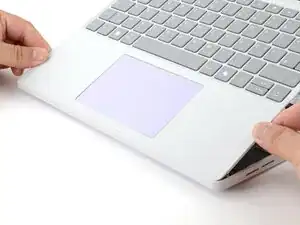
Наклоните нижний край крышки ввода в сторону основания ноутбука.
Выравняйте и вставьте нижний край крышки ввода в основание ноутбука.
Убедитесь, что прорези вдоль нижнего края крышки ввода вошли в пазы основания.
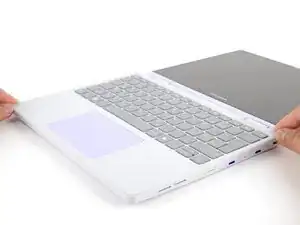
Опустите верхний край крышки ввода на ноутбук до щелчка магнитов.
Убедитесь, что крышка ввода ровно лежит в рамке ноутбука и углы не оттопыриваются.
Шаг 21
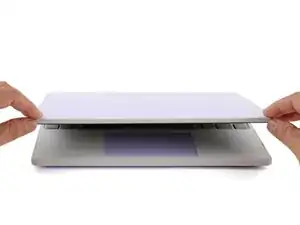
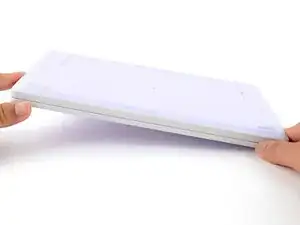
Закройте крышку ноутбука.
Переверните ноутбук лицевой стороной вниз на чистую рабочую поверхность.
Шаг 22
Используйте отвертку Framework, чтобы затянуть восемь удерживаемых винтов Torx T5 на нижней части ноутбука.
Затяните винты до уверенной фиксации. Не затягивайте чрезмерно, чтобы не сорвать резьбу.
Заключение
Вы завершили ремонт вашего ноутбука Framework!
Отнесите электронные отходы на переработку, сертифицированную по стандартам R2 или e-Stewards.
Если нужна помощь, свяжитесь со службой поддержки Framework.
Перевод руководства с ifixit.com