Подготовка модуля расширения
Подготовительные действия для снятия модуля расширения после удаления средней рамы.
Шаг 1

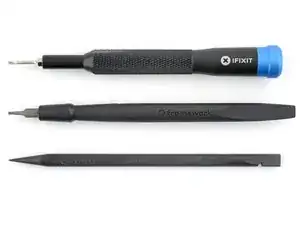
Отключите все кабели и полностью выключите ноутбук.
Если для ремонта требуется лопатка, отвёртка Torx T5 или крестовая отвёртка, можно использовать прилагаемую отвёртку Framework. Выберите тот инструмент, который вам удобнее.
Шаг 2
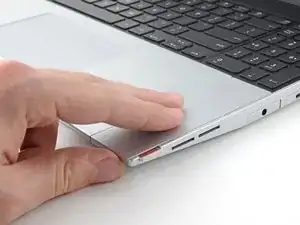
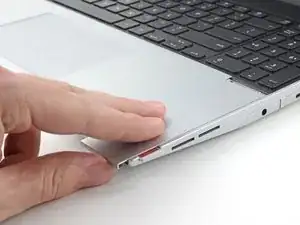
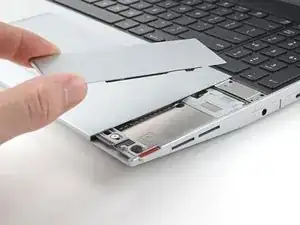
Пальцами сдвиньте прокладку тачпада в сторону нижнего края ноутбука, чтобы отсоединить её.
Если возникают трудности, проверьте, надёжно ли разблокирован зажим модуля ввода.
Поднимите прокладку тачпада и снимите её.
Шаг 3
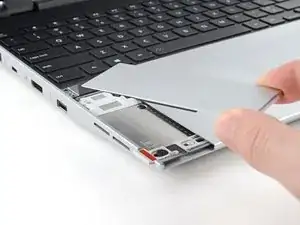
Повторите ту же процедуру для другой прокладки тачпада.
Шаг 4
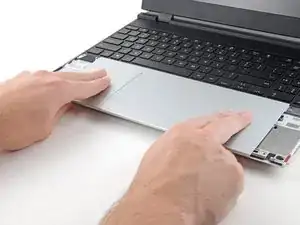
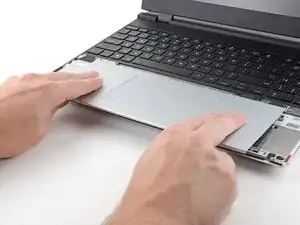
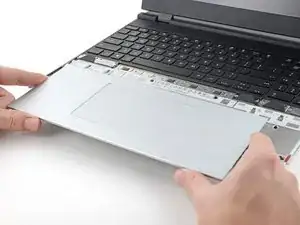
Пальцами сдвиньте тачпад в сторону нижнего края ноутбука, чтобы отключить его.
Если возникают трудности, проверьте, разблокированы ли зажимы модуля ввода.
Поднимите тачпад и снимите его.
При сборке выполните следующее:
Разместите тачпад ровно в вырезе, чтобы его защёлки правильно совместились.
Нажмите на тачпад и сдвиньте его в нужное положение, чтобы он ровно встал по отношению к нижнему краю ноутбука.
Шаг 5
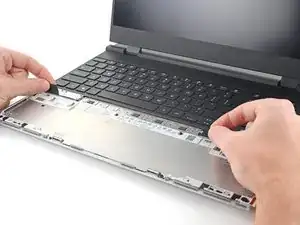
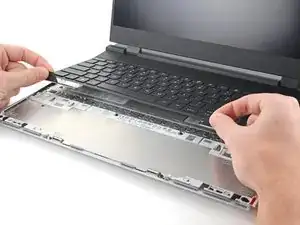
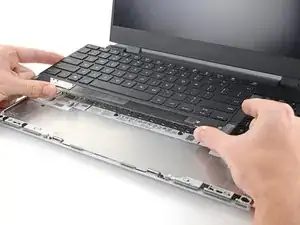
Клавиатура удерживается мощными магнитами. Прилагайте усилие постепенно, чтобы клавиатура не выскочила резко.
Возьмитесь за два язычка тяги, расположенные в нижней части клавиатуры.
Поднимите язычки тяги, пока магниты клавиатуры не разомкнутся.
Снимите клавиатуру.
При сборке убедитесь, что клавиатура правильно установлена на направляющие штифты и ровно прилегает к краям ноутбука.
Шаг 6
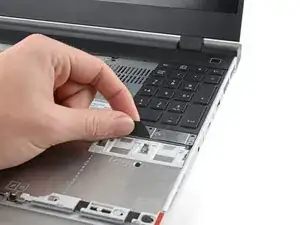
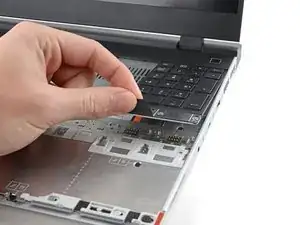
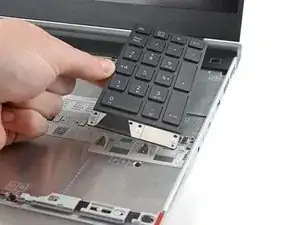
Цифровой блок удерживается мощными магнитами. Прилагайте усилие постепенно, чтобы цифровой блок не выскочил резко.
Возьмитесь за язычок тяги в нижней части цифрового блока.
Поднимите язычок тяги, пока магниты цифрового блока не разомкнутся.
Снимите цифровой блок.
При сборке убедитесь, что цифровой блок правильно установлен на направляющие штифты и ровно прилегает к краям ноутбука.
Шаг 7

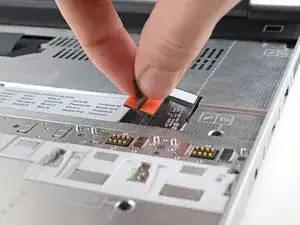
Возьмитесь за чёрный язычок тяги разъёма кабеля средней рамы.
Поднимите язычок, чтобы отключить кабель средней рамы.
Шаг 8


Винты средней рамы пронумерованы от 2 до 17 (номер 1 — это разъём с фиксатором). Следовать порядку необязательно, но это поможет отслеживать, какие винты вы уже ослабили.
Используйте отвёртку Torx T5, чтобы ослабить 16 фиксированных винтов, крепящих среднюю раму.
При сборке следуйте порядку (начиная с номера 2), равномерно закручивая винты по всей средней раме.
Шаг 9
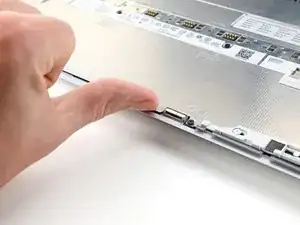
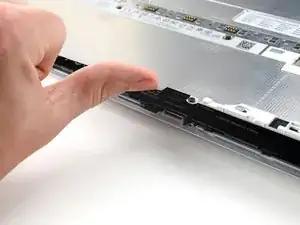
Используйте ноготь, чтобы приподнять нижний край средней рамы достаточно сильно, чтобы захватить её пальцами.
Шаг 10
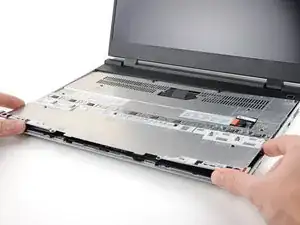
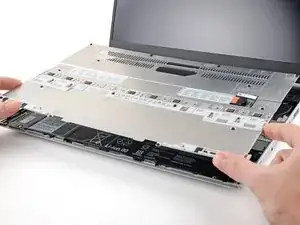
Поднимите среднюю раму и снимите её с ноутбука.
При сборке убедитесь, что средняя рама ровно установлена на направляющие штифты, прежде чем затягивать винты.
Шаг 11
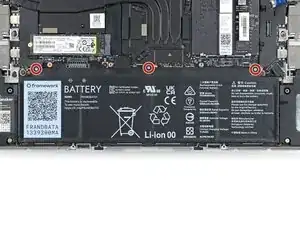
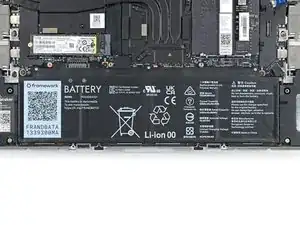
Используйте отвёртку Torx T5, чтобы ослабить три фиксированных винта, крепящих аккумулятор.
Шаг 12
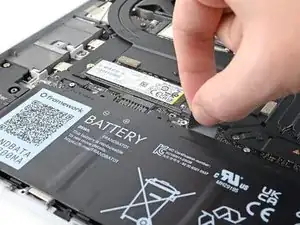
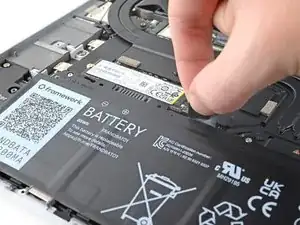
Возьмитесь за чёрный язычок тяги в верхней части аккумулятора.
Поднимите язычок тяги, чтобы отключить разъём аккумулятора.
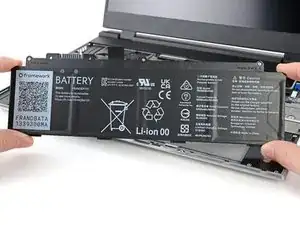
Снимите аккумулятор.
Шаг 13
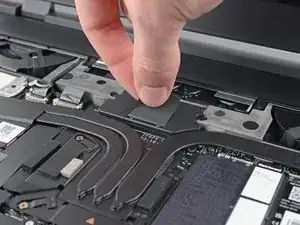
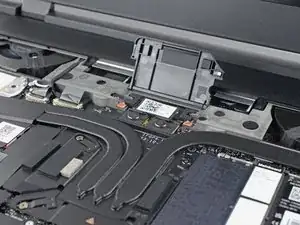
Поднимите дверцу переходника за чёрный язычок тяги и оставьте её в вертикальном положении.
Шаг 14
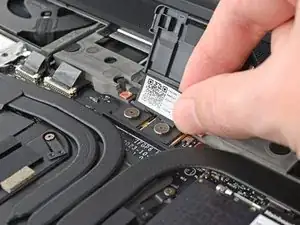

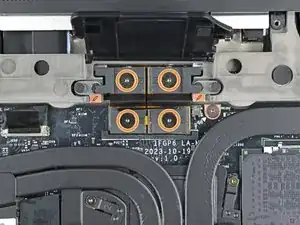
Если установлен графический модуль, на вашем переходнике будет четыре винта. В противном случае — три винта.
Поднимите язычок тяги переходника и оставьте его в вертикальном положении, чтобы получить доступ ко всем винтам.
Используйте отвёртку Torx T5, чтобы ослабить три фиксированных винта, крепящих переходник.
Если установлен графический модуль, используйте отвёртку Torx T5, чтобы ослабить четыре фиксированных винта, крепящих переходник.
Шаг 15
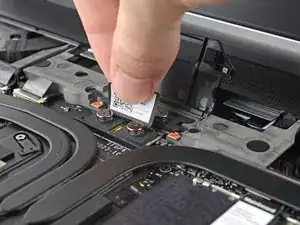
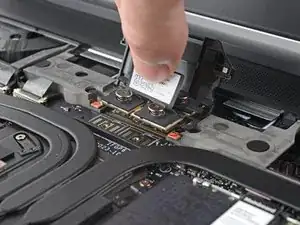
Поднимите переходник за язычок тяги и снимите его.
Шаг 16
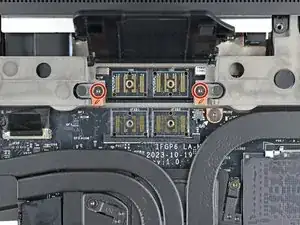
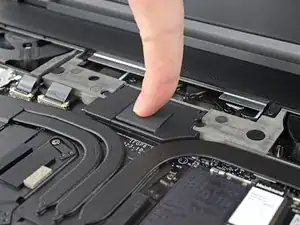
Используйте отвёртку Torx T5, чтобы ослабить два фиксированных винта, крепящих модуль расширения.
Закройте дверцу переходника перед продолжением.
Шаг 17
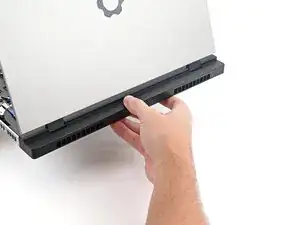
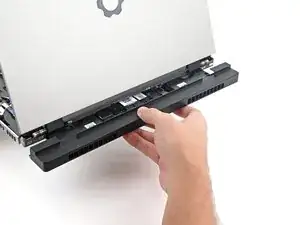
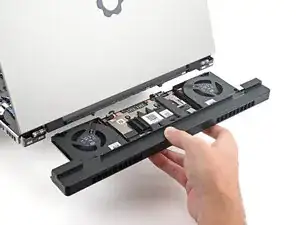
Выдвиньте модуль расширения из ноутбука и удалите его.
Модуль должен легко выдвигаться. Если возникает сопротивление, проверьте, полностью ли ослаблены винты, удерживающие его на месте.
Заключение
Чтобы собрать устройство, выполните инструкции в обратном порядке.
Перевод руководства с ifixit.com